zhcn 技术 开发 2021 年删除 Windows 10 中临时文件的 5 种方法

2021 年删除 Windows 10 中临时文件的 5 种方法

如果您每天都使用计算机,您可能很快就会耗尽存储空间。故意安装的 Windows 应用程序和游戏占用了大部分空间,但各种描述的临时文件也是罪魁祸首。它不仅会占用可用于存储有价值数据的宝贵存储空间,还会降低硬盘的读/写速度,从而降低计算机的速度。因此,今天我们将向您展示如何删除 Windows 10 中的临时文件以回收存储空间并加快您的电脑速度。

删除 Windows 10 中的临时文件

Windows 10 提供了多种方法来删除计算机上的垃圾文件。今天我们将讨论在 Windows 10 中删除临时文件的最佳、最快的方法。为此,它使用各种内置工具,例如磁盘管理、磁盘清理和存储感知。我们还解释了如何在 Windows 10 中手动删除临时文件。那么我们就来看看如何删除Windows 10中的临时文件。

方法一:使用系统设置

  • 首先,转到设置(Windows 键 + I)> 系统。

系统设置
系统设置
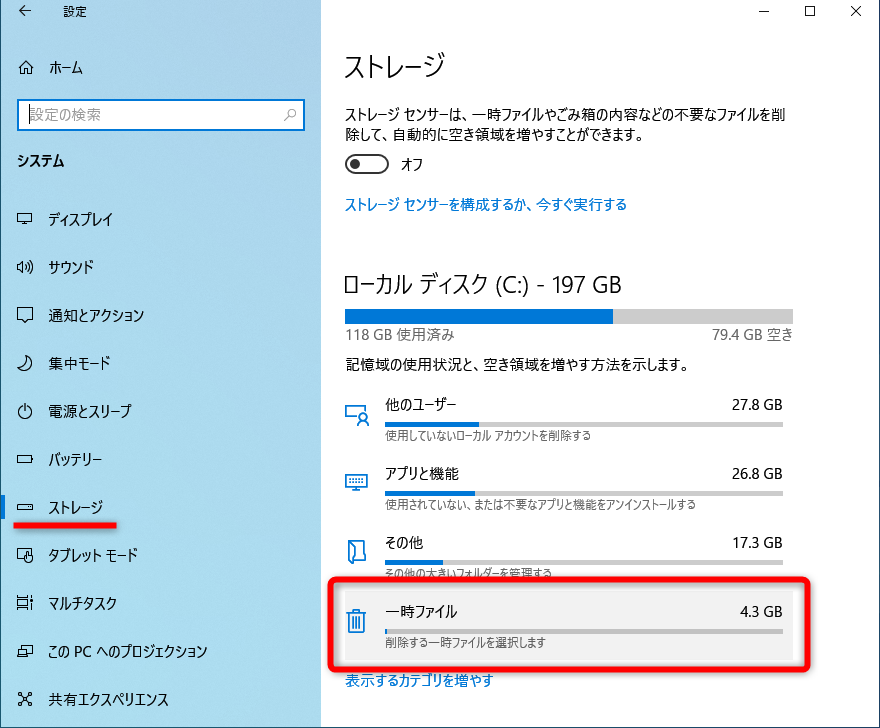
  • 在下一页上,单击“存储”并选择要清理的本地驱动器。

系统设置存储
系统设置存储
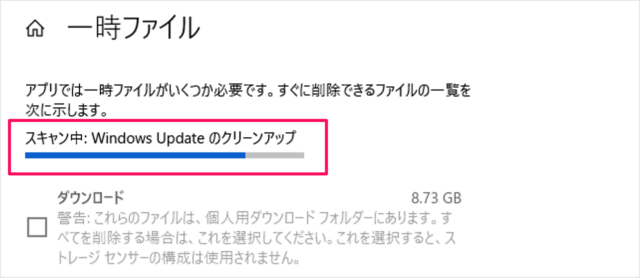
  • 如有必要,向下滚动并单击临时文件。如果列表中没有看到临时文件,请选择“显示更多类别”。
系统设置存储
系统设置存储

  • 结果出现后,选择要删除的项目,然后单击“删除文件”。

删除 Windows 10 中的临时文件

方法 2:使用磁盘清理

  • 在任务栏上的搜索框中键入“cleanup”,然后从结果列表中选择“磁盘清理”。
磁盘清理
磁盘清理
  • 接下来,如果您有多个物理驱动器或分区,则可能需要从下拉菜单中手动选择目标磁盘(见下文)。如果没有,它将自动进入下一步。
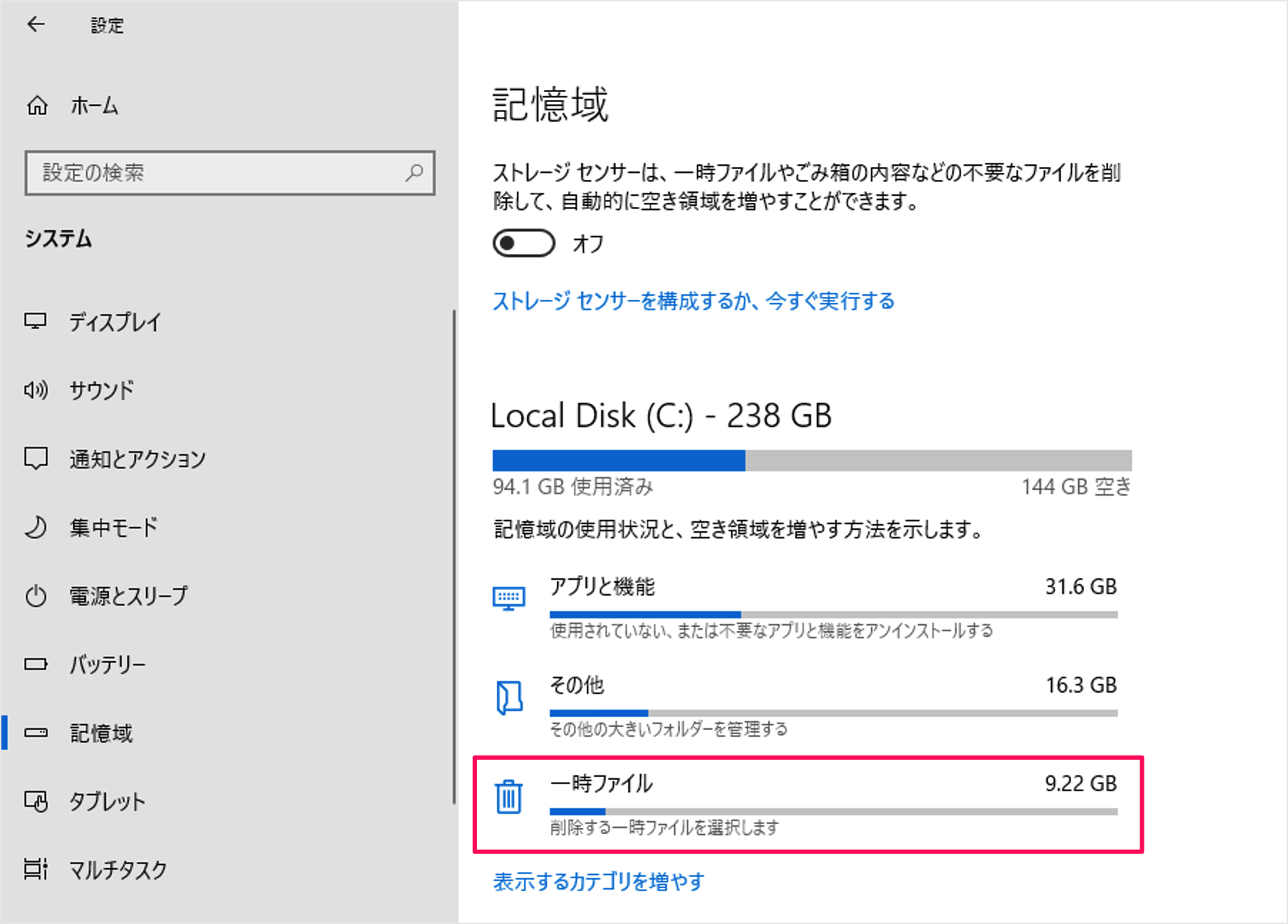
磁盘清理
磁盘清理
  • 从可用选项中选择要删除的文件类型。然后单击“确定”手动删除临时文件和文件夹。
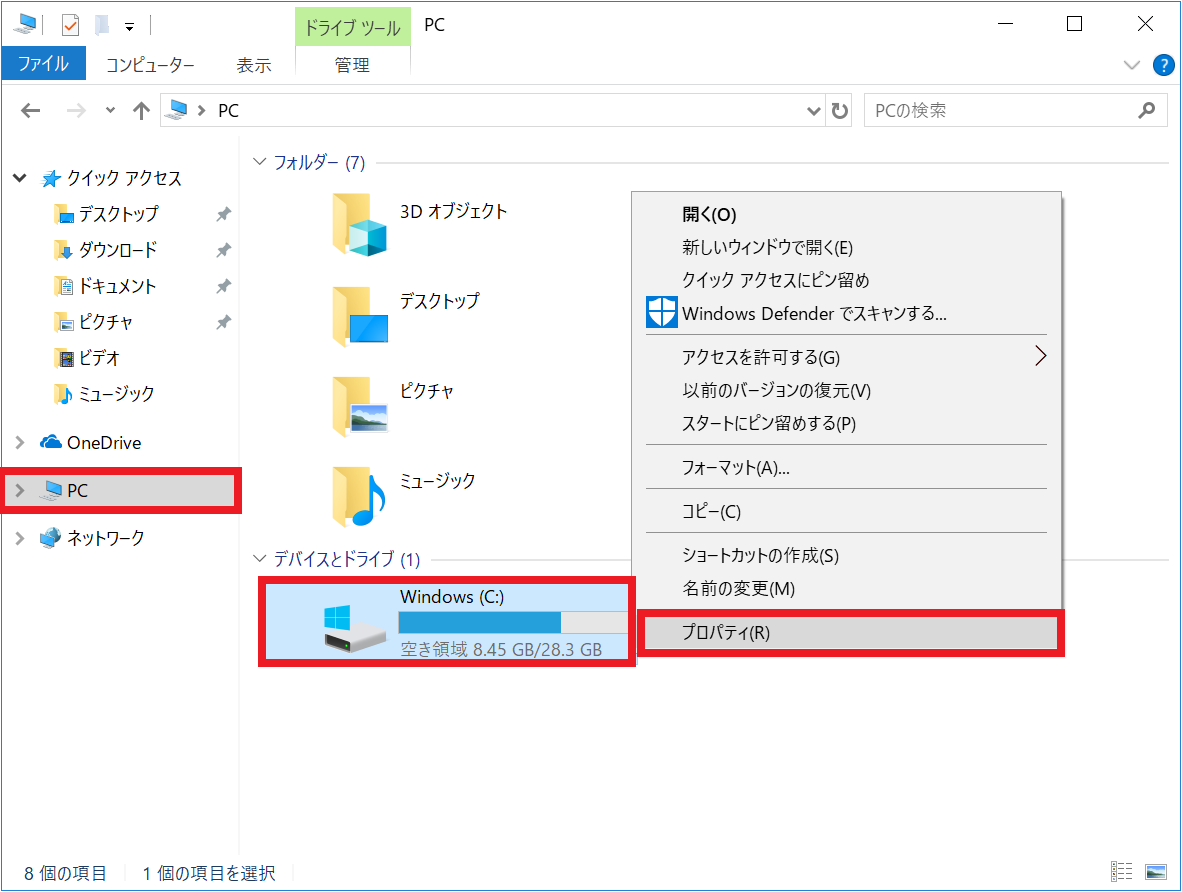
删除 Windows 10 中的临时文件

专业提示:如果您需要释放更多空间,还可以通过单击清理系统文件选项并选择要删除的文件类型来删除系统文件。

方法3:使用临时文件夹

Windows 10 还允许您手动删除临时文件。为此,请按照下列步骤操作:

  • 打开“运行”对话框(Windows 键 + R)并键入或复制并粘贴%temp% (不带引号)。按 Enter 或确定。
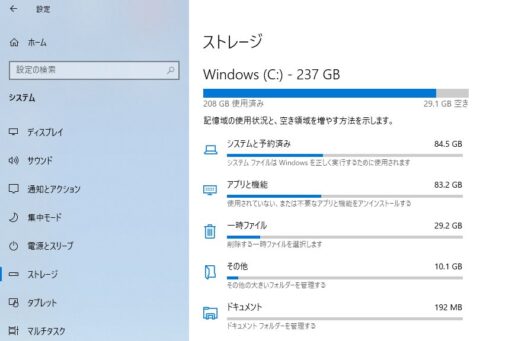
临时文件夹
临时文件夹
  • 这将打开 Windows 存储许多临时文件的“Temp”文件夹。单击“全选”选项选择此处的所有文件和文件夹,然后按键盘上的“删除”键将所有内容删除到回收站。
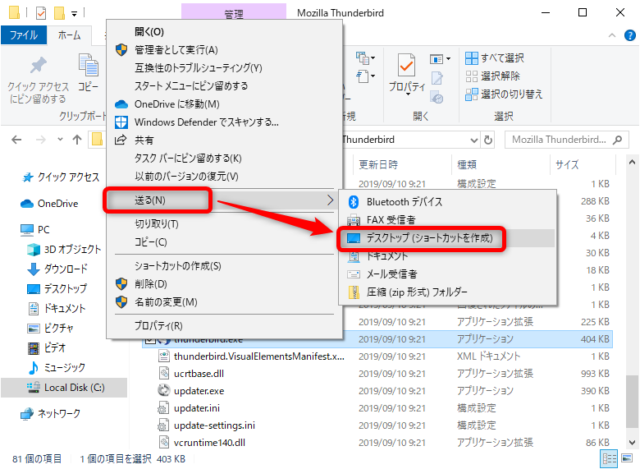
临时文件夹
临时文件夹

注意:要选择单个文件,请将鼠标悬停在文件名上,然后单击出现的选择框

  • 最后,右键单击桌面上的“废纸篓”图标,然后单击“清空废纸篓”。如果有人问我会确认。
清空回收站
清空回收站

注意:如果您在桌面上没有看到回收站图标,您可以通过查看如何恢复 Windows 10 中丢失的功能来轻松恢复它。

方法四:通过“存储感知”

Windows 10 有一项内置服务,可以按计划自动删除临时文件。该功能称为“存储感知”,默认情况下处于关闭状态,但您只需单击几下即可将其打开。此外,您可以对其进行自定义以指定它在计算机上的自动行为方式。

  • 要在 Windows 10 中使用存储感知,请按照方法 1 中所述转至设置 > 系统 > 存储。 然后单击配置存储感知或立即运行以手动配置它。
存储感
存储感
  • 然后将该功能切换为“打开”。如果您保持原样,它将使用默认选项运行。但是,您可以使用以下选项指定存储感知清空临时文件、回收站等的频率。
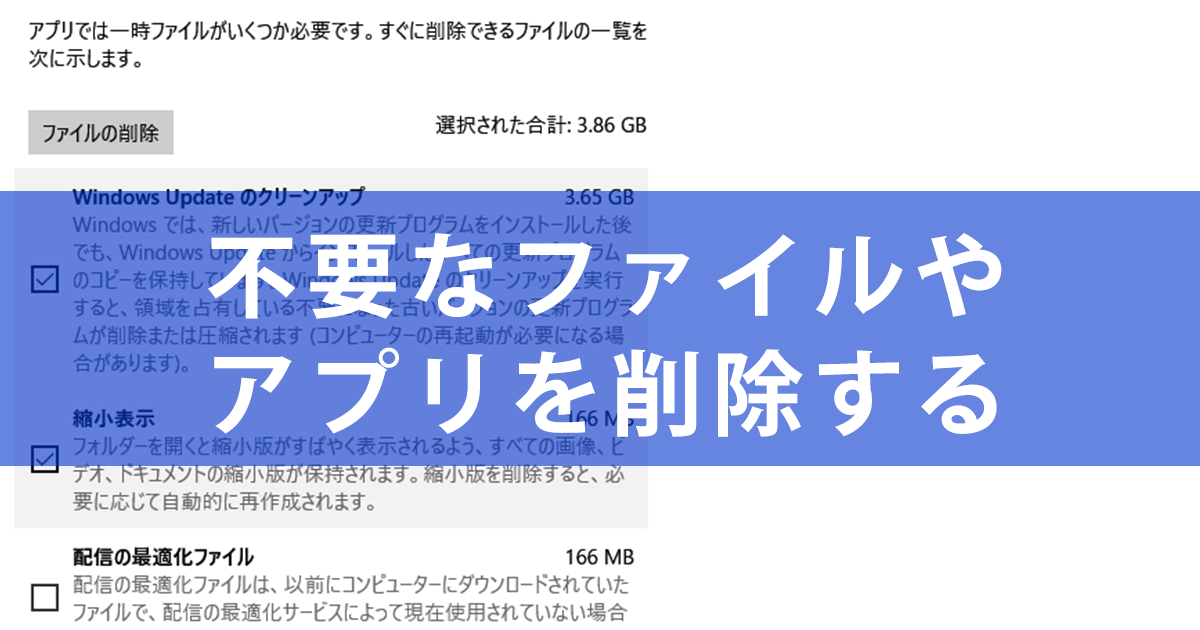
Storage Sense 删除 Windows 10 中的临时文件
  • 如您所见,您不仅可以将 Storage Sense 配置为在设备上自动运行,还可以单击“立即清理”按钮按需运行该实用程序,以释放 Windows 10 计算机上的空间。
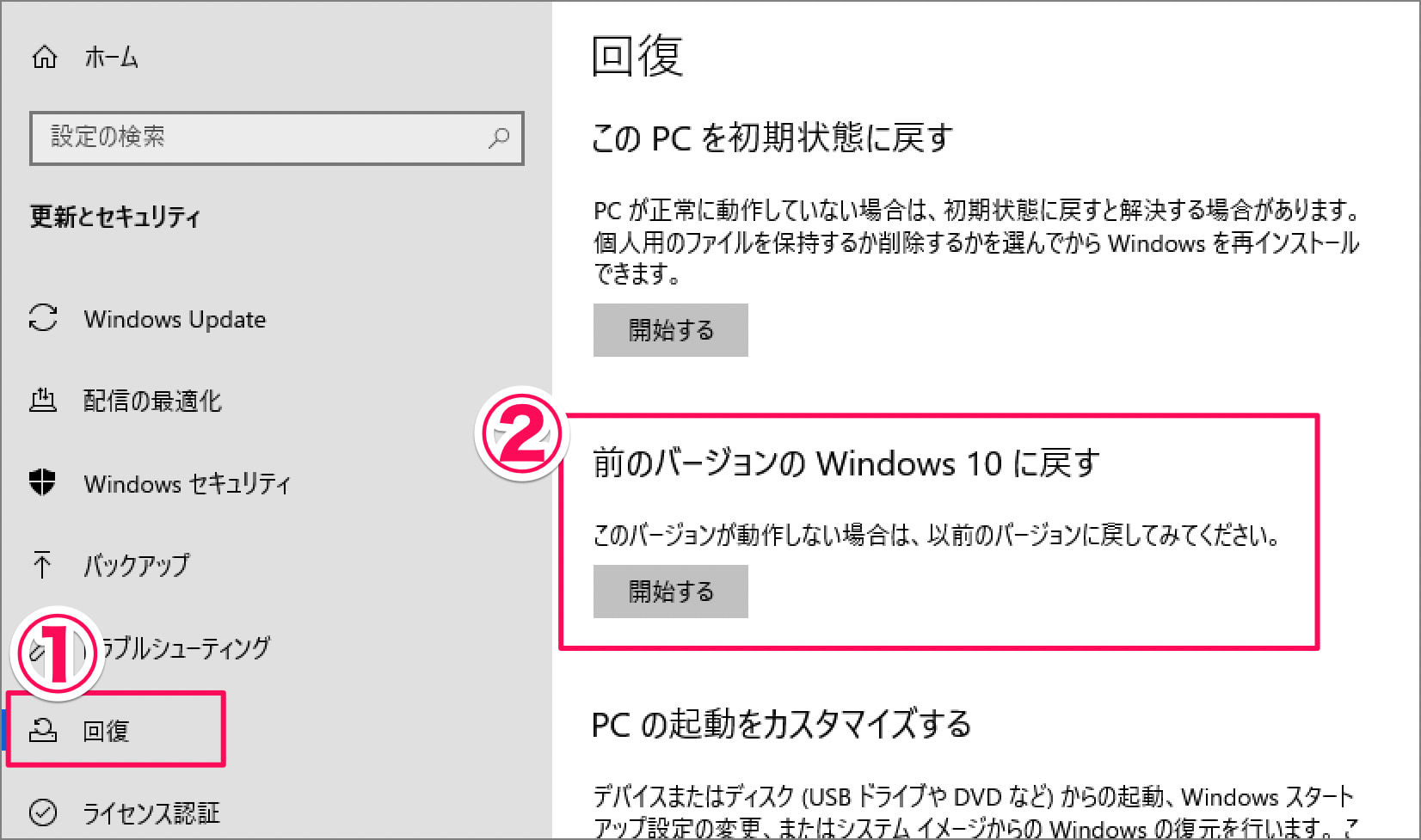
删除 Windows 10 中的临时文件

注意: Storage Sense 还可以配置为从iCloudOne Drive等云存储服务中清除本地缓存的文件

方法 5:通过命令提示符

  • 在 Windows 搜索栏中搜索“cmd”,然后选择“以管理员身份运行”以管理员模式打开 Windows 命令提示符。

从命令提示符删除临时文件
从命令提示符删除临时文件

现在输入del /q/f/s %TEMP%\*并按“Enter”。这将清除电脑上“Temp”文件夹中的所有临时文件。

从命令提示符删除临时文件
从命令提示符删除临时文件

通过删除临时文件回收电脑上的存储空间

删除 Windows 10 中的垃圾文件可以加快计算机速度并回收大量存储空间。即使您的电脑有大量可用存储空间,这也是一个保持最佳状态的好习惯。此外,在我们讨论电脑维护的最佳实践时,请查看 Windows 10 提示和技巧,以充分利用您的计算机。

如果您每天都使用计算机,您可能很快就会耗尽存储空间。故意安装的 Windows 应用程序和游戏占用了大部分空间,但各种描述的临时文件也是罪魁祸首。它不仅会占用可用于存储有价值数据的宝贵存储空间,还会降低硬盘的读/写速度,从而降低计算机的速度。因此,今天我们将向您展示如何删除 Windows 10 中的临时文件以回收存储空间并加快您的电脑速度。

删除 Windows 10 中的临时文件

Windows 10 提供了多种方法来删除计算机上的垃圾文件。今天我们将讨论在 Windows 10 中删除临时文件的最佳、最快的方法。为此,它使用各种内置工具,例如磁盘管理、磁盘清理和存储感知。我们还解释了如何在 Windows 10 中手动删除临时文件。那么我们就来看看如何删除Windows 10中的临时文件。

方法一:使用系统设置

  • 首先,转到设置(Windows 键 + I)> 系统。

系统设置
系统设置
  • 在下一页上,单击“存储”并选择要清理的本地驱动器。

系统设置存储
系统设置存储
  • 如有必要,向下滚动并单击临时文件。如果列表中没有看到临时文件,请选择“显示更多类别”。

系统设置存储
系统设置存储

  • 结果出现后,选择要删除的项目,然后单击“删除文件”。

删除 Windows 10 中的临时文件

方法 2:使用磁盘清理

  • 在任务栏上的搜索框中键入“cleanup”,然后从结果列表中选择“磁盘清理”。

磁盘清理
磁盘清理
  • 接下来,如果您有多个物理驱动器或分区,则可能需要从下拉菜单中手动选择目标磁盘(见下文)。如果没有,它将自动进入下一步。

磁盘清理
磁盘清理
  • 从可用选项中选择要删除的文件类型。然后单击“确定”手动删除临时文件和文件夹。

删除 Windows 10 中的临时文件

专业提示:如果您需要释放更多空间,还可以通过单击清理系统文件选项并选择要删除的文件类型来删除系统文件。

方法3:使用临时文件夹

Windows 10 还允许您手动删除临时文件。为此,请按照下列步骤操作:

  • 打开“运行”对话框(Windows 键 + R)并键入或复制并粘贴%temp% (不带引号)。按 Enter 或确定。

临时文件夹
临时文件夹
  • 这将打开 Windows 存储许多临时文件的“Temp”文件夹。单击“全选”选项选择此处的所有文件和文件夹,然后按键盘上的“删除”键将所有内容删除到回收站。

临时文件夹
临时文件夹

注意:要选择单个文件,请将鼠标悬停在文件名上,然后单击出现的选择框

  • 最后,右键单击桌面上的“废纸篓”图标,然后单击“清空废纸篓”。如果有人问我会确认。

清空回收站
清空回收站

注意:如果您在桌面上没有看到回收站图标,您可以通过查看如何恢复 Windows 10 中丢失的功能来轻松恢复它。

方法四:通过“存储感知”

Windows 10 有一项内置服务,可以按计划自动删除临时文件。该功能称为“存储感知”,默认情况下处于关闭状态,但您只需单击几下即可将其打开。此外,您可以对其进行自定义以指定它在计算机上的自动行为方式。

  • 要在 Windows 10 中使用存储感知,请按照方法 1 中所述转至设置 > 系统 > 存储。 然后单击配置存储感知或立即运行以手动配置它。

存储感
存储感
  • 然后将该功能切换为“打开”。如果您保持原样,它将使用默认选项运行。但是,您可以使用以下选项指定存储感知清空临时文件、回收站等的频率。

Storage Sense 删除 Windows 10 中的临时文件
  • 如您所见,您不仅可以将 Storage Sense 配置为在设备上自动运行,还可以单击“立即清理”按钮按需运行该实用程序,以释放 Windows 10 计算机上的空间。

删除 Windows 10 中的临时文件

注意: Storage Sense 还可以配置为从iCloudOne Drive等云存储服务中清除本地缓存的文件

方法 5:通过命令提示符

  • 在 Windows 搜索栏中搜索“cmd”,然后选择“以管理员身份运行”以管理员模式打开 Windows 命令提示符。

从命令提示符删除临时文件
从命令提示符删除临时文件

现在输入del /q/f/s %TEMP%\*并按“Enter”。这将清除电脑上“Temp”文件夹中的所有临时文件。

从命令提示符删除临时文件
从命令提示符删除临时文件

通过删除临时文件回收电脑上的存储空间

删除 Windows 10 中的垃圾文件可以加快计算机速度并回收大量存储空间。即使您的电脑有大量可用存储空间,这也是一个保持最佳状态的好习惯。此外,在我们讨论电脑维护的最佳实践时,请查看 Windows 10 提示和技巧,以充分利用您的计算机。