很多人肯定至少曾经想过这个问题。实际上有多少人在使用您的 Netflix 帐户?您可以同时流式传输的屏幕数量以及您可以用来下载电影和电视剧的设备数量取决于您的 Netflix 订阅。然而,流媒体服务提供了一个很棒的功能,可以让您跟踪所有注册的设备,同时还可以显示您的帐户是在哪里使用的。因此,您应该考虑不时删除它,以防止其他人在多个设备上滥用您的 Netflix 帐户。也就是说,我们将解释如何从 Netflix 删除您的设备,以及如果有人在您不知情的情况下使用您的帐户,您应采取的安全措施。那么让我们开始吧。 
从 Netflix 识别并删除您的设备 (2022)
从 Netflix 删除您的设备可能有多种原因。也许您暂时登录到您的手机,或者其他人在您不知情的情况下使用您的帐户。或者,您可能需要删除下载设备才能添加一个。在本指南中,我们引导您完成了识别设备并将其从 Netflix 帐户中删除的所有步骤。
Netflix 建议在一个家庭中使用您的帐户。因此,如果您从不同的位置使用 Netflix,您的帐户可能会被标记为可疑,并且您的帐户可能会被暂停。我们还将向您展示应考虑的安全措施,以保护您的 Netflix 帐户并避免联系客户支持的麻烦。 
如何在 Netflix 上查找已连接的设备
首先,我们建议您使用 Netflix 帐户留意可疑设备。例如,假设您喜欢在出色的 4K 超高清智能电视上观看 Netflix。现在,如果您的 iPhone 正在从您的帐户传输内容,但您从未从 iOS 设备登录,则很可疑。因此,我们将向您展示如何查找连接到您的 Netflix 帐户的所有设备的列表,并做出明智的决定。
- 从网络浏览器登录 Netflix。接下来,将鼠标悬停在右上角的个人资料图标上,然后从下拉菜单中转到“帐户设置”。
- 现在,单击“设置”部分下的“最近的设备流活动”。
- 下一页将向您显示使用您的 Netflix 帐户的所有设备的列表,以及最近 3 次有人使用您的特定设备从您的特定 IP 地址进行流传输的情况。它还会向您显示您的设备在何处访问您的帐户。如果您发现可疑内容,例如未知设备或 IP 地址,我们建议将其踢出。
如何退出 Netflix 并删除所有设备
您可以从 Netflix 选项菜单中注销您的设备。但是,无法远程踢出单个设备。相反,您必须从帐户设置页面立即从所有设备注销。此设置将注销并删除使用您的 Netflix 帐户的所有设备,并且每个人都必须重新登录。请按照以下步骤了解操作方法。
- 使用网络浏览器登录 Netflix。接下来,将鼠标移到右上角的个人资料图标上,然后转到“帐户”设置。
- 现在,单击“设置”部分下的“退出所有设备”选项。
- 单击下一页上的蓝色“退出”按钮确认您的选择。
就是这样。 Netflix 将从所有设备上注销您的帐户,包括您在此过程中使用的设备。下一步是重新登录并尽快更改密码。这将带您进入下一部分。
更改您的 Netflix 密码
如果有人使用您的 Netflix 帐户,您应该更改密码。在某些情况下,我们可能会将您的密码存储在您的设备上以便快速访问,因此更改密码将限制您再次登录。更改密码后,您可以选择与谁共享密码并控制可以登录的设备数量。帐户。请按照以下步骤更改您的 Netflix 帐户密码。
- 使用网络浏览器登录 Netflix。接下来,将鼠标移到您的个人资料图标上以转到帐户设置页面。
- 然后单击“会员资格和计费”部分中的“更改密码”选项。
- 在下一页上,输入您的当前密码和新密码,然后单击“保存” 。
请务必选中“要求我在所有设备上使用新密码再次登录”复选框,以确保所有新设备都要求您输入 Netflix 帐户的新凭据。
如何使用 Netflix 管理下载设备
您知道您可以下载 Netflix 内容以供离线观看吗?此选项可在移动设备(Android 和 iOS)和 Windows PC 上的 Netflix 应用程序中使用。 Mac 没有原生 Netflix 应用程序,因此您必须通过浏览器流式传输内容。目前,当您尝试使用某些应用程序下载内容时,Netflix 可能会显示“下载错误”。
发生这种情况是因为 Netflix 限制了您可以用来下载内容以供离线观看的设备数量。因此,如果您达到设备限制,您可以从 Netflix 帐户中删除某些设备并添加您自己的设备。我们来看看如何管理不同平台的下载设备。
如何从 Netflix 删除下载设备(Android 和 iOS)
在 Android 和 iOS 应用程序上,打开帐户页面会将您重定向到浏览器窗口。因此,您可以在 Android 智能手机上使用 Netflix 应用程序并打开“个人资料”->“帐户”,也可以直接从浏览器登录 Netflix。以下是分步过程:
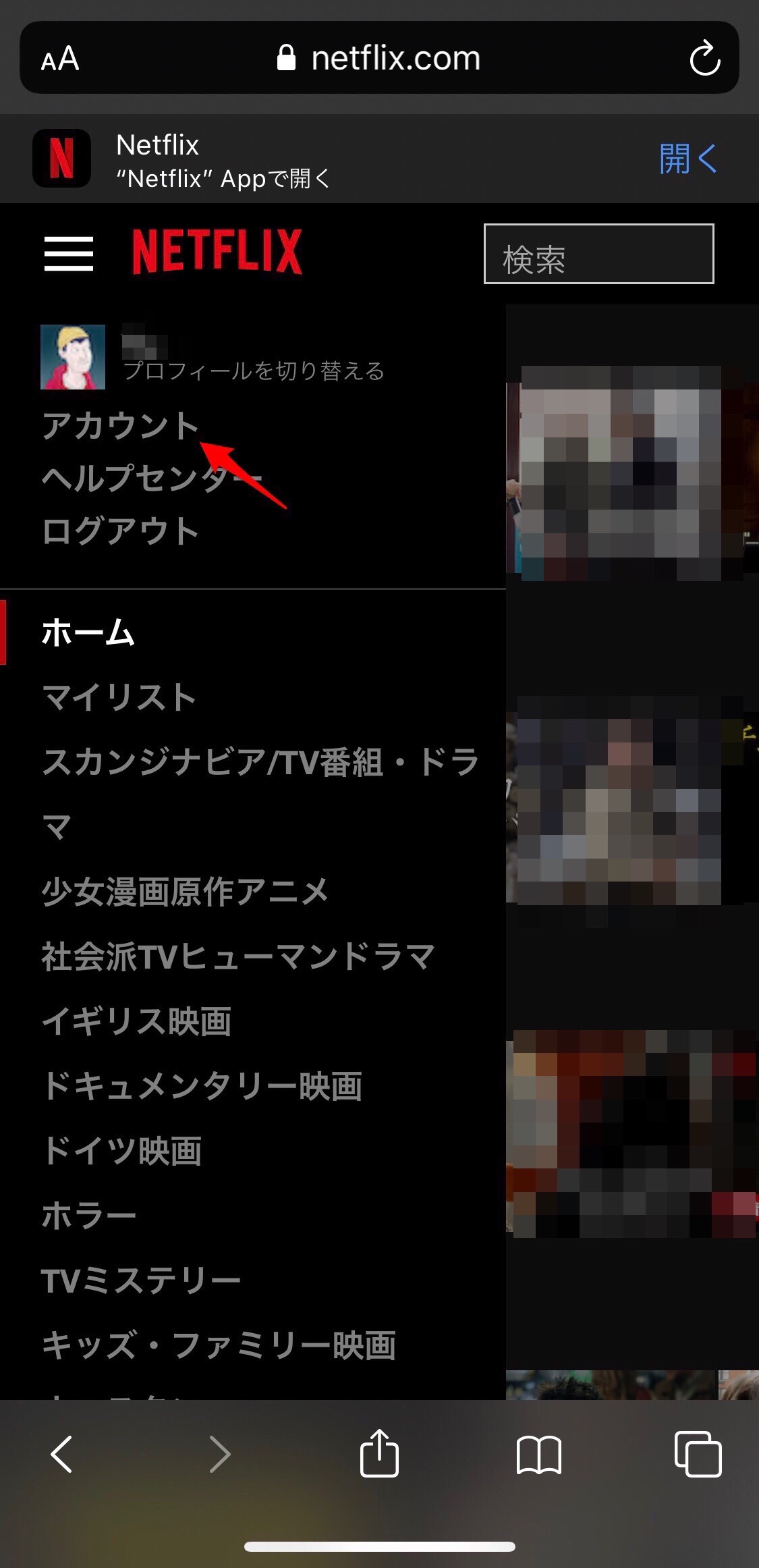
- 在 Android 设备上打开 Netflix 应用,然后点击屏幕右上角的“个人资料”图标。然后选择“帐户”以在您喜爱的 Android 浏览器中打开设置。此步骤不适用于 iPhone,因为它未链接到应用程序内的帐户设置。这很愚蠢,但您必须使用移动浏览器登录 Netflix。然后点击您的个人资料图标。
- 在下一页上,选择帐户。
- 然后点击设置部分下的“管理下载设备”。
- 接下来,从列表中找到您要启动的下载设备,然后按“删除设备”按钮。就是这样。您现在已成功从 Netflix 删除下载设备。
如何从 Netflix 删除您的设备(Windows、Mac、Web)
适用于 Windows 和 Mac 的 Netflix 应用可帮助您下载内容。但是,您将始终被重定向到浏览器以更改您的帐户设置。这是一个高效的过程,因为 Netflix 不需要您单独管理每个应用程序的帐户设置。相反,通过浏览器访问您的 Netflix 帐户的每个人都会看到相同的帐户设置页面。考虑到这一点,以下是使用 Mac 或 Windows 计算机上的 Netflix 应用删除设备的步骤。
- 打开 Netflix 应用程序,然后单击屏幕右上角的三个水平点图标。本教程使用 Windows 应用程序引导您完成最初的步骤,但大多数步骤在不同平台上都是相同的,因为您需要转到浏览器来更改设置。 Mac 用户可以转到“个人资料图标”->“帐户”,然后直接跳到#step 4以执行其余过程。
- 从下拉菜单中选择设置。
- 然后,从 Netflix Windows 应用程序的弹出菜单中单击“帐户详细信息” 。
- 在浏览器窗口中打开 Netflix 帐户设置后,在设置部分选择“管理下载设备”。
- 最后,点击您想要通过从 Netflix 帐户下载内容来启动的设备下方的“删除设备”按钮。
升级您的 Netflix 套餐以下载更多设备
有时,从 Netflix 删除下载设备似乎并不现实。例如,假设您要前往一个没有互联网连接的偏远地区旅行一个月。为了克服连接限制,您将需要更多设备来存储内容。如果是这种情况,您可能需要考虑升级您的 Netflix 订阅计划。
可供下载的设备数量取决于您的订阅。对于那些不知道的人,基本计划允许您将内容下载到一台设备。标准计划允许您下载到两台设备。升级到更高的计划还可以为您带来额外的好处,例如提高流媒体质量。例如,高级会员选项允许您同时在四台设备上下载和观看内容。您还可以在精选节目中获得超高清(4K + HDR)质量。
避免恶意使用您的 Netflix 帐户的安全措施
如果您检测到 Netflix 帐户存在可疑活动,更改密码并不是唯一的选择。相反,我们建议采取以下步骤来保护您的帐户免受进一步损害:
- 始终使用强密码或使用密码管理器。
- 联系 Netflix 的支持团队并提供有关诈骗的详细信息。
- 从帐户设置页面将您的电话号码添加到您的 Netflix 帐户。
- 警惕从您的 Netflix 电子邮件地址发送的网络钓鱼电子邮件。
- 报告错误并从Netflix 的错误赏金计划中赚钱
最后,如果您的小工具潜伏着恶意软件,那么您永远不会安全。我们建议使用可靠的反恶意软件程序来防止恶意程序窃取您的个人信息。 Netflix 还确保我们为您的帐户提供最高的安全性。每次有新设备登录您的帐户时,您的主电子邮件地址都会收到一封通知电子邮件。如果您怀疑有活动,请遵循上面(或电子邮件中)列出的所有安全措施。
常问问题
为什么我无法从 Netflix 帐户中删除我的设备?
如果您收到一条错误消息:“抱歉,目前无法删除此设备。”这意味着您已达到可以一次停用的最大设备数量。仅当您立即从 Netflix 删除所有下载设备时才会出现此错误。
如果我从 Netflix 移除我的设备会怎样?
如果您从 Netflix 删除已下载的设备,下载到该设备的所有内容都将丢失。不过,不用担心,它不会立即完成,需要相当长的时间。您可以用自己的设备替换已删除的设备。除非您再次移除设备,否则下一个人将无法下载更多内容。
当有人观看时 Netflix 会通知我吗?
如果有人使用您的帐户观看节目,而您达到了设备限制,Netflix 将提示您输入设备详细信息。如果您的套餐支持同时流式传输的设备数量(标准套餐为 2 个,高级套餐为 4 个),则不会出现提示。 
从 Netflix 帐户中删除不必要的设备
Netflix 是一个适合家庭的 OTT 平台,因为它拥有适合所有年龄段和类型的内容。因此,如果您的每个家庭成员都有多个设备,则使用 Netflix 帐户管理它们可能会很困难。在这种情况下,您应该讨论并从 Netflix 删除您的设备,以避免观看或下载您喜爱的节目时遇到任何障碍。如果您临时登录小工具或检测到 Netflix 帐户存在可疑活动,删除设备也很有用。在本文中,我们介绍了使用 Netflix 帐户管理设备的所有方法。因此,我们希望您发现此信息有用并帮助您管理帐户。如果您还有其他疑问,请随时在下面发表评论。


![2021 年如何设置 Raspberry Pi Web 服务器 [指南]](https://i0.wp.com/pcmanabu.com/wp-content/uploads/2019/10/web-server-02-309x198.png?w=1200&resize=1200,0&ssl=1)

