自 Google 推出云存储服务 Google Drive 以来已有四年多了,毫无疑问,它已成长为市场上最受欢迎的云存储服务之一(拥有高达100 万付费客户)。
考虑到这些数字,您可能会认为所有主要平台上的用户都可以访问该服务。不幸的是没有。官方客户端从第一天起就适用于 Windows、Android 和 OS X,但 iOS 和 Chrome OS 很快也加入了该列表。然而,Linux 显然没有包含在该列表中。
这家总部位于加利福尼亚州山景城的公司在 2012 年表示,其“团队正在致力于开发 Linux 同步客户端”。然后,在 2013 年,有报道称“该团队正在开发 Linux 同步客户端”,但没有给出具体日期。可以理解的是,Linux 用户的不满和不满, Reddit 上的整个帖子都在专门讨论 Google 对 Linux 用户的冷漠。
我们还不知道适用于 Linux 的官方 Google Drive 客户端是否或何时发布,但幸运的是,您可以使用多种非官方替代方案。本文介绍其中四个: Grive2 、 drive 、 overGrive和Insync 。
注意:所有客户端均在 Ubuntu 16.04 上进行测试,本文中描述的所有命令均特定于 Ubuntu。
1.坟墓2
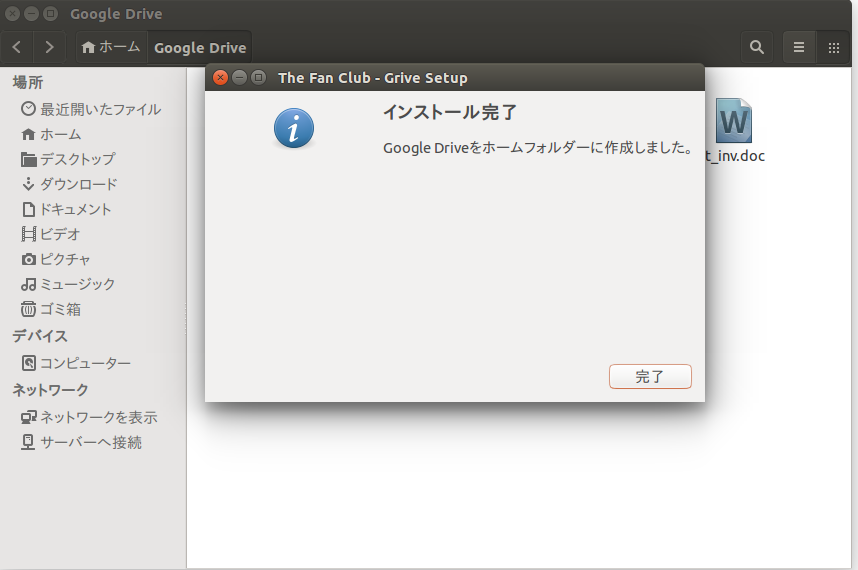
Grive2 是现已失效的 Google Drive Grive 客户端的一个分支,但在其使用的文档列表 API 关闭后,它停止工作。这个新版本由 Vitaliy Filippov 开发,使用 Google Drive REST API 与搜索巨头的云存储服务进行通信。在我们开始安装和设置部分之前,值得一提的是 Grive2 仍处于测试阶段。这意味着某些功能可能会丢失,并且该工具的行为可能会出现错误。
下载并安装
第一步是从该工具的官方 GitHub 页面下载最新的 Grive2 软件包。完成后,您需要在构建工具本身之前安装该工具的依赖项。执行此操作的命令是:
sudo apt-get install git cmake build-essential libgcrypt11-dev libyajl-dev libboost-all-dev libcurl4-openssl-dev libexpat1-dev libcppunit-dev binutils-dev 接下来,解压下载的Grive2包(.zip文件)并进入解压后的目录。现在,运行以下命令来构建并安装该工具。
 mkdir build
cd build
cmake ..
make -j4
sudo make install
环境
接下来,创建一个目录来同步 Google Drive 的内容。例如,我在我的主目录中创建了一个名为googleDrive 的目录。完成后,只需输入新创建的目录并键入以下命令即可从命令行运行 Grive2:
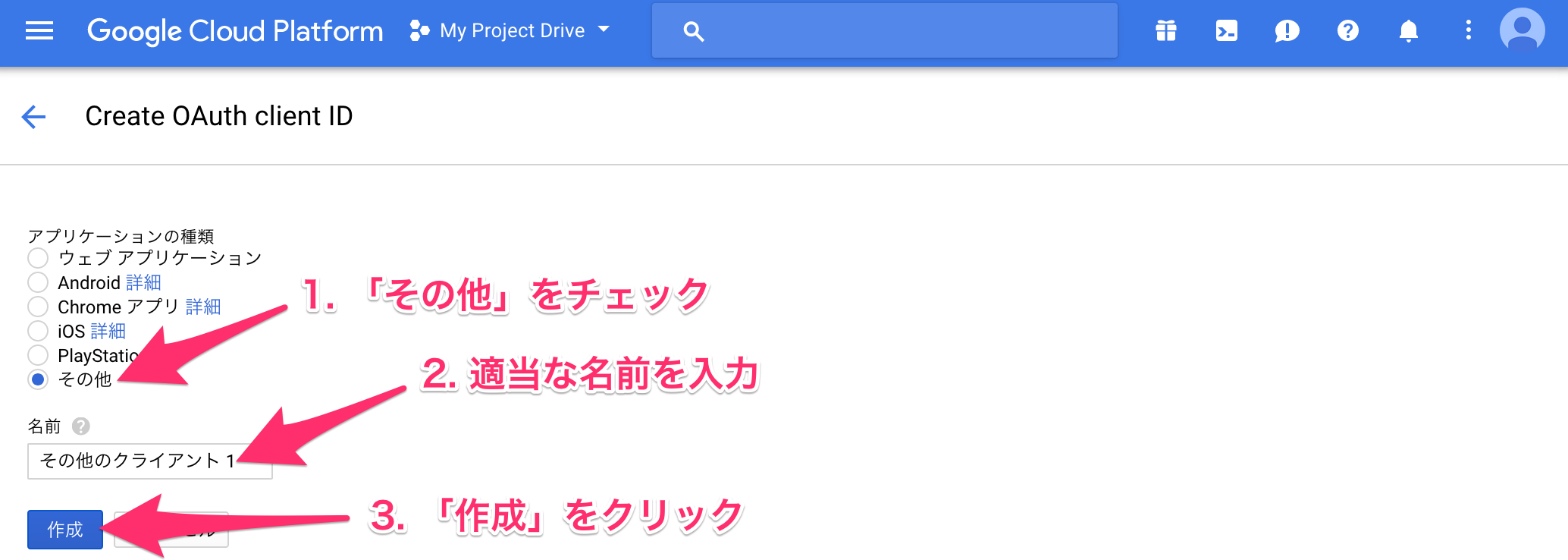
grive -a 请注意,第一次运行 Grive2 时,需要“-a”以允许客户端连接到您的 Google Drive 帐户。您需要访问该 URL,并询问您是否允许此应用程序访问您的 Google 云端硬盘帐户,如下面的输出所示。授予权限后,您将看到需要在命令行中输入的代码。
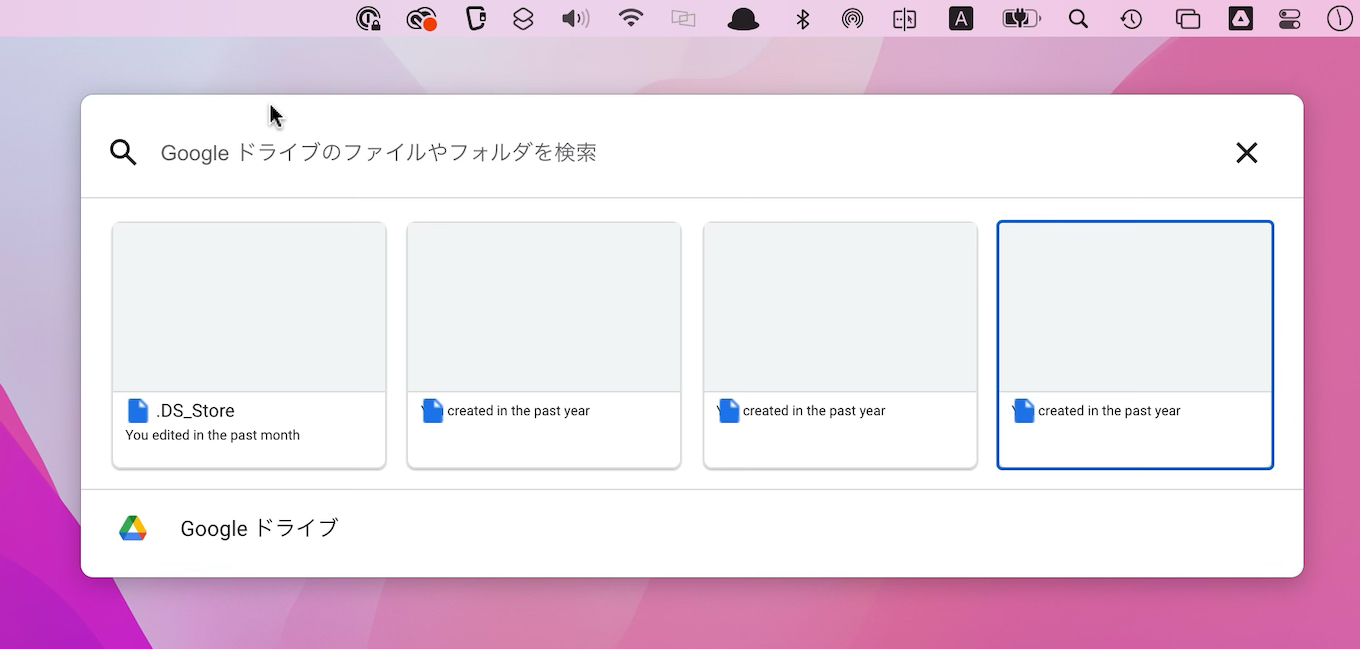
就是这样。假设前面的所有步骤均已成功执行,Grive2 将开始在本地下载您的 Google Drive 文件。请注意,每次运行同步时都需要运行“grive”命令(不带“-a”)。如果您需要帮助,请使用“-help”标志运行命令。如果您想了解更多该工具的功能及其限制,请参考这里。
2.奥弗格雷夫
overGrive 是一个基于 GUI 的 Google Drive 客户端。该项目最初是作为现已不复存在的 Grive 命令行客户端的图形前端,但很快就变成了谷歌云存储服务的成熟独立客户端。不幸的是,overGrive 不是开源或免费软件。它是专有软件,每个 Google Drive 帐户售价 4.99 美元。不过,它提供 14 天免费试用期,因此您可以决定是否值得付费。
下载并安装
第一步是下载 overGrive 软件包。这可以从官方网站完成。对于 Ubuntu,获取可使用“dpkg”命令安装的 .deb 文件。就我而言,我执行了以下操作:
sudo dpkg -i overgrive_3.1.9_all.deb 就我而言,上述命令一开始失败并给出了以下输出:
 Reading package lists... Done
Building dependency tree
Reading state information... Done
You might want to run 'apt-get -f install' to correct these:
The following packages have unmet dependencies:
 overgrive : Depends: python-pip but it is not going to be installed
             Depends: python-gi but it is not going to be installed
             Depends: python-setuptools but it is not going to be installed
             Depends: libappindicator1 but it is not going to be installed
E: Unmet dependencies. Try 'apt-get -f install' with no packages (or specify a solution).
如您所见,存在一些未满足的依赖项,我通过运行以下命令修复了它们:
apt-get -f install 我再次运行“dpkg”命令。这次成功了,客户端安装完毕。要启动 overGrive,请转到 Dash。
环境
当您第一次启动客户端时,您需要进行一些设置才能有效地将客户端连接到您的 Google Drive 帐户。
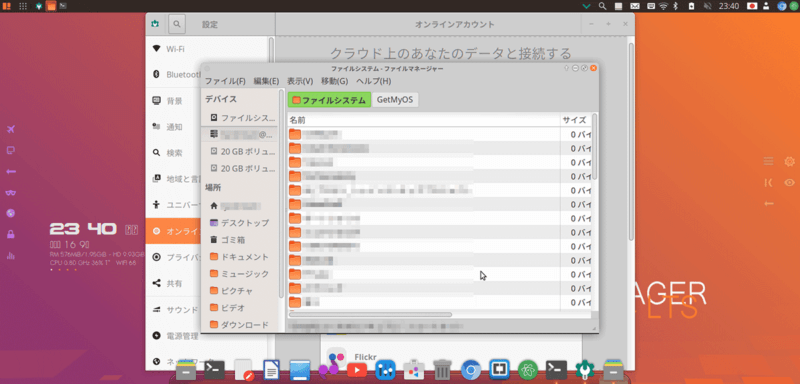
单击上述窗口中的“确定”按钮,将出现以下窗口。
现在单击“连接帐户”按钮。这将打开一个网页,系统会要求您授权 oneGrive 访问您的 Google 云端硬盘帐户。
单击“允许”按钮后,将出现一个代码,您需要将其输入到客户端窗口中(下图中的模糊部分)。
然后按“验证”按钮。
奇怪的是,就我而言,按下“验证”按钮后,oneGrive 窗口消失了,就好像软件崩溃了一样。我等了大约一分钟,然后从 Dash 重新通过 Grive 打开。这次,出现一个窗口,表明 oneGrive 目前处于试用期,将在 14 天后到期。
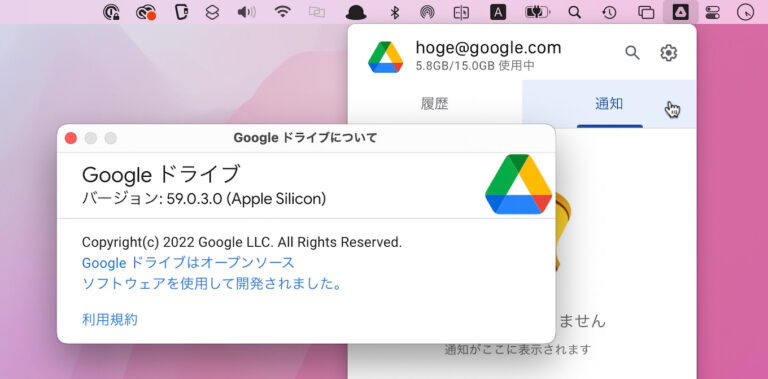
如果您遇到同样的情况,您应该点击“继续”按钮,因为点击“激活”按钮可能会将您带到客户端的官方网站购买许可证。
单击“继续”按钮后,将出现一个窗口,指示客户端已连接到您的 Google Drive 帐户。
按下“开始同步”按钮后,客户端窗口将消失,oneGrive 系统托盘图标将出现在屏幕右上角。您还会看到一条通知,表明“自动同步”功能已打开。
如果单击客户端的系统托盘图标,您将看到同步过程已经开始。

从这里,您还可以切换“自动同步”功能并打开本地目录(同步 Google 云端硬盘内容的位置)以访问 Google 云端硬盘网络界面。
在此处了解有关此工具的更多信息,包括它提供的完整功能集。
3. 驾驶
“drive”是一个命令行 Google Drive 客户端,允许您将数据推送到搜索巨头的云存储服务并从中提取数据。尽管它看起来像一个,但“drive”实际上并不是 Google Drive 的另一个第三方 Linux 客户端。它是由在 Google Drive 平台团队工作的Google 员工Burcu Dogan编写的,Google 甚至拥有它的版权。工具。然而,在过去的一年左右,Dogan 非常忙碌,因此该项目由 Emmanuel T Odeke (odeke-em) 维护。
下载并安装
在安装“drive”之前,请确保您的系统上安装了 1.5.X 或更高版本的 Google GO 语言编译器。要下载并设置 GO 环境,请参阅这些说明。
现在您可以继续安装“Drive”客户端。其命令是:
go get -u github.com/odeke-em/drive/cmd/drive 上述命令完成后,在云端硬盘中创建一个目录来同步您的 Google 云端硬盘内容。例如,就我而言,我在主目录中创建了一个名为“gdrive”的目录。
mkdir ~/gdrive 然后运行以下命令:
$ drive init ~/gdrive 与往常一样,您首先需要将客户端连接到您的 Google 云端硬盘帐户,因此当您运行上述命令时,系统会要求您授权。

转到终端屏幕上显示的链接,允许客户端连接到您的帐户(确保您已经登录到 Google 云端硬盘),最后复制您获得的代码并将其粘贴到终端中。
现在,您可以执行“Drive Pull”将数据从 Google Drive 帐户下载到本地计算机,并执行“Drive Push”执行相反的操作。这是拉动的示例:
 $ drive pull Advanced-GDB-tips
Resolving...
+ /Advanced-GDB-tips
Addition count 1 src: 13.39KB
Proceed with the changes? [Y/n]: Y
 13715 / 13715 [================================================================================================================] 100.00% 2s
根据客户端的官方文档,“pull 命令将本地不存在的数据远程下载到 Google Drive,并且可能会删除 Google Drive 中不存在的本地数据。”当不带参数执行时,当前路径中的所有文件都会被删除。检索到。 ”
推送的一个例子是:
 $ drive push test.txt
Resolving...
+ /test.txt
Addition count 1
Proceed with the changes? [Y/n]:y
文档中关于推送的说明如下: ”push 命令将数据上传到 Google Drive,镜像本地存储的数据。与 pull 类似,您可以不带参数运行它来推送当前路径中的所有文件,或者使用 1 通过传递多个文件或目录来推送特定文件或目录小路。
如果您想知道为什么“Drive”遵循推拉模型而不是后台同步,以下是该工具的官方文档对此的说明:单击此处了解有关云端硬盘的更多信息。
4. 同步
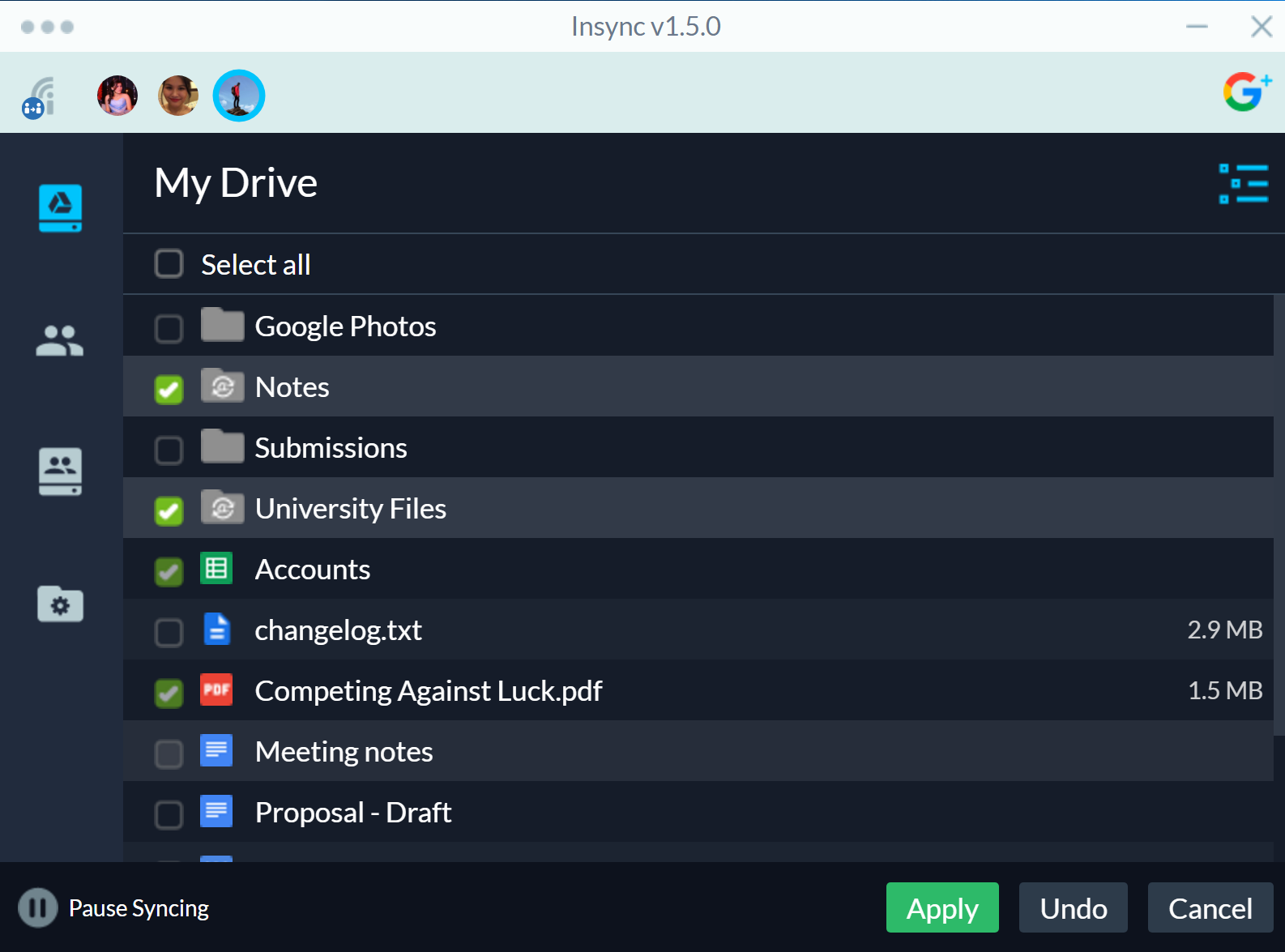
Insync 是一款功能丰富、基于 GUI 的 Google Drive 客户端,可在包括 Linux 在内的多个平台上运行。然而,与 OverGrive 一样,Insync 是专有软件,售价 25 美元。收费金额可能是一次性的或每年的,具体取决于您是最终用户、专业人士还是组织。值得庆幸的是,Insync 提供 15 天的免费试用期,因此您可以在决定是否花钱之前进行测试。
下载并安装
要在您的系统上下载 Insyc,请从该工具的官方网站下载适合您系统的软件包/安装程序。对于 Ubuntu,下载 .deb 文件并可以使用“dpkg”命令轻松安装。我的例子中的命令是:
sudo dpkg -i insync_1.3.6.36076-trusty_i386.deb 完成后,您将看到类似以下内容的通知:
按下上面窗口中的“Start Insyc”按钮后,系统托盘中将出现一个“i”图标(见下图)。
环境
单击系统托盘中的 Insync 图标,然后单击“打开应用程序窗口”选项以启动 UI。

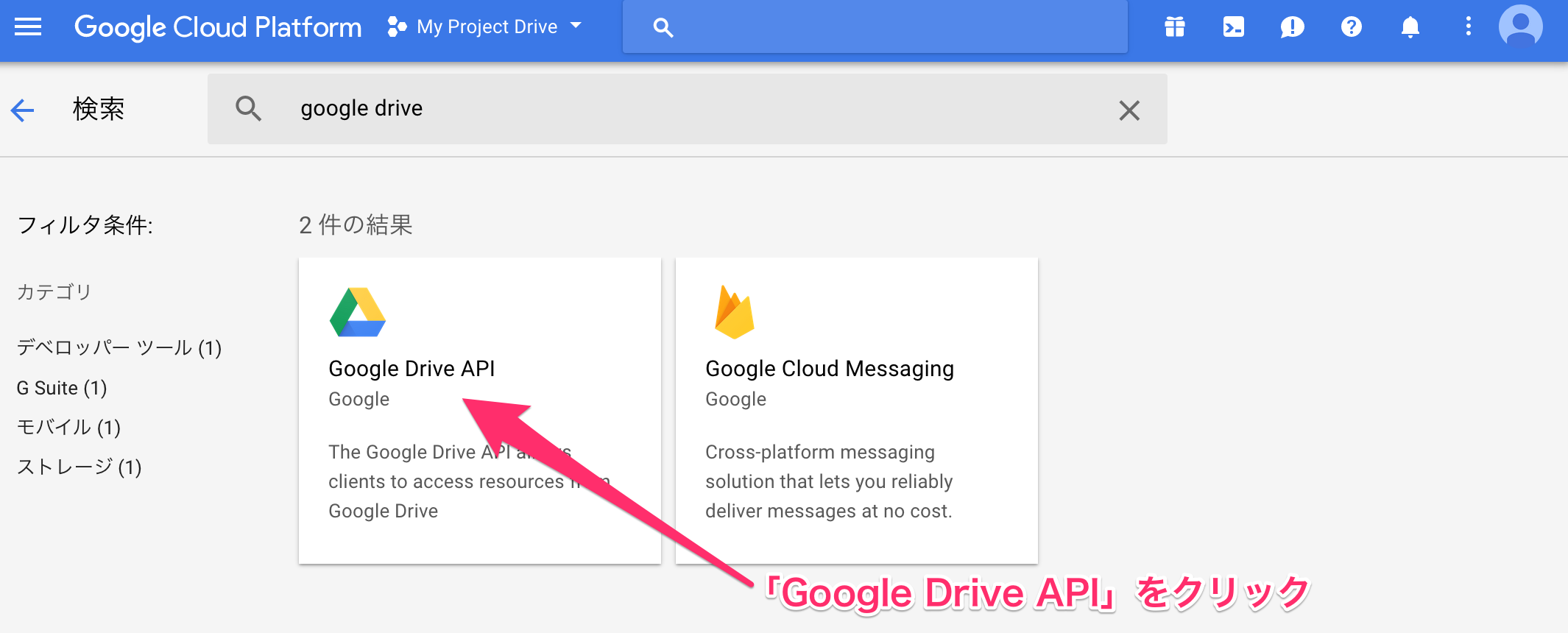
因此,与任何其他客户端一样,第一步也是将客户端连接到您的 Google 云端硬盘帐户。因此,请按 UI 上的 [ADD GOOGLE ACCOUNT] 按钮。将打开一个网页,询问客户是否允许访问其帐户。
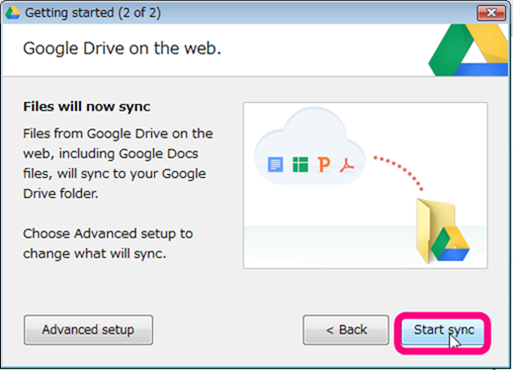
身份验证后,安装在您计算机上的客户端会要求您指定一个目录来同步 Google Drive 的内容。
设置完成后,按“完成”按钮。
现在,当您打开客户端 UI 时,您将看到详细说明存储在连接的 Google Drive 帐户中的文件和文件夹以及您如何配置 Insyc 来处理它们的选项。
左侧的灰色列包含用户可用的各种配置选项。例如,选择性同步允许您选择要同步到客户端的文件。忽略列表允许您指定不想上传/下载的文件/文件夹。通过“转换”,您可以指定是否要将 Google 云端硬盘中存储的内容转换为其他格式,例如 Microsoft Office 或 OpenDocument。统计数据将向您显示一个图表,显示您的 Google 云端硬盘中消耗了多少空间。
有关客户端的更多信息,请访问Insync官网的链接。如果您已安装该工具并有任何相关疑问或问题,请访问官方支持页面。
另请参阅:10 个最佳 Linux 音乐播放器应用
结论
这里提到的所有 Google Drive 客户端都有自己的优点和缺点,因此说哪一个最好是不公平的。一切都取决于您的要求。例如,您是否需要基于 GUI 的客户端,您愿意为此付费吗?您需要什么功能集?
另外,请记住,此处讨论的列表并不详尽。其他第三方替代品也可用,例如Rclone 。因此,如果以上所有内容都没有给您留下深刻的印象,请也看看这些。


![2021 年如何设置 Raspberry Pi Web 服务器 [指南]](https://i0.wp.com/pcmanabu.com/wp-content/uploads/2019/10/web-server-02-309x198.png?w=1200&resize=1200,0&ssl=1)

