zhcn 商业 设计 非公開: Animaker 可以轻松创建动画和实时视频

Animaker 可以轻松创建动画和实时视频

Animaker 是只需点击几下即可创建视频和引人注目的图形的绝佳选择。请继续关注,我将解释所有方法。

如果一张图片胜过一千字,那么一段视频就应该胜过一万字。

以下是一些庆祝在线视频的统计数据。

Unbounce称,使用视频的数字营销活动的转化率提高了 34%。

Brightcove称,您网站上的视频可使搜索引擎结果页面的自然流量增加 157%。

还有其他几个,但为什么要创建一个而不使用 Renderforest 的视频呢?

Youtube 视频

简而言之,视频让事情变得有趣,避免单调,具有教育意义,并在更短的时间内传达更多内容。

无论是教育、娱乐还是营销,视频都是继图像和信息图表之后的必备品。

然而,制作视频并不是一件容易的事。

尽管存在软件,但很少有软件是便宜的并且支持逐步的学习曲线。

别担心。让我们来解码 Animaker。它有免费等级并且玩起来很有趣。

这不仅仅是鼓舞士气的话。在开始本文之前,我使用此 Web 应用程序创建了一个视频。一探究竟:

我同意,但这不是一件迷人的作品。

但作为我第一次尝试这个(或任何其他)视频制作器,我认为你可以原谅它的简单性。

如果你能做到这一点,即使你是初学者,你也一定能做得更好。

因此,让我们从如何绕过此实用程序并创建真人或动画视频开始。

animaker - 真人动作和动画制作者
animaker – 真人动作和动画制作者

开始

与大多数网络应用程序一样,您必须使用电子邮件和密码进行注册。不过,您也可以使用 Google 或 Facebook 登录来快进此过程。

然后为您的工作区命名并单击“创建”。
动漫制作者注册
动漫制作者注册

然后您可以添加更多团队成员来实时协作。因此,添加成员的电子邮件,设置权限(管理员或成员),然后单击邀请

动画制作者合作
动画制作者合作

下一个屏幕将尝试个性化您的体验。选择适当的选项进入作者仪表板。

侧边栏选项很简单。您可以使用付费选项 Brand Kit 以外的功能。要添加品牌徽标、调色板和字体,您必须购买企业计划。
动漫制作者创作
动漫制作者创作

那么让我们直接跳到Create 。单击“创建视频”

创建视频动画制作者
创建视频动画制作者

将显示您的时刻。有很多针对特定用例的模板。您还可以从头开始创建一个空项目(模板中的第一个选项)。
视频模板
视频模板

然而,特别是在你上班的第一天,最好选择一个模板并开始创建。

如果您想知道,我为《Hello!》制作的宣传视频是第一排右第四个苏珊。
动画视频模板
动画视频模板

在 Animaker 中使用模板

让我们保持简单,并从我们使用此模板所做的事情开始。
使用模板创建视频
使用模板创建视频

首先,单击(任何)模板底部的“使用”开始编辑其元素。或者,您可以在使用每个模板之前对其进行预览

这是你的游乐场:

视频创建仪表板
视频创建仪表板

乍一看,这似乎势不可挡。但如果你一点一点地去做,你就会没事的。

请理解,每个场景(右侧边栏)只是图像和动画的集合。整个视频就是一系列带有背景音乐的场景。

右侧边栏(标记为 1)允许您选择、删除、复制或重新排序场景。

左侧边栏(作为 2 出售)包含用于向所选场景添加文本、图像、字符等的选项。

此外,底部条带(标记为 3)允许您更改所选场景的长度。

修改元素

当您单击 Animaker 中的任何元素时,将出现一个弹出窗口,突出显示用于修改所选对象的选项。例如,这位女士可以进行的修改是:
修改 Animaker 中的元素
修改 Animaker 中的元素

您可以执行以下操作:

  • 改变动作。
  • 包括从右侧边栏平滑过渡到您选择的其他操作。
  • 将旁白插入为录制的音频、文本转语音或上传您自己的语音。
  • 改变你的衣服或交换角色。
  • 改变角色的位置。
  • 使用进入/退出效果。

特别是,这些选项根据主题元素而有所不同。例如,如果您选择基于文本的对象(Hello),则会显示更少的选项。

更改文字
更改文字

动漫制作人最大

这是 Animaker 的一大特色。它可以指导您完成对于初学者来说可能很乏味的事情。

检查一下:

动漫制作人最大
动漫制作人最大

只需点击右上角的狗图标即可。然后选择您选择的功能,它会一步一步带您到达那里。

添加音频/视频轨道

左侧边栏有很多自定义功能,包括更改背景音乐的能力。
BGM动画制作者
BGM动画制作者

您还可以添加多个具有不同音量的曲目。这还允许您通过拖动突出显示的条来调整每个轨道的时间。

同样,您也可以使用视频背景。

使用 Anime Maker 添加视频
使用 Anime Maker 添加视频

就像音频一样,您可以从底部条调整视频背景时序。除此之外,它还支持多种滤镜、过渡效果、翻转、旋转、裁剪等。

下载视频

全部完成后,单击右上角的“发布”,然后从可用选项中进行选择。
从动漫制作者处下载
从动漫制作者处下载

选择视频后,下一个屏幕将为您提供命名视频、调整下载质量以及选择要下载的格式的选项。您还可以在 30 秒内将其下载为 GIF。

单击下载将带您进入渲染队列。当您的作品可供下载时,您将收到一封通知电子邮件。

您还可以从仪表板上的管理导出侧边栏检查进度(和下载)。
出口管制
出口管制

创建音频

这不仅仅是一个文本转语音引擎。老实说,这是我参与过的最好的人工智能叙述之一。听:

有一个选项可以在过渡点包含中断/呼吸声。此外,您还可以使用多种口音。完成后,您可以使用右上角的按钮下载

渲染效果非常逼真,也可用于视频。

动画制作替代品

Animaker 是一个不错的选择,但您也有其他选择。

晋升

顾名思义, Promo非常适合制作宣传视频。有适合各种行业的现成模板,包括房地产、营销、旅游等。
促销宣传视频制作者
促销宣传视频制作者

该广告制作工具的用户界面更简单,选项有限。与Animaker类似,短视频也分为场景。从无限的库(iStock 和 Getty Images)修改音频、视频和文本或上传您自己的。

通过 Promo 免费试用,您可以免费创建 5 个项目。

动画本

Animato 提供了一个永久免费的计划,可以立即开始创作。这个视频制作器与Promo非常相似,专注于广告。

animoto 广告制作者
animoto 广告制作者

界面干净整洁。使用我们大量的模板在几分钟内创建您的第一个宣传视频。

Animoto 的高级计划可让您无限制地访问 Getty Images 提供的音频/视频。

结论

这只是这位才华横溢的动画视频制作者的一瞥。它有一个简单的拖放界面。即使是免费计划也令人印象深刻。

Animaker 的自动保存功能意味着您的作品在任何情况下都不会丢失。

总而言之,这是非常有说服力和有希望的。

这里有一些工具可以帮助您创建动画讲解视频。

简单易懂地解释“使用 Animaker 轻松制作动画和实时视频”!您必须观看的最佳 2 个视频

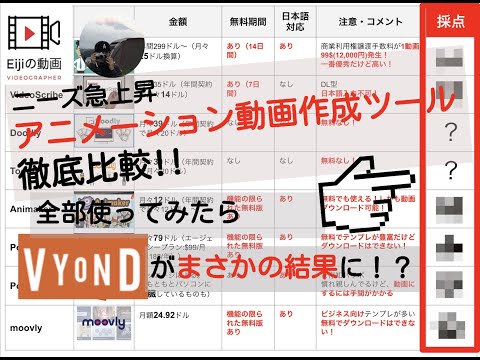
YouTubeで使えるアニメーション動画作成ソフト「Vyond」「VideoScribe」【徹底比較レビュー】
https://www.youtube.com/watch?v=LvfQkuYtQHU&pp=ygVbIEFuaW1ha2VyIOOCkuS9v-OBiOOBsOOCouODi- ODoeODvOOCt-ODp-ODs-OChOODqeOCpOODluODk-ODh-OCquOBRUS9nOaIkOOBjOewoeWNmOOBqyZobD1KQQ%3D%3D
解説動画の作り方 |初心者向けの簡単なチュートリアル
https://www.youtube.com/watch?v=V7tygBK6Qy4&pp=ugMICgJqYRABGAHKBVsgQW5pbWFrZXIg44KS5L2_44GI44 Gw44Ki44OL44Oh44O844K344On44Oz44KE44Op44Kk44OW44OT44OH44Kq44Gu5L2c5oiQ44GM57Ch5Y2Y44GrJmhsPUpB

Animaker 是只需点击几下即可创建视频和引人注目的图形的绝佳选择。请继续关注,我将解释所有方法。

如果一张图片胜过一千字,那么一段视频就应该胜过一万字。

以下是一些庆祝在线视频的统计数据。

Unbounce称,使用视频的数字营销活动的转化率提高了 34%。

Brightcove称,您网站上的视频可使搜索引擎结果页面的自然流量增加 157%。

还有其他几个,但为什么要创建一个而不使用 Renderforest 的视频呢?

Youtube 视频

简而言之,视频让事情变得有趣,避免单调,具有教育意义,并在更短的时间内传达更多内容。

无论是教育、娱乐还是营销,视频都是继图像和信息图表之后的必备品。

然而,制作视频并不是一件容易的事。

尽管存在软件,但很少有软件是便宜的并且支持逐步的学习曲线。

别担心。让我们来解码 Animaker。它有免费等级并且玩起来很有趣。

这不仅仅是鼓舞士气的话。在开始本文之前,我使用此 Web 应用程序创建了一个视频。一探究竟:

我同意,但这不是一件迷人的作品。

但作为我第一次尝试这个(或任何其他)视频制作器,我认为你可以原谅它的简单性。

如果你能做到这一点,即使你是初学者,你也一定能做得更好。

因此,让我们从如何绕过此实用程序并创建真人或动画视频开始。

animaker - 真人动作和动画制作者
animaker – 真人动作和动画制作者

开始

与大多数网络应用程序一样,您必须使用电子邮件和密码进行注册。不过,您也可以使用 Google 或 Facebook 登录来快进此过程。

然后为您的工作区命名并单击“创建”。

动漫制作者注册
动漫制作者注册

然后您可以添加更多团队成员来实时协作。因此,添加成员的电子邮件,设置权限(管理员或成员),然后单击邀请

动画制作者合作
动画制作者合作

下一个屏幕将尝试个性化您的体验。选择适当的选项进入作者仪表板。

侧边栏选项很简单。您可以使用付费选项 Brand Kit 以外的功能。要添加品牌徽标、调色板和字体,您必须购买企业计划。

动漫制作者创作
动漫制作者创作

那么让我们直接跳到Create 。单击“创建视频”

创建视频动画制作者
创建视频动画制作者

将显示您的时刻。有很多针对特定用例的模板。您还可以从头开始创建一个空项目(模板中的第一个选项)。

视频模板
视频模板

然而,特别是在你上班的第一天,最好选择一个模板并开始创建。

如果您想知道,我为《Hello!》制作的宣传视频是第一排右第四个苏珊。

动画视频模板
动画视频模板

在 Animaker 中使用模板

让我们保持简单,并从我们使用此模板所做的事情开始。

使用模板创建视频
使用模板创建视频

首先,单击(任何)模板底部的“使用”开始编辑其元素。或者,您可以在使用每个模板之前对其进行预览

这是你的游乐场:

视频创建仪表板
视频创建仪表板

乍一看,这似乎势不可挡。但如果你一点一点地去做,你就会没事的。

请理解,每个场景(右侧边栏)只是图像和动画的集合。整个视频就是一系列带有背景音乐的场景。

右侧边栏(标记为 1)允许您选择、删除、复制或重新排序场景。

左侧边栏(作为 2 出售)包含用于向所选场景添加文本、图像、字符等的选项。

此外,底部条带(标记为 3)允许您更改所选场景的长度。

修改元素

当您单击 Animaker 中的任何元素时,将出现一个弹出窗口,突出显示用于修改所选对象的选项。例如,这位女士可以进行的修改是:

修改 Animaker 中的元素
修改 Animaker 中的元素

您可以执行以下操作:

  • 改变动作。
  • 包括从右侧边栏平滑过渡到您选择的其他操作。
  • 将旁白插入为录制的音频、文本转语音或上传您自己的语音。
  • 改变你的衣服或交换角色。
  • 改变角色的位置。
  • 使用进入/退出效果。

特别是,这些选项根据主题元素而有所不同。例如,如果您选择基于文本的对象(Hello),则会显示更少的选项。

更改文字
更改文字

动漫制作人最大

这是 Animaker 的一大特色。它可以指导您完成对于初学者来说可能很乏味的事情。

检查一下:

动漫制作人最大
动漫制作人最大

只需点击右上角的狗图标即可。然后选择您选择的功能,它会一步一步带您到达那里。

添加音频/视频轨道

左侧边栏有很多自定义功能,包括更改背景音乐的能力。

BGM动画制作者
BGM动画制作者

您还可以添加多个具有不同音量的曲目。这还允许您通过拖动突出显示的条来调整每个轨道的时间。

同样,您也可以使用视频背景。

使用 Anime Maker 添加视频
使用 Anime Maker 添加视频

就像音频一样,您可以从底部条调整视频背景时序。除此之外,它还支持多种滤镜、过渡效果、翻转、旋转、裁剪等。

下载视频

全部完成后,单击右上角的“发布”,然后从可用选项中进行选择。

从动漫制作者处下载
从动漫制作者处下载

选择视频后,下一个屏幕将为您提供命名视频、调整下载质量以及选择要下载的格式的选项。您还可以在 30 秒内将其下载为 GIF。

单击下载将带您进入渲染队列。当您的作品可供下载时,您将收到一封通知电子邮件。

您还可以从仪表板上的管理导出侧边栏检查进度(和下载)。

出口管制
出口管制

创建音频

这不仅仅是一个文本转语音引擎。老实说,这是我参与过的最好的人工智能叙述之一。听:

有一个选项可以在过渡点包含中断/呼吸声。此外,您还可以使用多种口音。完成后,您可以使用右上角的按钮下载

渲染效果非常逼真,也可用于视频。

动画制作替代品

Animaker 是一个不错的选择,但您也有其他选择。

晋升

顾名思义, Promo非常适合制作宣传视频。有适合各种行业的现成模板,包括房地产、营销、旅游等。

促销宣传视频制作者
促销宣传视频制作者

该广告制作工具的用户界面更简单,选项有限。与Animaker类似,短视频也分为场景。从无限的库(iStock 和 Getty Images)修改音频、视频和文本或上传您自己的。

通过 Promo 免费试用,您可以免费创建 5 个项目。

动画本

Animato 提供了一个永久免费的计划,可以立即开始创作。这个视频制作器与Promo非常相似,专注于广告。

animoto 广告制作者
animoto 广告制作者

界面干净整洁。使用我们大量的模板在几分钟内创建您的第一个宣传视频。

Animoto 的高级计划可让您无限制地访问 Getty Images 提供的音频/视频。

结论

这只是这位才华横溢的动画视频制作者的一瞥。它有一个简单的拖放界面。即使是免费计划也令人印象深刻。

Animaker 的自动保存功能意味着您的作品在任何情况下都不会丢失。

总而言之,这是非常有说服力和有希望的。

这里有一些工具可以帮助您创建动画讲解视频。

简单易懂地解释“使用 Animaker 轻松制作动画和实时视频”!您必须观看的最佳 2 个视频

YouTubeで使えるアニメーション動画作成ソフト「Vyond」「VideoScribe」【徹底比較レビュー】
https://www.youtube.com/watch?v=LvfQkuYtQHU&pp=ygVbIEFuaW1ha2VyIOOCkuS9v-OBiOOBsOOCouODi- ODoeODvOOCt-ODp-ODs-OChOODqeOCpOODluODk-ODh-OCquOBRUS9nOaIkOOBjOewoeWNmOOBqyZobD1KQQ%3D%3D
解説動画の作り方 |初心者向けの簡単なチュートリアル
https://www.youtube.com/watch?v=V7tygBK6Qy4&pp=ugMICgJqYRABGAHKBVsgQW5pbWFrZXIg44KS5L2_44GI44 Gw44Ki44OL44Oh44O844K344On44Oz44KE44Op44Kk44OW44OT44OH44Kq44Gu5L2c5oiQ44GM57Ch5Y2Y44GrJmhsPUpB