- font-family:设置字体。
- font-style:设置字体样式,如斜体或斜体。
- font-weight:设置字体粗细。
- 字体大小:设置字体大小。
- font-variant:将小写字母转换为小写。
- font-stretch:拉伸和变换字体(很少使用,主流浏览器不支持)。
- font:字体属性的缩写,允许您在一条语句中设置多个字体属性。
1. 字体家族
font-family 属性用于设置元素内文本的字体。字体有数千种,其中一些不是免费的,因此几乎不可能将它们全部安装在您的计算机上。为了确保配置的字体正确显示,您可以使用 font-family 属性定义多个字体名称的列表,字体名称之间用逗号分隔,浏览器将首先选择列表中的第一个。不支持,请尝试以下操作:
font-family 属性的可能值为:
| 价值 | 解释 |
|---|---|
| 姓, 通用家族 | 家族名称:字体名称。字体名称代表字体。例如“微软雅黑”就是一种字体。 generic-family:字体系列,即特定类型字体的组合。字体系列代表一种包含许多相似但不同字体的字体类型。例如,“sans-serif”是一种无衬线字体。类似的字体。 字体的默认值取决于浏览器设置 |
| 继承 | 从父元素继承字体设置 |
下表列出了一些常用的字体系列(通用系列)。
| 字体系列 | 阐明 | 字体 |
|---|---|---|
| 衬线 | 它有衬线字体。即在文本笔划的末尾添加特殊的装饰线或衬线。 | “Lucida Bright”、“Lucida Fax”、Palatino、“Palatino Linotype”、Palladio、“URW Palladio”、衬线 |
| 无衬线字体 | 无衬线字体,文本笔划末端平滑 | “Open Sans”、“Fira Sans”、“Lucida Sans”、“Lucida Sans Unicode”、“Trebuchet MS”、“Liberation Sans”、“Nimbus Sans L”、无衬线字体 |
| 等宽字体 | 等宽字体,即每个文本的宽度相同 | “Fira Mono”、“DejaVu Sans Mono”、Menlo、Consolas、“Liberation Mono”、Monaco、“Lucida Console”、等宽字体 |
| 草书 | 草书字体。这种字体具有连续的笔划或特殊的斜体效果,给人一种手写的感觉。 | “Brush Script MT”、“Brush Script Std”、“Lucida Calligraphy”、“Lucida Handwriting”、“Apple Chancery”、草书 |
| 幻想 | 具有特殊艺术效果的字体 | 纸莎草纸、赫库兰努姆、“Party LET”、“Curlz MT”、Harrington、奇幻 |
[示例] 使用 font-family 属性设置 HTML 元素的字体样式。
 <!DOCTYPE html>
<html>
<head>
    <title>CSSフォント</title>
    <style>
        body {
            font-family: "Lucida Calligraphy", cursive, serif, sans-serif;
        }
    </style>
</head>
<body>
    <h1>font-family属性</h1>
</body>
</html>
执行结果如下图所示。
 图:font-family属性演示[/caption]
注意:如果字体系列或字体名称包含空格或多个单词,则根据元素的样式属性要求使用引号,例如“Times New Roman”、“Courier New”、“Segoe UI”等必须括起来。使用单引号。
网页设计中最常用的字体系列是衬线字体和无衬线字体,因为它们更易于阅读。在显示某些程序代码时,通常会使用等宽字体,这样可以使程序代码显得更干净。
2. 字体样式
font-style属性用于设置字体样式,如斜体、斜体等。该属性的可选值为:
| 价值 | 解释 |
|---|---|
| 普通的 | 默认情况下,文本以普通字体显示 |
| 斜体 | 斜体文本 |
| 斜 | 斜体文本 |
| 继承 | 从父元素继承字体样式 |
[示例] 使用font-style属性设置字体样式。
 <!DOCTYPE html>
<html>
<head>
    <title>CSSフォント</title>
    <style>
        body {
            font-style: oblique;
        }
        .normal {
            font-style: normal;
        }
        .italic {
            font-style: italic;
        }
        .oblique {
            font-style: oblique;
        }
        .inherit {
            font-style: inherit;
        }
    </style>
</head>
<body>
    <p class="normal">normal:標準フォントを表示する</p>
    <p class="italic">italic:イタリック体のフォントを表示する</p>
    <p class="oblique">oblique:斜めになったフォントを表示する</p>
    <p class="inherit">inherit:親要素からフォントスタイルを継承する</p>
</body>
</html>
执行结果如下图所示。
 图:font-style属性演示[/caption]
乍一看,您可能会认为斜体和斜体具有相同的效果。事实上,斜体显示字体的斜体版本,而斜体是带有倾斜的常规字体。
3. 字体粗细
font-weight 属性允许您设置字体粗细并具有以下可选值:
| 价值 | 解释 |
|---|---|
| 普通的 | 默认、标准字体 |
| 大胆的 | 粗体字体 |
| 更大胆 | 粗体字体 |
| 打火机 | 细字体 |
| 100、200、300、400、500、600、700、800、900 | 将字体粗细设置为从细到粗。 100 等于最细字体,400 等于普通字体,700 等于粗体。 |
| 继承 | 从父元素继承字体粗细 |
[示例] 使用 font-weight 属性设置字体粗细。
 <!DOCTYPE html>
<html>
<head>
    <title>CSSフォント</title>
    <style>
    p.weight-100 {
        font-weight: 100;
    }
    p.weight-200 {
        font-weight: 200;
    }
    p.normal {
        font-weight: normal;
    }
    p.bold {
        font-weight: bold;
    }
    p.bolder {
        font-weight: bolder;
    }
    </style>
</head>
<body>
    <p class="weight-100">font-weight: 100;</p>
    <p class="weight-200">font-weight: 200;</p>
    <p class="normal">font-weight: normal;</p>
    <p class="bold">font-weight: bold;</p>
    <p class="bolder">font-weight: bolder;</p>
</body>
</html>
执行结果如下图所示。
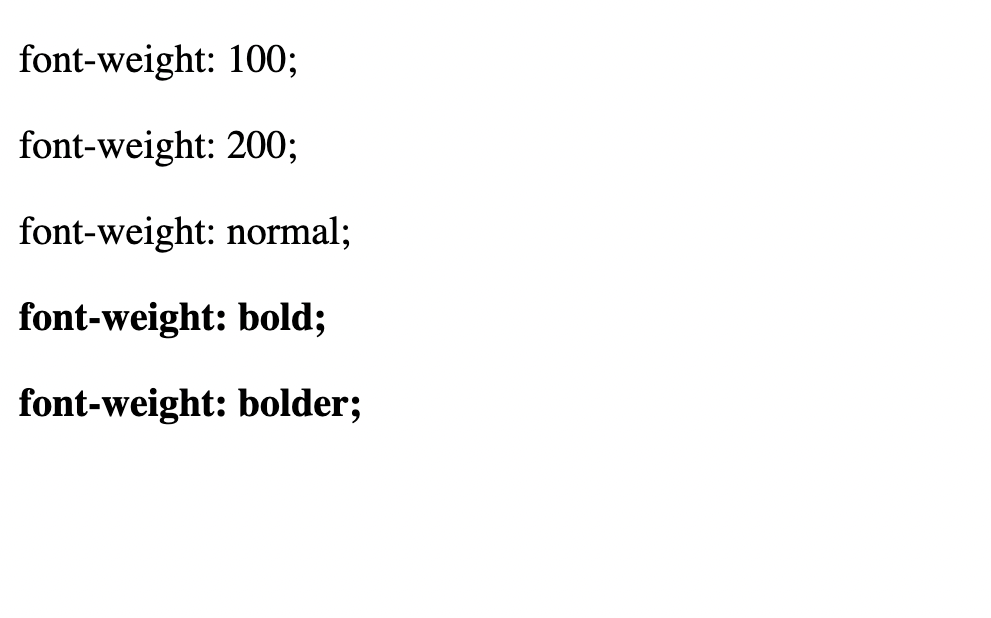 图:font-weight属性演示[/caption]
4.字体大小
font-size属性用于设置字体的大小(font size),有以下可选值:
| 价值 | 解释 |
|---|---|
| xx-小、x-小、小、中、大、x-大、xx-大 | 以关键字的形式将字体设置为不同的大小,从xx-small到xx-large。默认值为中等。 |
| 较小 | 设置字体大小小于父元素 |
| 更大 | 设置字体大小大于父元素 |
| 长度 | 将字体设置为固定大小的数值和单位格式,如18px、2em等。 |
| % | 将字体大小设置为相对于父元素字体的百分比。 |
| 继承 | 从父元素继承字体大小 |
[示例] 使用font-size属性设置字体大小。
 <!DOCTYPE html>
<html>
<head>
    <title>CSSのフォント</title>
    <style>
        .xx_small {
            font-size: xx-small;
        }
        .x_small {
            font-size: x-small;
        }
        .small {
            font-size: x-small;
        }
        .medium {
            font-size: x-small;
        }
        .large {
            font-size: large;
        }
        .x-large {
            font-size: x-large;
        }
        .xx-large {
            font-size: xx-large;
        }
        .smaller {
            font-size: smaller;
        }
        .larger {
            font-size: larger;
        }
        .font-20 {
            font-size: 20px;
        }
    </style>
</head>
<body>
    <p class="xx_small">フォントサイズ : xx-small</p>
    <p class="x_small">フォントサイズ : x-small</p>
    <p class="small">フォントサイズ : x-small</p>
    <p class="medium">フォントサイズ : medium</p>
    <p class="large">フォントサイズ : large</p>
    <p class="x-large">フォントサイズ : x-large</p>
    <p class="xx-large">フォントサイズ : xx-large</p>
    <p class="smaller">フォントサイズ :smaller</p>
    <p class="larger">フォントサイズ :larger</p>
    <p class="font-20">フォントサイズ :20ピクセル</p>
</body>
</html>
执行结果如下图所示。
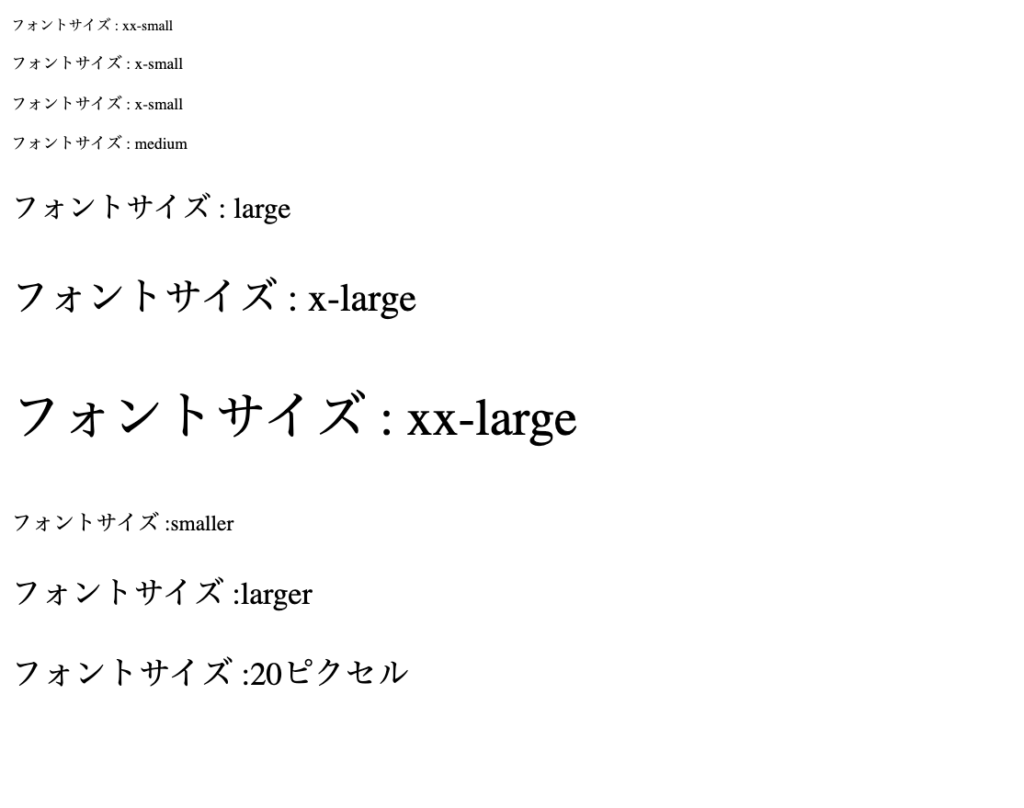 图:font-size属性演示[/caption]
5. 字体变体
font-variant 属性可以将文本中的小写字母转换为小型大写字母(称为小型大写字母,因为转换后的大写字母与原始小写字母的大小相同)。 font-variant 属性的可选值为:
| 价值 | 解释 |
|---|---|
| 小的 | 默认情况下,浏览器显示标准字体 |
| 小盘股 | 将文本中的小写字母转换为小型大写字母 |
| 继承 | 从父元素继承 font-variant 属性的值 |
[示例] 使用 font-variant 属性设置小型大写字母:
 <!DOCTYPE html>
<html>
<head>
    <title>CSSフォント</title>
    <style>
        .normal {
            font-variant: normal
        }

        .small {
            font-variant: small-caps
        }
    </style>
</head>
<body>
    <p class="normal">これは段落です</p>
    <p class="small">これは段落です</p>
</body>
</html>
执行结果如下图所示。
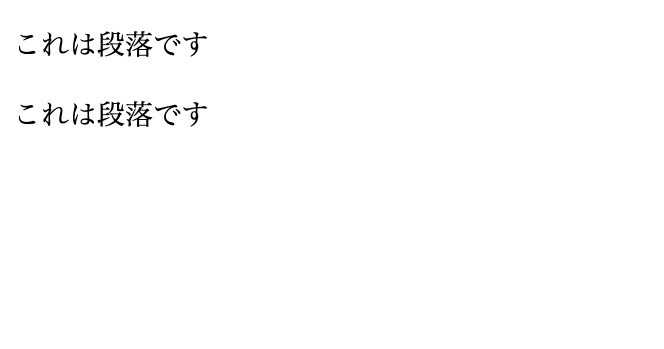 图:font-variant属性演示[/caption]
字体属性的功能与上面描述的背景属性类似,字体属性允许您同时设置多个字体属性,不同之处在于字体属性的使用必须遵循以下顺序:
字体:[[字体样式||字体变体||字体粗细||字体拉伸]?字体大小[/行高]?字体系列] | 标题| 消息框|标题 | 状态栏
使用 font 属性时,请注意以下事项:
- 字体属性必须按照上面列出的顺序使用,并且不能忽略 font-size 和 font-family 属性。
- 除 font-size 和 font-family 属性外,font 属性的每个参数只允许有一个值。忽略的属性将设置为其默认值。
- 要定义 line-height 属性,必须用斜杠
/分隔 font-size 和 line-height 属性。
【示例】使用font属性同时定义多种字体效果:
 <!DOCTYPE html>
<html>
<head>
    <title>CSSフォント</title>
    <style>
    p.info {
        font: italic bold 12px/30px arial, sans-serif;
    }
    </style>
</head>
<body>
    <p>font属性の使用には、以下の順序に従う必要があります:</p>
    <p class="info">font:[[font-style || font-variant || font-weight || font-stretch]? font-size [ /line-height]?font-family] | caption | icon | menu | message-box | small-caption | status-bar</p>
</body>
</html>
执行结果如下图所示。
 图:字体属性演示[/caption]


![2021 年如何设置 Raspberry Pi Web 服务器 [指南]](https://i0.wp.com/pcmanabu.com/wp-content/uploads/2019/10/web-server-02-309x198.png?w=1200&resize=1200,0&ssl=1)

