- table-layout:设置表格布局算法,有两种布局算法:固定表格布局算法和自动表格布局算法。
- border-collapse:设置表格中单元格的边框是否按照标准 HTML 样式合并或分离。
- border-spacing:设置表格边框分离时两个相邻边框之间的水平和垂直间距。
- Caption-side:设置表格标题相对于表格的位置。
- empty-cells:设置当表格单元格没有内容时是否显示单元格边框。
1.表格布局
table-layout 属性用于配置表布局中使用的布局算法,该属性的可选值有:
| 价值 | 解释 |
|---|---|
| 自动的 | 默认值“自定义表格布局”意味着表格中每列的宽度取决于单元格的内容。 |
| 固定的 | 固定表格布局。换句话说,表格宽度由列宽、单元格边框和单元格间距等因素决定。 |
| 继承 | 从父元素继承表格布局属性值 |
1)固定表格布局
固定表格布局允许浏览器更快地布置表格。在固定表格布局中,表格的水平宽度仅取决于列宽、表格边框宽度和单元格间距等因素,与单元格内的内容无关。这意味着表格中超出表格宽度的内容可能会被忽略。
2)自动表格布局
在自动表格布局中,列宽取决于单元格内容(没有换行符的最宽内容)。也就是说,如果单元格宽度为 100px,但单元格内容占据更多宽度。这会导致单元格的内容扩展单元格。由于此功能,该算法可能会很慢。
2.边框塌陷
使用 border-collapse 属性设置是否合并表格中的相邻边框。该属性的可选值为:
| 价值 | 解释 |
|---|---|
| 分离 | 默认情况下,两个相邻边框是分开的。使用它不会忽略边框间距和空单元格属性。 |
| 坍塌 | 两个相邻的边界合并为一个边界。如果使用此选项,边框间距和空单元格属性将被忽略。 |
| 继承 | 从父元素继承 border-collapse 属性的值 |
[示例] 使用 border-collapse 属性来合并或拆分单元格边框。
 <!DOCTYPE html>
<html>
<head>
    <style>
        table {
            float: left;
        }
        .table_one {
            border-collapse: separate;
        }
        .table_two {
            margin-left: 20px;
            border-collapse: collapse;
        }
    </style>
</head>
<body>
    <table class="table_one" border="1">
        <tr>
            <th>编号</th>
            <th>姓名</th>
            <th>年龄</th>
        </tr>
        <tr>
            <td>1</td>
            <td>张三</td>
            <td>15</td>
        </tr>
        <tr>
            <td>2</td>
            <td>李四</td>
            <td>11</td>
        </tr>
    </table>
    <table class="table_two" border="1px">
        <tr>
            <th>番号</th>
            <th>名前</th>
            <th>年齢</th>
        </tr>
        <tr>
            <td>1</td>
            <td>山田太郎</td>
            <td>20</td>
        </tr>
        <tr>
            <td>2</td>
            <td>鈴木次郎</td>
            <td>18</td>
        </tr>
    </table>
</body>
</html>
执行结果如下图所示。
 图:border-collapse 属性演示[/caption]
默认情况下,表格边框是隐藏的,因此在上面的示例中,您需要使用<table>标签的 border 属性来显示边框。您也可以使用 CSS border 属性来设置边框。 ,如下图:
 table、th、td {
    boder:1px solid black;
3.边框间距
border-spacing 属性允许设置相邻单元格边框之间的距离(只有在 border-collapse 属性为否则才有效),其效果相当于<table>标签的 cellspacing 属性(即border-spacing:0;相当于cellspacing="0" )。 border-spacing 属性的语法是:
边框间距:长度length;
长度参数由一个值和单位组成,表示相邻单元格边框之间的距离,可选值有:
| 价值 | 解释 |
|---|---|
| 长度 | 以值加单位(例如 2px)设置相邻边框之间的距离。不允许使用负值。如果仅定义一个长度参数,则该值同时影响水平和垂直间距。如果同时定义两个长度参数,则第一个长度参数表示相邻边框之间的水平间距,第二个长度参数表示相邻边框之间的垂直间距。 |
| 继承 | 从父元素继承 border-spacing 属性的值 |
[示例] 使用 border-spacing 属性设置表格中相邻边框之间的间距。
 <!DOCTYPE html>
<html>
<head>
    <style>
        table {
            float: left;
        }
        .table_one {
            border-spacing: 15px 10px;
        }
        .table_two {
            margin-left: 20px;
            border-spacing: 20px;
        }
    </style>
</head>
<body>
    <table class="table_one" border="1">
        <tr>
            <th>番号</th>
            <th>名前</th>
            <th>年齢</th>
        </tr>
        <tr>
            <td>1</td>
            <td>山田</td>
            <td>15</td>
        </tr>
        <tr>
            <td>2</td>
            <td>鈴木</td>
            <td>11</td>
        </tr>
    </table>
    <table class="table_two" border="1px">
        <tr>
            <th>番号</th>
            <th>名前</th>
            <th>年齢</th>
        </tr>
        <tr>
            <td>1</td>
            <td>山田</td>
            <td>15</td>
        </tr>
        <tr>
            <td>2</td>
            <td>鈴木</td>
            <td>11</td>
        </tr>
    </table>
</body>
</html>
执行结果如下图所示。
 图:border-spacing属性演示[/caption]
4. 标题侧
Caption-side 属性允许设置表格标题的位置,该属性的可选值有:
| 价值 | 解释 |
|---|---|
| 顶部 | 默认情况下,将表头放置在表的正上方 |
| 底部 | 将表头放置在表的正下方 |
| 继承 | 从父元素继承标题 side 属性的值 |
[示例] 使用标题 side 属性设置表格标题的位置时:
 <!DOCTYPE html>
<html>
<head>
    <style>
        table {
            float: left;
        }
        .table_one {
            caption-side: top;
        }
        .table_two {
            margin-left: 20px;
            caption-side: bottom;
        }
    </style>
</head>
<body>
    <table class="table_one" border="1">
        <caption>表のタイトル</caption>
        <tr>
            <th>番号</th>
            <th>名前</th>
            <th>年齢</th>
        </tr>
        <tr>
            <td>1</td>
            <td>张三</td>
            <td>15</td>
        </tr>
        <tr>
            <td>2</td>
            <td>李四</td>
            <td>11</td>
        </tr>
    </table>
    <table class="table_two" border="1px">
        <caption>表のタイトル</caption>
        <tr>
            <th>番号</th>
            <th>名前</th>
            <th>年齢</th>
        </tr>
        <tr>
            <td>1</td>
            <td>张三</td>
            <td>15</td>
        </tr>
        <tr>
            <td>2</td>
            <td>李四</td>
            <td>11</td>
        </tr>
    </table>
</body>
</html>
执行结果如下图所示。
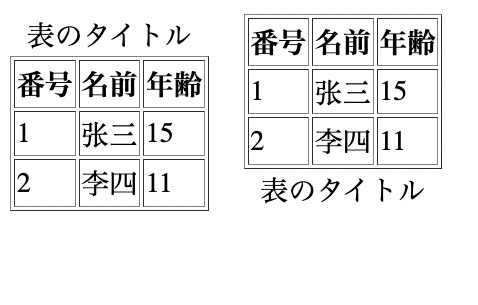 图:标题侧属性演示[/caption]
empty-cells属性用于设置当单元格没有内容时是否显示空单元格(只有在border-collapse属性为其他情况下才有效),该属性的可选值为:is。 :
| 价值 | 解释 |
|---|---|
| 隐藏 | 隐藏空单元格边框 |
| 展示 | 默认情况下,空单元格周围显示边框 |
| 继承 | 从父元素继承empty-cells属性的值 |
[示例] 使用empty-cells属性设置是否隐藏空单元格。
 <!DOCTYPE html>
<html>
<head>
    <style>
        table {
            float: left;
        }
        .table_one {
            empty-cells: hide;
        }
        .table_two {
            margin-left: 20px;
            empty-cells: show;
        }
    </style>
</head>
<body>
    <table class="table_one" border="1">
        <tr>
            <th>番号</th>
            <th>名前</th>
            <th>年齢</th>
        </tr>
        <tr>
            <td></td>
            <td></td>
            <td></td>
        </tr>
        <tr>
            <td>2</td>
            <td>李四</td>
            <td>11</td>
        </tr>
    </table>
    <table class="table_two" border="1px">
        <tr>
            <th>番号</th>
            <th>名前</th>
            <th>年齢</th>
        </tr>
        <tr>
            <td></td>
            <td></td>
            <td></td>
        </tr>
        <tr>
            <td>2</td>
            <td>李四</td>
            <td>11</td>
        </tr>
    </table>
</body>
</html>
执行结果如下图所示。
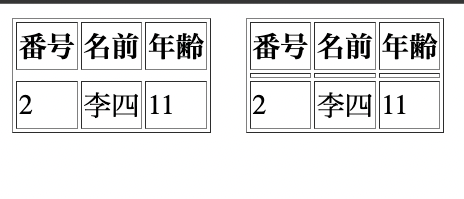 图:空单元格属性演示[/caption]


![2021 年如何设置 Raspberry Pi Web 服务器 [指南]](https://i0.wp.com/pcmanabu.com/wp-content/uploads/2019/10/web-server-02-309x198.png?w=1200&resize=1200,0&ssl=1)

