border-image 属性允许您根据一些简单的规则将图像分割为九个单独的部分,浏览器将自动使用相应的部分来替换边框的默认样式。 border-image属性是五个border-image-*属性的缩写,其语法如下:
边框图像:边框图像源 || 边框图像切片 [/边框图像宽度|/边框图像宽度?/边框图像输出] ||
从语法上我们知道,border-image 是 border-image-source、border-image-slice、border-image-width、border-image-outset 和 border-image-repeat 属性的缩写。
- border-image-source:定义边框图像的路径。
- border-image-slice:定义从哪里开始分割边框图像。
- border-image-width:定义边框图像的厚度(宽度)。
- border-image-outset:定义边框图像扩展大小(边框图像区域超出边框的量)。
- border-image-repeat:定义边框图像的重复方式。
下图显示了如何使用 border-image-source、border-image-slice、border-image-width、border-image-outset 和 border-image-repeat 属性。
 图:边框图像[/caption]
1.边框图像源
border-image-source 属性用于定义边框中使用的图像。通过该属性,您可以指定一个图像来替换默认的边框样式。如果 border-image-source 属性的值为 none 或指定的图像不可用,则显示边框的默认样式。
另外,除了 border-image-source 属性外,您还可以使用图像来替换默认的边框样式,或者使用渐变来定义边框样式。该属性的语法为:
边框图像源:无 | <图像>
None 是 border-image-source 属性的默认值,这意味着不使用图像来替换边框的默认样式。 <image> 是 url() 函数或渐变中指定的图像路径。用 Linear-gradient() 函数中定义的颜色替换默认边框样式。
[示例] 通过 border-image-source 属性使用图片替换默认边框样式。
 <!DOCTYPE html>
<html>
<head>
    <style>
        div {
            width: 200px;
            border: 27px solid;
            padding: 10px;
            border-image-source: url(./border.png);
        }
    </style>
</head>
<body>
    <div>デフォルトボーダーを画像で置き換える</div>
</body>
</html>
执行结果如下图所示。
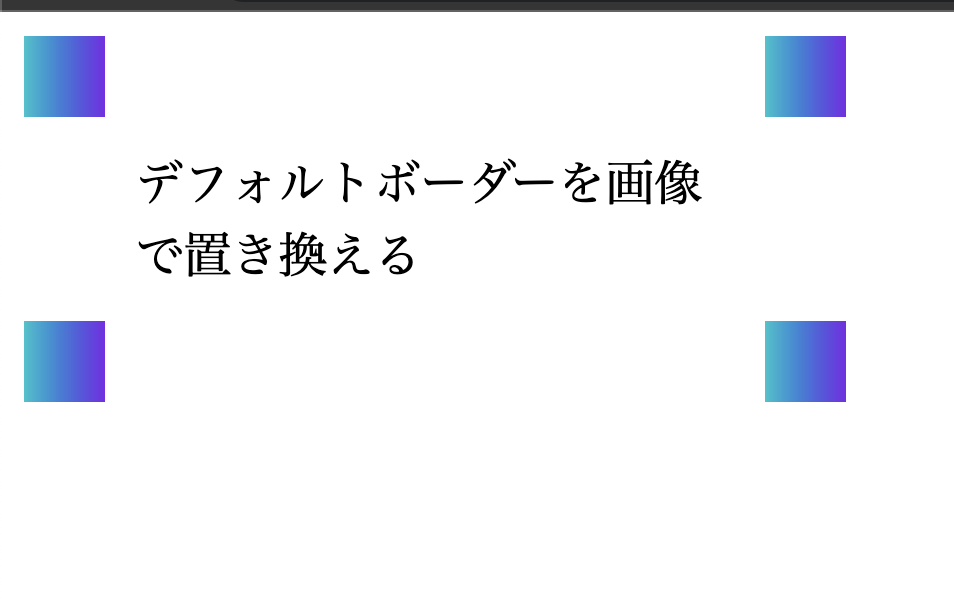 图:border-image-source属性演示[/caption]
结果表明,仅靠border-image-source属性并不能达到预期的效果。让我们看看其他一些函数。
2.边框图像切片
border-image-slice 属性用于分割通过 border-image-source 属性加载的图像。该属性的语法为:
边框图像切片:[ <数字> | <百分比> ]{1,4} && 填充?
border-image-slice 属性可以接受三种类型的值:
- <数字>:值。用特定值指定图像分割的位置。这些值表示图像中的像素位置或矢量坐标。不允许使用负值。
- <percentage>:图像大小的百分比。图像的宽度影响水平方向,高度影响垂直方向。
- fill:保留边框图像的中心部分。
border-image-slice 属性允许您指定将图像沿上、下、左、右四个方向划分,并将图像分为九个部分:四个角、四个边和中心区域。中心区域始终是透明的(没有图像填充,除非添加关键字填充,如下图所示)。
除了 fill 关键字之外,border-image-slice 属性还可以接受 1 到 4 个参数值:
- 如果指定了所有四个参数值,则图像将被分割为上、右、下、左。
- 如果指定三个参数,第一个参数将用于顶部,第二个参数将用于左侧和右侧,第三个参数将用于底部。
- 如果指定两个参数,则第一个参数用于顶部和底部,第二个参数用于左侧和右侧。
- 如果仅指定一个参数,则该值将用于顶部、右侧、底部和左侧的所有分割。
[示例] 使用 border-image-slice 属性分割使用 border-image-source 属性加载的图像:
 <!DOCTYPE html>
<html>
<head>
    <style>
        div {
            width: 200px;
            border: 27px solid;
            padding: 10px;
            border-image-source: url(./border.png);
            border-image-slice: 27;
        }
    </style>
</head>
<body>
    <div>デフォルトボーダーを画像に置き換える</div>
</body>
</html>
执行结果如下图所示。

3.边框图像宽度
border-image-width 属性用于设置通过 border-image-source 属性加载的图像的厚度(宽度)。该属性的语法为:
边框图像宽度:[ <长度> | <百分比> | <数字> | {1,4}
语法解释如下:
- <length>:以值和单位格式指定图像边框的宽度。不允许使用负值。
- <percentage>:以百分比格式指定图像框的宽度,并参考图像框区域的宽度和高度进行转换。不允许使用负值。
- <number>:使用浮点数指定图像边框的宽度。该值对应于 border-width 的倍数。例如,如果值为2,则该参数的实际值为2 * border-。宽度,不允许使用负值。
- auto:由浏览器自动设置。如果 border-image-width 设置为 auto,则实际值与 border-image-slice 相同。
提示:border-image-width 属性的默认值为 1。这意味着,如果省略 border-image-width 属性的值,则该属性的值将设置为 1 * border-width。相当于直接使用边框-width值。
border-image-width 属性还可以接受 1 到 4 个参数值:
- 如果四个参数值全部指定,则按以下顺序设置图像边框四个方向的宽度:上、右、下、左。
- 如果指定三个参数,则第一个参数用于上边框,第二个参数用于左右边框,第三个参数用于下边框。
- 如果指定两个参数,则第一个参数用于上下边框,第二个参数用于左右边框。
- 如果仅指定一个参数,则 top、right、bottom 和 left 都使用该值来设置图像边框的宽度。
[示例] 使用 border-image-width 属性设置图像边框的宽度。
 <!DOCTYPE html>
<html>
<head>
    <style>
        div {
            width: 200px;
            border: 27px solid;
            padding: 10px;
            border-image-source: url(./border.png);
            border-image-slice: 27;
            border-image-width: 10px 1 0.5 15px;
        }
    </style>
</head>
<body>
    <div>ボーダーを画像で置き換える</div>
</body>
</html>
执行结果如下图所示。
 图:Border-image-width 属性演示[/caption]
4.边框图像开头
border-image-outset属性用于定义图像边框偏离边框的距离(使图像边框延伸到盒模型之外)。该属性的语法为:
边框图像开头:[ <长度> | <数字> ]{1,4}
语法解释如下:
- <length>:以给定值加单位的形式指定图像边框向外偏移的距离。不允许使用负值。
- <number>:使用浮点数指定图像边框之外的偏移距离,该值表示 border-width 的倍数,例如,如果值为 2,则偏移量为 2 * 表示 border-width 为负值。是不允许的。
border-image-outset 属性还可以接受 1 到 4 个参数值:
- 如果四个参数值全部指定,则四个边按以下顺序操作:上、右、下、左。
- 如果指定三个参数值,第一个参数用于上边框,第二个参数用于左右边框,第三个参数用于下边框。
- 如果指定两个参数,则第一个参数用于上下边框,第二个参数用于左右边框。
- 如果只指定一个参数,则同时适用于所有四个边。
【示例】使用 border-image-outset 属性设置图像边框相对于边框的外偏移量。
 <!DOCTYPE html>
<html>
<head>
    <style>
        div {
            width: 200px;
            border: 27px solid;
            padding: 10px;
            margin: 30px 0px 0px 30px;
            border-image-source: url(./border.png);
            border-image-slice: 27;
            border-image-outset: 25px;
            background-color: #CCC;
        }
    </style>
</head>
<body>
    <div>デフォルトのフレームを画像で置き換える</div>
</body>
</html>
执行结果如下图所示。
 图:Border-image-outset 属性演示[/caption]
5.边框图像重复
border-image-repeat属性用于配置如何填充由border-image-slice属性分隔开的图像的边框,例如平铺、拉伸等。该属性的语法为:
边框图像重复:[ 拉伸 | 圆形 | 空间 ]{1,2}
语法解释如下:
- 拉伸:分割后的图像将被拉伸以填充框架区域。
- 重复:将分割后的图像重复平铺以填充边框区域,当图像碰到边框时,多余的部分被剪掉;
- round:与repeat关键字类似,不同的是,如果背景图像不能重复整数次,则图像将进行相应的缩放。
- space:与repeat关键字类似,但如果背景图像不能重复整数次,则图像周围会填充空间。
border-image-repeat 属性可以接受 1-2 个参数值:
- 如果指定两个参数,则第一个参数用于水平方向,第二个参数用于垂直方向。
- 如果仅指定一个参数,则该值同时适用于水平和垂直方向。
[示例] 使用 border-image-repeat 属性设置图像边框的填充方式。
 <!DOCTYPE html>
<html>
<head>
    <style>
        #container {
            width: 200px;
            border: 27px solid;
            padding: 10px;
            border-image-source: url(./border.png);
            border-image-slice: 27;
            border-image-repeat: round repeat;
        }
    </style>
</head>
<body>
    <div id="container">border-image-repeat</div>
</body>
</html>
执行结果如下图所示。
[标题id =“attachment_750”对齐=“aligncenter”宽度=“1024”]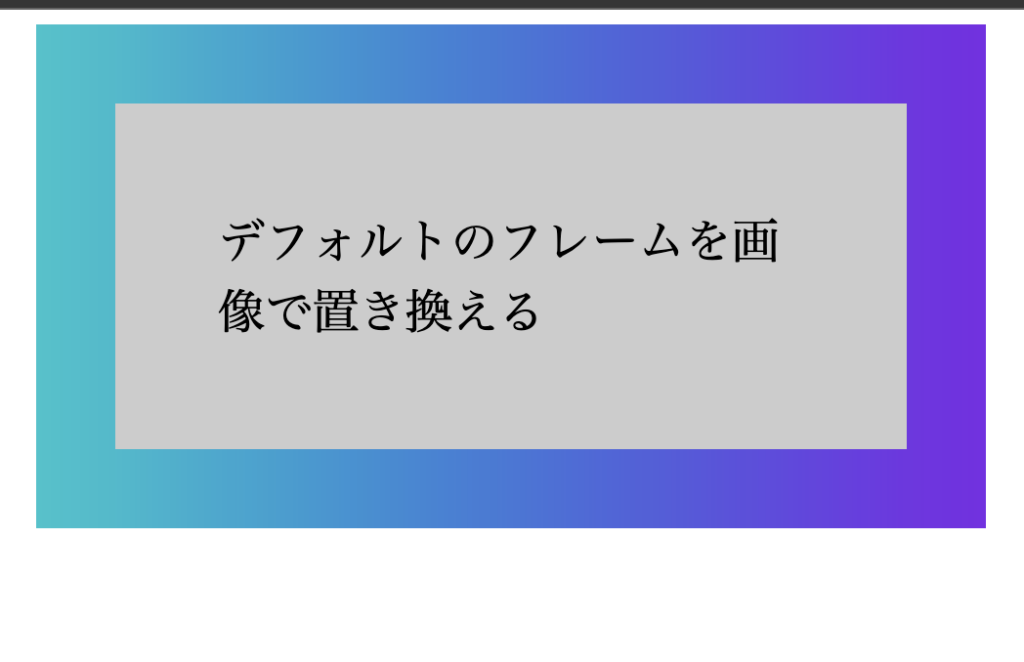 图:border-image-repeat属性演示[/caption]
现在您已经了解了 border-image-source、border-image-slice、border-image-width、border-image-outset 和 border-image-repeat 属性,让我们回顾一下 border-image 属性。 border-image属性是5个border-image-*属性的缩写,通过border-image属性可以同时设置5个border-image-*属性。
[示例] 使用 border-image 属性设置图像的边框。
 <!DOCTYPE html>
<html>
<head>
    <style>
        div {
            width: 200px;
            border: 27px solid;
            padding: 10px;
            border-image: url(./border.png) 27 round;
        }
    </style>
</head>
<body>
    <div>デフォルトのボーダーを画像で置き換える</div>
</body>
</html>
执行结果如下图所示。
 图:Border-image属性演示[/caption]


![2021 年如何设置 Raspberry Pi Web 服务器 [指南]](https://i0.wp.com/pcmanabu.com/wp-content/uploads/2019/10/web-server-02-309x198.png?w=1200&resize=1200,0&ssl=1)

