zhcn 技术 手机 非公開: GNOME 与 KDE:明智地选择您的 Linux 桌面环境

GNOME 与 KDE:明智地选择您的 Linux 桌面环境

KDE 和 GNOME 是流行的 Linux 桌面环境。

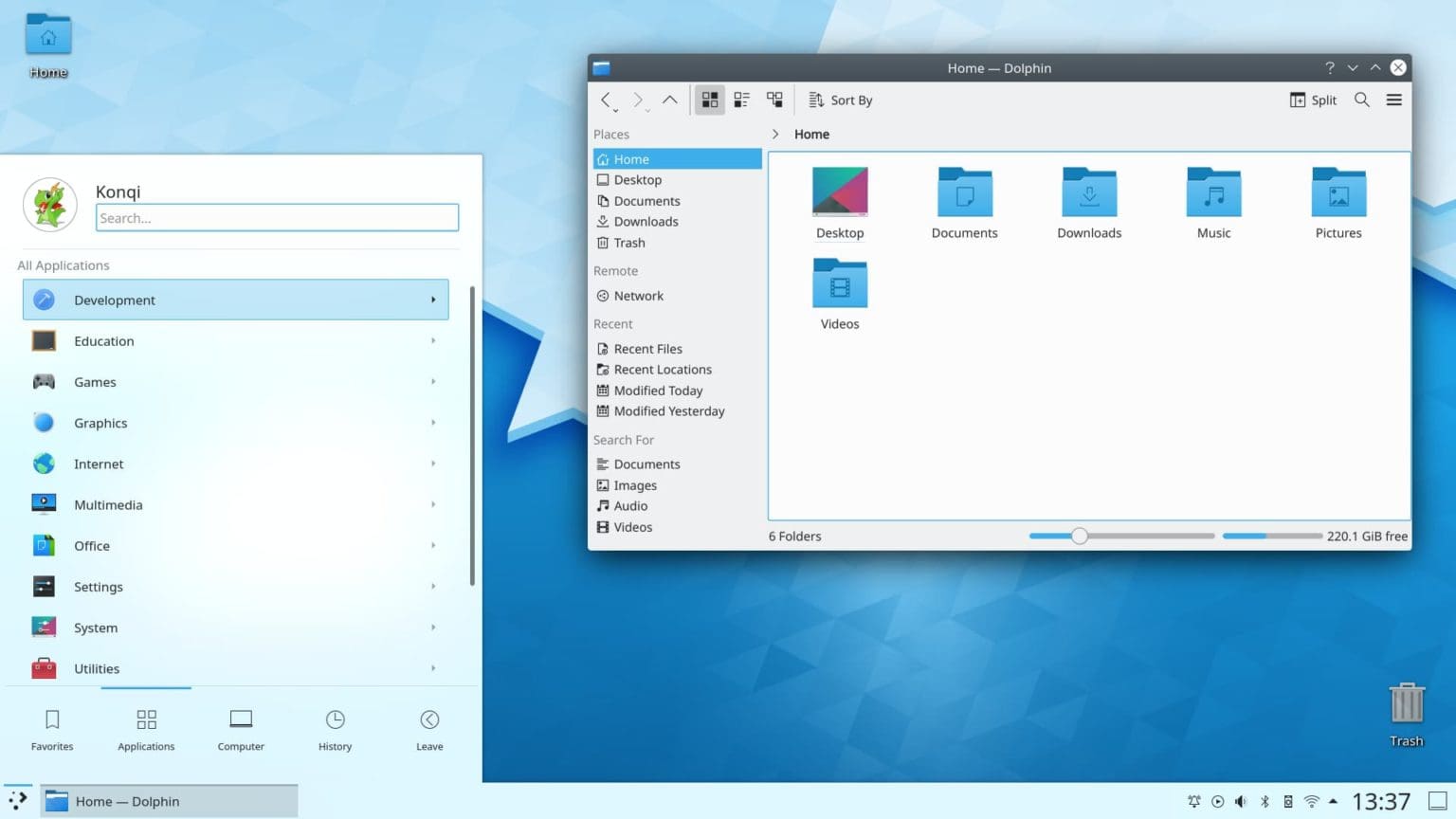
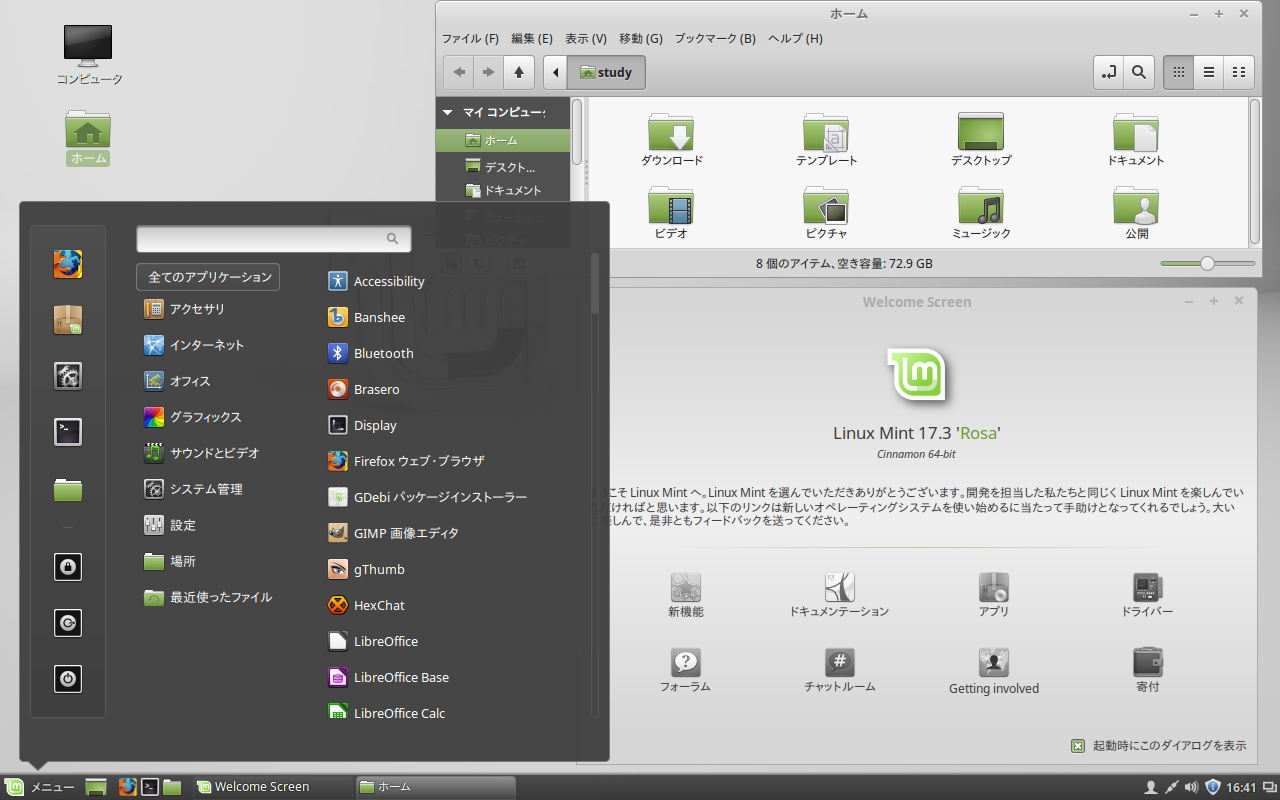
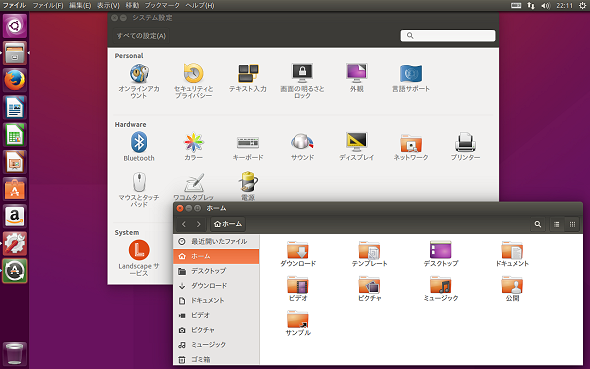
这些Linux桌面环境为用户提供了使用Linux的图形界面。例如,如果您选择Linux Mint,您将获得Cinnamon桌面环境(基于GNOME 3),而Ubuntu的默认桌面环境是基于GNOME的。另一方面,Kubuntu 和 Fedora 的 KDE 版本使用 KDE Plasma。

这些与 Windows 和 MacOS 图形界面类似。两者都提供了通往底层功能的网关,并直接影响用户工作流程、生产力和定制。

然而,有经验的 Linux 用户可能想知道哪一个更好。因此,本文将比较 GNOME 和 KDE Plasma。比较结束后,您将看到它们有何不同以及哪一个最适合您。

我们先来比较一下 GNOME 和 KDE。

什么是 GNOME?

GNOME代表 GNU 网络对象模型环境,是一种流行的桌面环境。它是开源软件,在特定操作系统(Linux 或 Windows)上运行。发音为“Gunome”。

GNOME 开箱即用,用户友好且非常易于使用。它提供了适量的定制,同时保持了现代的外观。

GNOME 在内部使用对象请求代理(ORB)。它支持 COBRA(通用对象请求代理架构),允许网络上不同操作系统上的基于 GNOME 的程序一起工作。
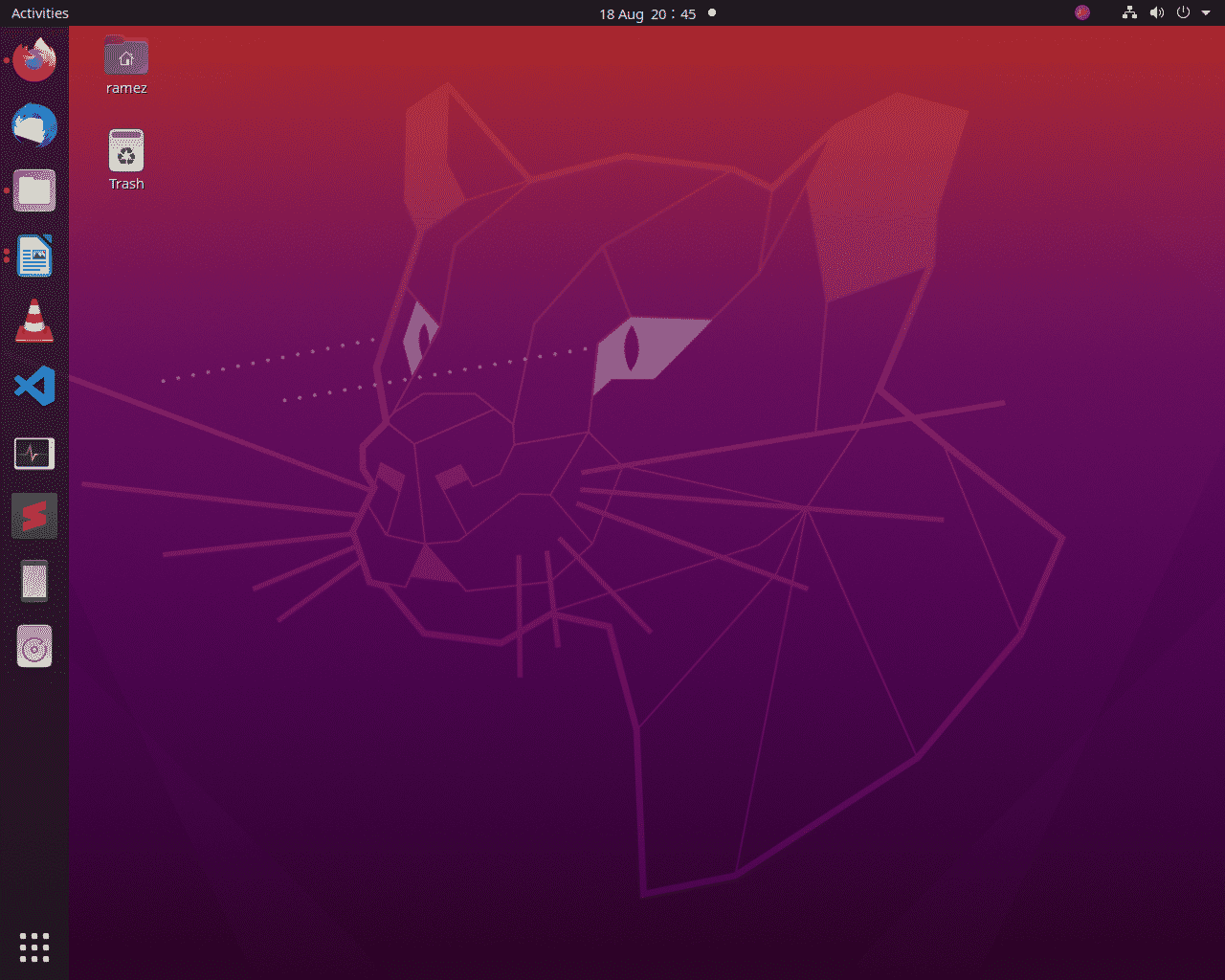
Ubuntu 22.04 LTS 上的 GNOME 42
6-GNOME-42-Ubuntu
6-GNOME-42-Ubuntu

1999 年,GNOME 创始人 Miguel de Icaza 和 Federico Mena 推出了 GNOME 1.0。它迅速流行并不断发展。截至撰写本文时,GNOME 的最新版本是 GNOME 44,可在 Fedora 发行版中使用。

许多流行的 Linux 发行版都使用 GNOME 作为桌面环境。其中包括 Fedora、CentOS、Manjaro GNOME 版本和 Ubuntu。

总之,GNOME 是一个现代桌面环境,提供易用性和丰富的自定义功能。其主要特点包括:

  • 简单的布局消除了干扰。
  • 轻松访问重要程序
  • 配备功能丰富的应用中心
  • 应用程序设计直观,布局一致
  • 出色的辅助功能
  • 硬件要求低,内存消耗低
  • 支持深色 UI

如果您想尝试基于 GNOME 的 Linux 发行版,请查看此处

什么是 KDE 等离子?

KDE Plasma是一个免费的开源桌面环境。它代表 K 桌面环境,在社区中通常称为 Plasma。它为用户提供了稳定且美观的图形用户界面,可以在多种操作系统上运行,包括 FreeBSD、Linux、MacOS 和 Windows。

您可以立即使用的是 Windows 所熟悉的 Plasma。它还具有高度可定制性,非常适合想要定制体验以提高生产力、工作流程和外观的经验丰富的 Linux 用户。除了定制之外,它还提供了大量的KDE应用程序。
标题:Kubuntu 上的简单 KDE 桌面
7-KDE-桌面-1
7-KDE-桌面-1

KDE 首次出现于 1996 年,当时 Matthias Ettrich 发布了第一个版本。

流行的 KDE Plasma 运行发行版包括 Kubuntu、Fedora KDE 版本、OpenSuse 和 KDE Neon。此外,在撰写本比较时最新发布的 KDE 版本是 5.27.3。

总之,KDE 是一个高度可定制的桌面环境,预装了所有基本功能和应用程序。其主要特点包括:

  • 它带有一个用于工作的任务栏,类似于Windows。
  • 平板电脑和笔记本电脑触摸屏支持
  • 轻松调整窗口大小
  • 易于使用的布局
  • 最小内存消耗
  • 支持虚拟桌面和工作区
  • 使用 Klipper 剪贴板管理器的多个剪贴板

在此处查看基于 KDE 的 Linux 发行版。

GNOME 与 KDE Plasma

本节解释 Plasma 和 GNOME 之间的差异。如果你着急的话,请看一下对比表。

侏儒KDE等离子
用户体验它通过简洁的界面提供简单的用户体验。 Plasma 还提供了良好的用户体验,但仅限于高级用户。
用户界面干净、简单、现代的用户界面。经典、可定制且简单的用户界面。
工作流程这是一个很棒的开箱即用的工作流程,但在根据您的需求自定义工作流程时可能会受到限制。为更高级的用户提供出色的工作流程定制。可能需要一些时间来适应,但它可以显着改善用户的工作流程。
应用尽管预装的 GNOME 应用程序有大量选择,但总体应用程序选择有限。 KDE 还提供了开箱即用的出色应用程序。最重要的是,您可以使用无限的应用程序。
定制有限的定制。最好的可定制桌面环境之一。
可达性很棒的辅助功能选项。辅助功能选项有限。
表 1.0:GNOME 和 KDE Plasma

用户体验

即使您从未使用过 GNOME,您也会发现它由于其简单性而易于使用。它有一个干净的界面,一个带有图标的顶部面板,以及访问辅助选项(如果启用)。可定制性有限,但对于新用户来说已经足够了。总的来说,如果您正在寻找更少的选项但有足够的功能来有效且高效地使用 Linux,您会发现 GNOME 可以满足您的要求。

另一方面,KDE 采取了更灵活的方法。在这里您将看到可根据您的喜好自定义体验的选项。除了可定制之外,它还提供了引人注目的桌面环境。

此外,如果您从 Windows 迁移,您会发​​现它非常熟悉,因为布局和方法相似。

总体而言,KDE Plasma 提供了良好的用户体验,但用户可能需要学习新知识才能有效地使用 KDE Plasma。瑞士刀方法在高级用户中越来越受欢迎。

用户界面

GNOME 有一个方便的顶部栏,其中包含可轻松访问状态区域、用户菜单、时钟和实用程序按钮等功能的图标。
说明文字:Ubuntu 22.04 LTS GNOME 42 的简化搜索选项
2-简单搜索选项-GNOME-ubuntu

此外,您还可以使用“显示应用程序”选项来使用漂亮的搜索功能来搜索应用程序。
说明文字: Ubuntu 22.04 LTS 上的 GNOME 42
1-GNOME-Ubuntu
1-GNOME-Ubuntu

总体而言,GNOME 提供了一个现代化的用户界面,其元素排列整齐,易于识别和使用。然而,与 KDE 相比,其 UI 缺乏功能。

另一方面,KDE 还提供了干净且易于使用的界面。
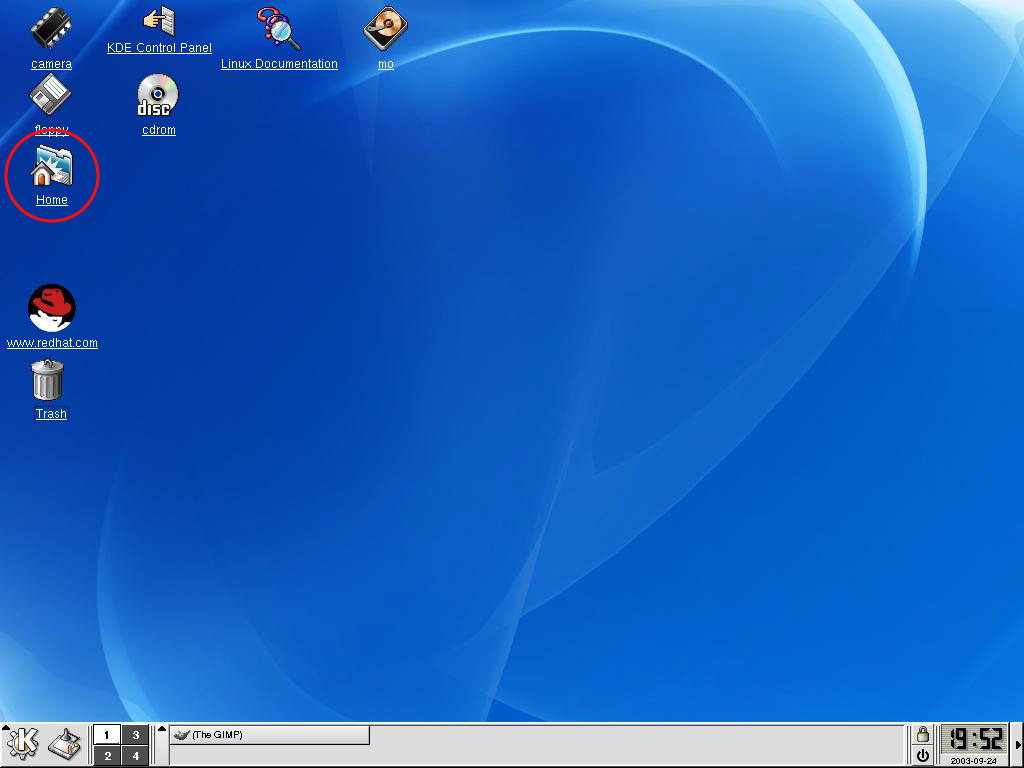
说明文字:Kubuntu 22.04 LTS 上的 KDE Plasma 版本 5.24.7
7-KDE-桌面
7-KDE-桌面

传统的桌面方法在屏幕底部显示任务栏。它包括左侧的开始按钮和右下角的实用程序。
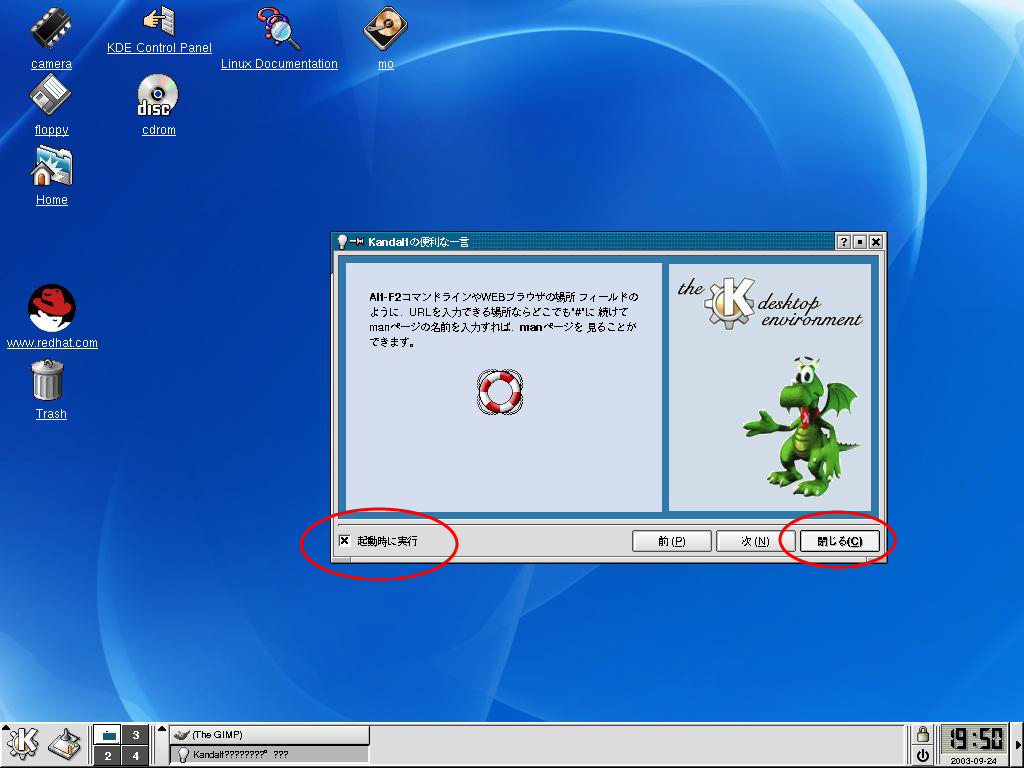
标题:开始菜单
8-开始菜单将打开
8-开始菜单将打开

您可能已经注意到,KDE 与 Windows 类似。这是因为 Windows 从 KDE 中汲取了灵感。从这里,您可以滚动浏览应用程序或使用“开始”菜单中的搜索栏快速搜索它们。

总的来说,我喜欢 KDE Plasma 的用户界面。这是个人喜好,许多 Linux 用户可能更喜欢 GNOME 的简约方法。

工作流程

我使用过 KDE 和 GNOME,并且喜欢它们提供的功能。

GNOME 工作流程开箱即用,非常棒。您可以在此处启用热角来打开活动概览。默认情况下还会启用活动屏幕边缘,使您可以快速将窗口对齐到侧面以进行多任务处理。

标题:多任务选项
拖动屏幕三下
拖动屏幕三下

GNOME 中的工作区可帮助您对窗口进行分组。您可以为不同目的创建多个工作区,这有助于改进您的工作流程。这些虚拟桌面消除了混乱并改进了导航。您可以通过按超级键来访问这些工作流程(虚拟桌面)。默认情况下,它是键盘上的 Windows 键或 Command 键。

超级键可以轻松地在工作场所和选择应用程序之间切换。它还提供应用程序切换和多显示器选项。
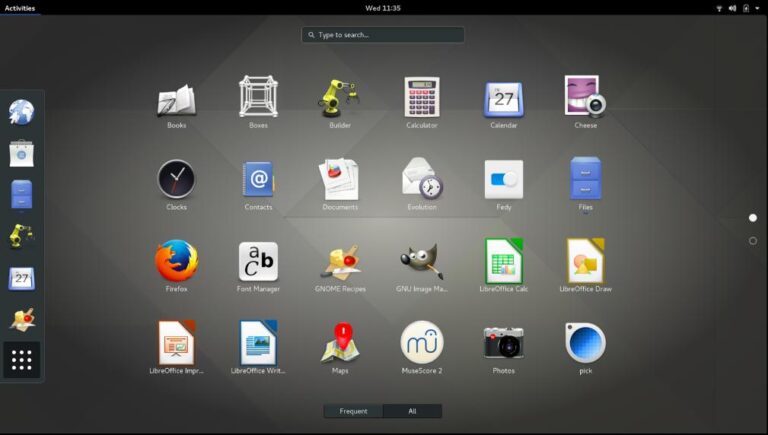
标题:多显示器和应用程序切换 GNOME
4多显示器应用程序切换
4多显示器应用程序切换

GNOME 还支持快捷方式来简化您的工作流程。例如,您可以使用 ALT + F2 快速运行命令,或使用 ALT + TAB(类似于 Windows)在窗口之间切换。

除此之外,您还可以使用扩展自定义 GNOME 工作流程。只需转到官方 GNOME 扩展页面并安装工作流程扩展(例如BreezyTile)即可自定义您的工作流程。

KDE 提供了良好的工作流程吗?

我会!提供开箱即用的工作区管理。通过键盘快捷键支持轻松管理 Windows。

您还可以通过右键单击桌面并选择“显示活动切换器”>“新建活动”来创建新活动(工作区)。这些充当独立的虚拟空间,因此您可以轻松管理您的工作。您可以在创建过程中设置名称、描述和图标。还可以设置切换快捷键!

图片说明:活动详情
12套活动详情
12套活动详情

与 GNOME 类似,您可以通过添加应用程序来自定义您的工作流程。

简而言之,很难选出赢家。

如果您正在寻找一种简单的方法,GNOME 就是您的最佳选择。对于那些想要自定义工作流程的人来说,KDE Plasma 是更好的选择。

应用

KDE 和 GNOME 都提供了丰富的应用程序集。

然而,KDE 在提供更多开箱即用的应用程序方面超越了 GNOME。我们提供的应用程序软件可让您轻松浏览我们庞大的应用程序库。由于 KDE 社区积极参与测试和发布新应用程序,KDE 库不断增长。

KDE 使您可以访问有用的应用程序,例如 Okular(文档查看器)、Dolphin(文件管理器)、Kdenlive(视频编辑器)和 Konsole(漂亮的终端)。如果您需要同步,还可以使用KDE Con​​nect,这是一款用于将手机连接到计算机的便捷应用程序。

GNOME 的默认应用程序很有用,我经常在工作中使用它们。例如,GNOME 核心应用程序包括计算器、日历、时钟、文档扫描仪等。它的 Circle 应用程序扩展了这个生态系统。在这里,您可以访问Amberol (一款音乐应用程序)或Apostrope(一款用于编辑 Markdown 的出色应用程序)。

总之,KDE 在应用程序生态系统中击败了 GNOME。

定制

在定制方面,KDE 处于领先地位。带有大量的定制选项。例如,您可以使用等离子小部件添加新信息和功能,或快速更改桌面壁纸。

此外,您可以通过自定义桌面图标的大小、宽度、排序等来更改桌面图标的位置和行为。
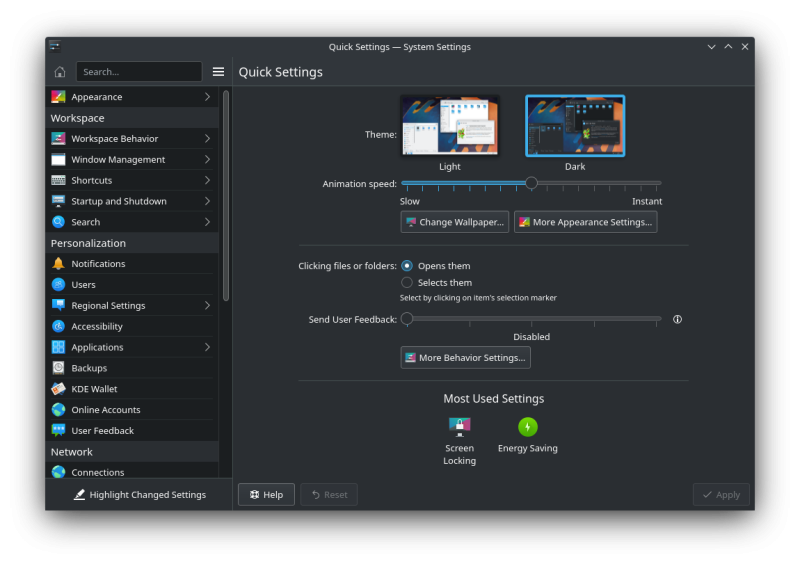
标题:轻松更改 KDE Plasma 的外观
10-外观变化
10-外观变化

除了这些功能之外,KDE 还允许您设置系统图标、全局主题,甚至窗口管理主题。此外,如果找不到 KDE 应用程序启动器,您可以激活与 GNOME 3 应用程序启动器类似的应用程序启动器(右键单击菜单图标 > 显示替代项 > 应用程序仪表板)。

标题:更改为类似 GNOME 的应用程序启动器
更改为 9-gnome-like-KDE

这意味着您可以完全控制您的桌面环境。您可以在此处更改颜色、窗口管理、主题以及添加小部件。
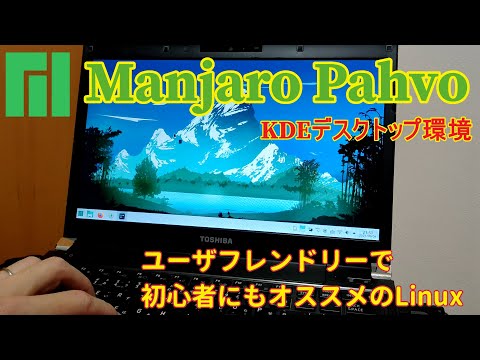
标题:KDE 小部件
11 添加小部件
11 添加小部件

另一方面,GNOME 不提供像 KDE 那样广泛的定制。但是,这并不意味着您无法对其进行自定义。 GNOME 需要使用 GNOME 扩展来进行更改。例如,您可以使用Open Weather 扩展在桌面上显示详细的天气信息,或者使用重新加载托盘图标更改托盘面板的外观和感觉。此外,GNOME 还提供深色模式。

毫无疑问,KDE 比 GNOME 更擅长定制。但是,如果您更喜欢使用默认的开箱即用设置,您会发现两者同样好。

总之,如果需要定制,请使用 KDE。为了简单起见,GNOME 是更好的选择。

可达性

就可访问性而言,GNOME 更胜一筹。默认情况下,有许多选项,例如视觉警报、屏幕键盘、大文本和屏幕阅读器。您可以通过转到“设置”>“辅助功能”来启用它。如果您需要更多,您可以通过选中“始终显示辅助功能菜单”从顶部栏中启用它。
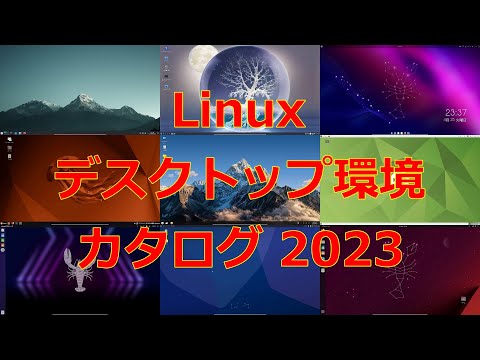
说明文字:Ubuntu 22.04 上 GNOME 的辅助功能选项
5-辅助功能
5-辅助功能

KDE 还具有高度的可访问性,提供了辅助功能,例如响铃、修饰键、键盘过滤器、鼠标导航和屏幕阅读器。

总之,GNOME 在可访问性方面更好。

最后的想法

如果我必须选择一个,我什么也不会说。那是因为我两个都喜欢。

GNOME 为 Linux 发行版提供了一种简单且简约的方法。尽管它缺乏深度定制,但它提供了一个易于使用的环境,非常适合初学者。 GNOME 也非常适合那些希望通过更少的选择保持高效的人。

另一方面,我也不能放弃KDE。其功能丰富的方法将我与 Linux 生态系统联系得更紧密,并提醒我为什么喜欢 Linux。

因此,没有正确答案。

您可以自由选择您的桌面环境。

如果您是新用户,我们建议您从 GNOME 桌面环境开始,并在您更加熟悉 Linux 后更改为 KDE。 KDE 是高级用户的必备工具,因为它可以让您充分发挥其潜力。

然后查看用于创建和删除磁盘空间的最佳 Linux 分区管理器。

KDE 和 GNOME 是流行的 Linux 桌面环境。

这些Linux桌面环境为用户提供了使用Linux的图形界面。例如,如果您选择Linux Mint,您将获得Cinnamon桌面环境(基于GNOME 3),而Ubuntu的默认桌面环境是基于GNOME的。另一方面,Kubuntu 和 Fedora 的 KDE 版本使用 KDE Plasma。

这些与 Windows 和 MacOS 图形界面类似。两者都提供了通往底层功能的网关,并直接影响用户工作流程、生产力和定制。

然而,有经验的 Linux 用户可能想知道哪一个更好。因此,本文将比较 GNOME 和 KDE Plasma。比较结束后,您将看到它们有何不同以及哪一个最适合您。

我们先来比较一下 GNOME 和 KDE。

什么是 GNOME?

GNOME代表 GNU 网络对象模型环境,是一种流行的桌面环境。它是开源软件,在特定操作系统(Linux 或 Windows)上运行。发音为“Gunome”。

GNOME 开箱即用,用户友好且非常易于使用。它提供了适量的定制,同时保持了现代的外观。

GNOME 在内部使用对象请求代理(ORB)。它支持 COBRA(通用对象请求代理架构),允许网络上不同操作系统上的基于 GNOME 的程序一起工作。

Ubuntu 22.04 LTS 上的 GNOME 42
6-GNOME-42-Ubuntu
6-GNOME-42-Ubuntu

1999 年,GNOME 创始人 Miguel de Icaza 和 Federico Mena 推出了 GNOME 1.0。它迅速流行并不断发展。截至撰写本文时,GNOME 的最新版本是 GNOME 44,可在 Fedora 发行版中使用。

许多流行的 Linux 发行版都使用 GNOME 作为桌面环境。其中包括 Fedora、CentOS、Manjaro GNOME 版本和 Ubuntu。

总之,GNOME 是一个现代桌面环境,提供易用性和丰富的自定义功能。其主要特点包括:

  • 简单的布局消除了干扰。
  • 轻松访问重要程序
  • 配备功能丰富的应用中心
  • 应用程序设计直观,布局一致
  • 出色的辅助功能
  • 硬件要求低,内存消耗低
  • 支持深色 UI

如果您想尝试基于 GNOME 的 Linux 发行版,请查看此处

什么是 KDE 等离子?

KDE Plasma是一个免费的开源桌面环境。它代表 K 桌面环境,在社区中通常称为 Plasma。它为用户提供了稳定且美观的图形用户界面,可以在多种操作系统上运行,包括 FreeBSD、Linux、MacOS 和 Windows。

您可以立即使用的是 Windows 所熟悉的 Plasma。它还具有高度可定制性,非常适合想要定制体验以提高生产力、工作流程和外观的经验丰富的 Linux 用户。除了定制之外,它还提供了大量的KDE应用程序。

标题:Kubuntu 上的简单 KDE 桌面
7-KDE-桌面-1
7-KDE-桌面-1

KDE 首次出现于 1996 年,当时 Matthias Ettrich 发布了第一个版本。

流行的 KDE Plasma 运行发行版包括 Kubuntu、Fedora KDE 版本、OpenSuse 和 KDE Neon。此外,在撰写本比较时最新发布的 KDE 版本是 5.27.3。

总之,KDE 是一个高度可定制的桌面环境,预装了所有基本功能和应用程序。其主要特点包括:

  • 它带有一个用于工作的任务栏,类似于Windows。
  • 平板电脑和笔记本电脑触摸屏支持
  • 轻松调整窗口大小
  • 易于使用的布局
  • 最小内存消耗
  • 支持虚拟桌面和工作区
  • 使用 Klipper 剪贴板管理器的多个剪贴板

在此处查看基于 KDE 的 Linux 发行版。

GNOME 与 KDE Plasma

本节解释 Plasma 和 GNOME 之间的差异。如果你着急的话,请看一下对比表。

侏儒KDE等离子
用户体验它通过简洁的界面提供简单的用户体验。 Plasma 还提供了良好的用户体验,但仅限于高级用户。
用户界面干净、简单、现代的用户界面。经典、可定制且简单的用户界面。
工作流程这是一个很棒的开箱即用的工作流程,但在根据您的需求自定义工作流程时可能会受到限制。为更高级的用户提供出色的工作流程定制。可能需要一些时间来适应,但它可以显着改善用户的工作流程。
应用尽管预装的 GNOME 应用程序有大量选择,但总体应用程序选择有限。 KDE 还提供了开箱即用的出色应用程序。最重要的是,您可以使用无限的应用程序。
定制有限的定制。最好的可定制桌面环境之一。
可达性很棒的辅助功能选项。辅助功能选项有限。
表 1.0:GNOME 和 KDE Plasma

用户体验

即使您从未使用过 GNOME,您也会发现它由于其简单性而易于使用。它有一个干净的界面,一个带有图标的顶部面板,以及访问辅助选项(如果启用)。可定制性有限,但对于新用户来说已经足够了。总的来说,如果您正在寻找更少的选项但有足够的功能来有效且高效地使用 Linux,您会发现 GNOME 可以满足您的要求。

另一方面,KDE 采取了更灵活的方法。在这里您将看到可根据您的喜好自定义体验的选项。除了可定制之外,它还提供了引人注目的桌面环境。

此外,如果您从 Windows 迁移,您会发​​现它非常熟悉,因为布局和方法相似。

总体而言,KDE Plasma 提供了良好的用户体验,但用户可能需要学习新知识才能有效地使用 KDE Plasma。瑞士刀方法在高级用户中越来越受欢迎。

用户界面

GNOME 有一个方便的顶部栏,其中包含可轻松访问状态区域、用户菜单、时钟和实用程序按钮等功能的图标。

说明文字:Ubuntu 22.04 LTS GNOME 42 的简化搜索选项
2-简单搜索选项-GNOME-ubuntu

此外,您还可以使用“显示应用程序”选项来使用漂亮的搜索功能来搜索应用程序。

说明文字: Ubuntu 22.04 LTS 上的 GNOME 42
1-GNOME-Ubuntu
1-GNOME-Ubuntu

总体而言,GNOME 提供了一个现代化的用户界面,其元素排列整齐,易于识别和使用。然而,与 KDE 相比,其 UI 缺乏功能。

另一方面,KDE 还提供了干净且易于使用的界面。

说明文字:Kubuntu 22.04 LTS 上的 KDE Plasma 版本 5.24.7
7-KDE-桌面
7-KDE-桌面

传统的桌面方法在屏幕底部显示任务栏。它包括左侧的开始按钮和右下角的实用程序。

标题:开始菜单
8-开始菜单将打开
8-开始菜单将打开

您可能已经注意到,KDE 与 Windows 类似。这是因为 Windows 从 KDE 中汲取了灵感。从这里,您可以滚动浏览应用程序或使用“开始”菜单中的搜索栏快速搜索它们。

总的来说,我喜欢 KDE Plasma 的用户界面。这是个人喜好,许多 Linux 用户可能更喜欢 GNOME 的简约方法。

工作流程

我使用过 KDE 和 GNOME,并且喜欢它们提供的功能。

GNOME 工作流程开箱即用,非常棒。您可以在此处启用热角来打开活动概览。默认情况下还会启用活动屏幕边缘,使您可以快速将窗口对齐到侧面以进行多任务处理。

标题:多任务选项
拖动屏幕三下
拖动屏幕三下

GNOME 中的工作区可帮助您对窗口进行分组。您可以为不同目的创建多个工作区,这有助于改进您的工作流程。这些虚拟桌面消除了混乱并改进了导航。您可以通过按超级键来访问这些工作流程(虚拟桌面)。默认情况下,它是键盘上的 Windows 键或 Command 键。

超级键可以轻松地在工作场所和选择应用程序之间切换。它还提供应用程序切换和多显示器选项。

标题:多显示器和应用程序切换 GNOME
4多显示器应用程序切换
4多显示器应用程序切换

GNOME 还支持快捷方式来简化您的工作流程。例如,您可以使用 ALT + F2 快速运行命令,或使用 ALT + TAB(类似于 Windows)在窗口之间切换。

除此之外,您还可以使用扩展自定义 GNOME 工作流程。只需转到官方 GNOME 扩展页面并安装工作流程扩展(例如BreezyTile)即可自定义您的工作流程。

KDE 提供了良好的工作流程吗?

我会!提供开箱即用的工作区管理。通过键盘快捷键支持轻松管理 Windows。

您还可以通过右键单击桌面并选择“显示活动切换器”>“新建活动”来创建新活动(工作区)。这些充当独立的虚拟空间,因此您可以轻松管理您的工作。您可以在创建过程中设置名称、描述和图标。还可以设置切换快捷键!

图片说明:活动详情
12套活动详情
12套活动详情

与 GNOME 类似,您可以通过添加应用程序来自定义您的工作流程。

简而言之,很难选出赢家。

如果您正在寻找一种简单的方法,GNOME 就是您的最佳选择。对于那些想要自定义工作流程的人来说,KDE Plasma 是更好的选择。

应用

KDE 和 GNOME 都提供了丰富的应用程序集。

然而,KDE 在提供更多开箱即用的应用程序方面超越了 GNOME。我们提供的应用程序软件可让您轻松浏览我们庞大的应用程序库。由于 KDE 社区积极参与测试和发布新应用程序,KDE 库不断增长。

KDE 使您可以访问有用的应用程序,例如 Okular(文档查看器)、Dolphin(文件管理器)、Kdenlive(视频编辑器)和 Konsole(漂亮的终端)。如果您需要同步,还可以使用KDE Con​​nect,这是一款用于将手机连接到计算机的便捷应用程序。

GNOME 的默认应用程序很有用,我经常在工作中使用它们。例如,GNOME 核心应用程序包括计算器、日历、时钟、文档扫描仪等。它的 Circle 应用程序扩展了这个生态系统。在这里,您可以访问Amberol (一款音乐应用程序)或Apostrope(一款用于编辑 Markdown 的出色应用程序)。

总之,KDE 在应用程序生态系统中击败了 GNOME。

定制

在定制方面,KDE 处于领先地位。带有大量的定制选项。例如,您可以使用等离子小部件添加新信息和功能,或快速更改桌面壁纸。

此外,您可以通过自定义桌面图标的大小、宽度、排序等来更改桌面图标的位置和行为。

标题:轻松更改 KDE Plasma 的外观
10-外观变化
10-外观变化

除了这些功能之外,KDE 还允许您设置系统图标、全局主题,甚至窗口管理主题。此外,如果找不到 KDE 应用程序启动器,您可以激活与 GNOME 3 应用程序启动器类似的应用程序启动器(右键单击菜单图标 > 显示替代项 > 应用程序仪表板)。

标题:更改为类似 GNOME 的应用程序启动器
更改为 9-gnome-like-KDE

这意味着您可以完全控制您的桌面环境。您可以在此处更改颜色、窗口管理、主题以及添加小部件。

标题:KDE 小部件
11 添加小部件
11 添加小部件

另一方面,GNOME 不提供像 KDE 那样广泛的定制。但是,这并不意味着您无法对其进行自定义。 GNOME 需要使用 GNOME 扩展来进行更改。例如,您可以使用Open Weather 扩展在桌面上显示详细的天气信息,或者使用重新加载托盘图标更改托盘面板的外观和感觉。此外,GNOME 还提供深色模式。

毫无疑问,KDE 比 GNOME 更擅长定制。但是,如果您更喜欢使用默认的开箱即用设置,您会发现两者同样好。

总之,如果需要定制,请使用 KDE。为了简单起见,GNOME 是更好的选择。

可达性

就可访问性而言,GNOME 更胜一筹。默认情况下,有许多选项,例如视觉警报、屏幕键盘、大文本和屏幕阅读器。您可以通过转到“设置”>“辅助功能”来启用它。如果您需要更多,您可以通过选中“始终显示辅助功能菜单”从顶部栏中启用它。

说明文字:Ubuntu 22.04 上 GNOME 的辅助功能选项
5-辅助功能
5-辅助功能

KDE 还具有高度的可访问性,提供了辅助功能,例如响铃、修饰键、键盘过滤器、鼠标导航和屏幕阅读器。

总之,GNOME 在可访问性方面更好。

最后的想法

如果我必须选择一个,我什么也不会说。那是因为我两个都喜欢。

GNOME 为 Linux 发行版提供了一种简单且简约的方法。尽管它缺乏深度定制,但它提供了一个易于使用的环境,非常适合初学者。 GNOME 也非常适合那些希望通过更少的选择保持高效的人。

另一方面,我也不能放弃KDE。其功能丰富的方法将我与 Linux 生态系统联系得更紧密,并提醒我为什么喜欢 Linux。

因此,没有正确答案。

您可以自由选择您的桌面环境。

如果您是新用户,我们建议您从 GNOME 桌面环境开始,并在您更加熟悉 Linux 后更改为 KDE。 KDE 是高级用户的必备工具,因为它可以让您充分发挥其潜力。

然后查看用于创建和删除磁盘空间的最佳 Linux 分区管理器。