zhcn 技术 手机 Linux 上的 Grep 命令:语法、选项、示例等

Linux 上的 Grep 命令:语法、选项、示例等

作为Linux系统的系统管理员,您可能需要解析大型Linux日志文件。这似乎是一项艰巨的任务,特别是当您需要匹配模式时。值得庆幸的是,Linux 的grep命令可以在这种情况下提供帮助。如果您想知道 grep 命令是什么以及它是如何工作的,我们在下面整理了一个简单的指南来帮助您了解这个有用的 Linux 命令。

Linux 上的 Grep 命令:语法、选项、示例等

Linux中的grep命令是什么

grep 命令是一个功能强大的 Linux 命令行工具,用于搜索和排除文件、目录甚至其他命令的输出中的特定模式或字符串。您可能想知道这个不寻常的名字。这代表“全局正则表达式打印”。它于 1973 年由 Ken Thompson 首次针对 Unix 操作系统引入。 grep 命令因其多功能性和易用性而成为所有 Linux 用户的必备工具。

grep 命令通常预安装在大多数 Linux 发行版上,但如果您的系统上没有该命令,请使用以下命令安装它:

  • 在基于 Debian 的系统上安装

sudo apt install grep

  • 在基于 Fedora 的系统上安装。

sudo yum install grep

  • 在基于 Arch 的系统上安装。

sudo pacman -S grep

Linux 上的 Grep 命令:语法、选项、示例等

Linux Grep 命令:语法和选项

由于其简单的语法和多个选项的可用性,在 Linux 上使用grep命令非常容易。使用grep命令的语法是:

grep <options> <pattern> <file_or_directory>

在上面的语法中,将 <pattern> 替换为您要搜索的模式。将 <file> 替换为您要搜索的文件/目录。 <options> 部分具有以下内容:有多种选项可供选择,包括:

选项解释
-E将 <pattern> 解释为正则表达式。
-i搜索 <pattern> 并忽略大小写。
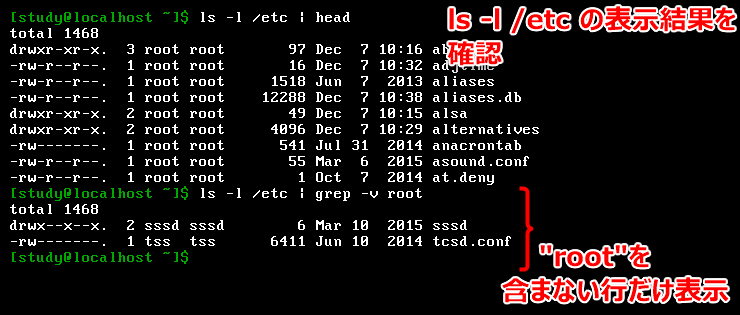
-v显示与 <pattern> 不匹配的行。
-c计算匹配行的数量。
--color以彩色输出显示结果。
Linux 上的 Grep 命令:语法、选项、示例等

如何在 Linux 上使用 Grep 命令

使用 grep 命令很容易并且遵循简单的语法。您所需要做的就是指定要搜索的文件名或目录以及要匹配的模式。模式可以是精确的单词或正则表达式。这里的“正则表达式”是什么?正则表达式是特殊的字符串,在某些区域使用时会有不同的解释。它们被替换为与模式匹配的所有可能的组合。

例如,如果要匹配电子邮件地址,可以使用正则表达式“ (.+)\@(.+)\n ”。是不是看起来很复杂?让我们仔细看看:

  • (.+)匹配除换行符之外的任何字符
  • \@ @检查指定语句中是否存在“@”符号。

现在您已经了解了什么是正则表达式以及 grep 命令的工作原理,接下来让我们看看如何在 Linux 上使用 grep 命令。
Linux 上的 Grep 命令:语法、选项、示例等

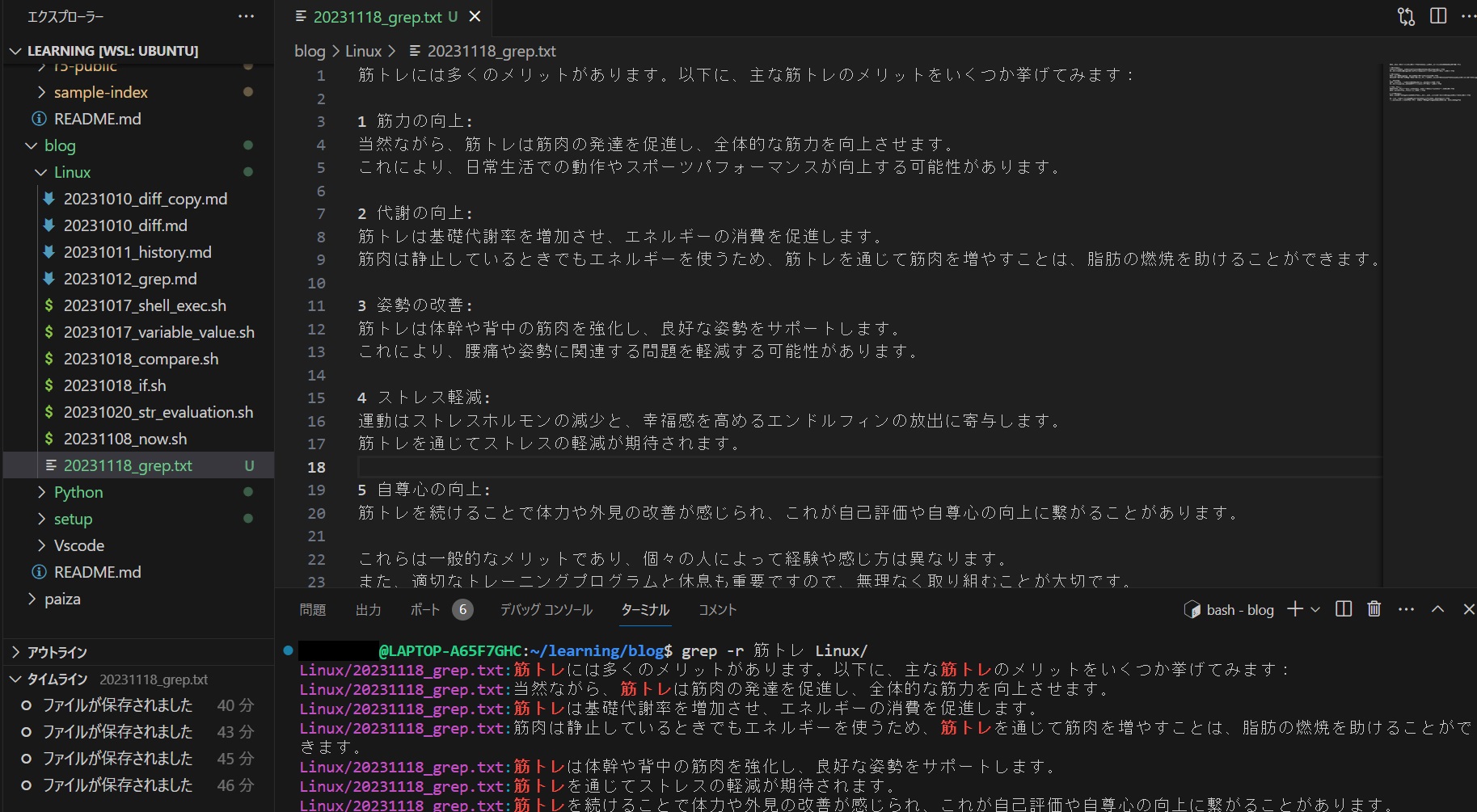
使用 grep 命令搜索文件中的字符串

使用 grep 最常见的方法是搜索文件中的特定字符串。使用 grep 命令搜索文件的基本语法是:

grep <options <string_to_search> <file_name>

<string_to_search> 部分要求您指定要搜索的确切字符串。例如,要在名为fruits.txt的文件中搜索字符串“mango”,请使用以下命令:

grep "mango" fruits.txt

如果要不区分大小写地搜索,请在 grep 命令中使用 -i 标志,如上例所示。

grep -i "mango" fruits.txt
Linux 上的 Grep 命令:语法、选项、示例等

使用 grep 搜索多个文件

您可以使用 grep 命令搜索多个文件以及单个文件。当您需要处理多个大文件时,此功能特别有用。使用 grep 命令在多个文件中搜索字符串/模式的语法是:

grep <options> <string_to_search> <file_1> <file_2>

例如,如果要在文件“student1.txt”和“student2.txt”中搜索字符串“student”,请使用以下命令:

grep "John" student1.txt student2.txt

使用 grep 查找目录中的所有文件

假设您需要搜索一个字符串,但您不记得它所在的文件名。您可以写入目录中存在的所有文件的名称,但也可以简单地使用“ * ”通配符:

grep <options> "pattern_to_search" *

例如,如果要在目录中的所有文件中搜索字符串“apple”,请使用以下命令:

grep "apple" *

如果您只想搜索特定文件类型,请使用以下语法:

grep <options> "pattern_to_search" *.<file_extension>

例如,如果您只想在 .txt 文件中搜索单词“mango”,请使用以下命令:

grep "mango" *.txt

在 grep 中使用正则表达式

与其他工具/命令相比,使用 grep 命令的主要优点是它可以处理正则表达式来搜索内容。您只需在 grep 命令中包含 -e 标志即可使用正则表达式进行搜索。

grep -e <pattern_to_search> <filename>

例如,如果您想过滤掉电子邮件 ID,请使用以下命令:

grep -e "(.+)\@(.+)" emails.txt

使用grep命令搜索多个关键字

到目前为止,您应该熟悉使用 grep 来搜索模式和单词。但是如果您需要搜索多个单词/模式怎么办?grep 可以满足您的需求。要使用 grep 命令搜索多个单词,请使用以下语法:

grep "<query1>\|<query2>" filename

这里,\| 指定 grep 在两个查询中的任何一个匹配时打印结果。例如,如果要在“fruits.txt”文件中搜索单词“apple”和“mango”,请使用以下命令:

grep "apple\|mango" fruits.txt

使用 grep 命令计算匹配项

在某些情况下,您可能需要知道匹配结果的数量。为此,您可以将 -c 标志与 grep 命令一起使用。

grep -c "pattern_to_search" filename

例如,如果您需要检查文件student1.txt中包含的电子邮件 ID 的数量,请使用以下命令:

grep -E -c "(.+)@(.+)" student1.txt

如果您想查看与搜索查询不匹配的行数,请添加 -v 标志和 -c。

grep -v -E -c "(.+)@(.+)" student1.txt

将 grep 命令与 shell 管道一起使用

shell 管道在 Linux 上的工作方式是将一个命令的输出作为另一命令的输入发送。使用 shell 管道的基本语法是:

first_command | second_command

Shell 管道使使用 grep 命令过滤某些命令输出变得更加容易,而不必不断滚动来查找某些内容。要从特定命令输出中过滤掉特定单词或模式,请将上述语法中的 <first_command> 替换为您的命令,并使用 grep 命令语法添加第二个命令。它的工作原理如下:

first_command | grep <options> <pattern_to_look_for>

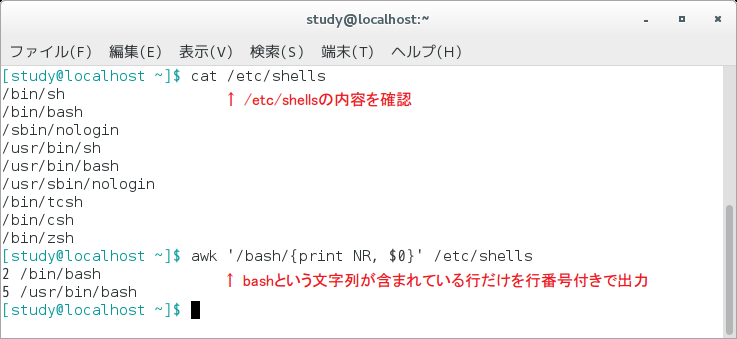
例如,如果您想查看 gcc 命令之前运行了多少次,可以使用以下命令:

history | grep gcc

这只会显示包含单词“gcc”的结果,如下图所示。

在 Linux 上使用 grep 命令

对于想要在各种文件、目录甚至其他 Linux 命令输出中搜索特定模式或单词的用户来说,grep 命令是一个必不可少的工具。一旦您了解了所有重要的选项和语法,使用 grep 命令将大大提高您的工作效率。当您在这里时,请查看 Ubuntu 23.04 中的新增功能。

有关 Linux 上的 Grep 命令的常见问题

搜索模式时 grep 命令区分大小写吗?

默认情况下,grep 区分大小写。但是,如果您需要不区分大小写地搜索,请使用 -i 标志。

如何在压缩文件中搜索?

Zgrep 是 grep 的修改版本,可用于搜索压缩文件。使用 zgrep 命令搜索压缩文件的语法是: zgrep "<pattern_to_search>" <compressed_file>

作为Linux系统的系统管理员,您可能需要解析大型Linux日志文件。这似乎是一项艰巨的任务,特别是当您需要匹配模式时。值得庆幸的是,Linux 的grep命令可以在这种情况下提供帮助。如果您想知道 grep 命令是什么以及它是如何工作的,我们在下面整理了一个简单的指南来帮助您了解这个有用的 Linux 命令。

Linux 上的 Grep 命令:语法、选项、示例等

Linux中的grep命令是什么

grep 命令是一个功能强大的 Linux 命令行工具,用于搜索和排除文件、目录甚至其他命令的输出中的特定模式或字符串。您可能想知道这个不寻常的名字。这代表“全局正则表达式打印”。它于 1973 年由 Ken Thompson 首次针对 Unix 操作系统引入。 grep 命令因其多功能性和易用性而成为所有 Linux 用户的必备工具。

grep 命令通常预安装在大多数 Linux 发行版上,但如果您的系统上没有该命令,请使用以下命令安装它:

  • 在基于 Debian 的系统上安装

sudo apt install grep

  • 在基于 Fedora 的系统上安装。

sudo yum install grep

  • 在基于 Arch 的系统上安装。

sudo pacman -S grep

Linux 上的 Grep 命令:语法、选项、示例等

Linux Grep 命令:语法和选项

由于其简单的语法和多个选项的可用性,在 Linux 上使用grep命令非常容易。使用grep命令的语法是:

grep <options> <pattern> <file_or_directory>

在上面的语法中,将 <pattern> 替换为您要搜索的模式。将 <file> 替换为您要搜索的文件/目录。 <options> 部分具有以下内容:有多种选项可供选择,包括:

选项解释
-E将 <pattern> 解释为正则表达式。
-i搜索 <pattern> 并忽略大小写。
-v显示与 <pattern> 不匹配的行。
-c计算匹配行的数量。
--color以彩色输出显示结果。
Linux 上的 Grep 命令:语法、选项、示例等

如何在 Linux 上使用 Grep 命令

使用 grep 命令很容易并且遵循简单的语法。您所需要做的就是指定要搜索的文件名或目录以及要匹配的模式。模式可以是精确的单词或正则表达式。这里的“正则表达式”是什么?正则表达式是特殊的字符串,在某些区域使用时会有不同的解释。它们被替换为与模式匹配的所有可能的组合。

例如,如果要匹配电子邮件地址,可以使用正则表达式“ (.+)\@(.+)\n ”。是不是看起来很复杂?让我们仔细看看:

  • (.+)匹配除换行符之外的任何字符
  • \@ @检查指定语句中是否存在“@”符号。

现在您已经了解了什么是正则表达式以及 grep 命令的工作原理,接下来让我们看看如何在 Linux 上使用 grep 命令。

Linux 上的 Grep 命令:语法、选项、示例等

使用 grep 命令搜索文件中的字符串

使用 grep 最常见的方法是搜索文件中的特定字符串。使用 grep 命令搜索文件的基本语法是:

grep <options <string_to_search> <file_name>

<string_to_search> 部分要求您指定要搜索的确切字符串。例如,要在名为fruits.txt的文件中搜索字符串“mango”,请使用以下命令:

grep "mango" fruits.txt

如果要不区分大小写地搜索,请在 grep 命令中使用 -i 标志,如上例所示。

grep -i "mango" fruits.txt

Linux 上的 Grep 命令:语法、选项、示例等

使用 grep 搜索多个文件

您可以使用 grep 命令搜索多个文件以及单个文件。当您需要处理多个大文件时,此功能特别有用。使用 grep 命令在多个文件中搜索字符串/模式的语法是:

grep <options> <string_to_search> <file_1> <file_2>

例如,如果要在文件“student1.txt”和“student2.txt”中搜索字符串“student”,请使用以下命令:

grep "John" student1.txt student2.txt

使用 grep 查找目录中的所有文件

假设您需要搜索一个字符串,但您不记得它所在的文件名。您可以写入目录中存在的所有文件的名称,但也可以简单地使用“ * ”通配符:

grep <options> "pattern_to_search" *

例如,如果要在目录中的所有文件中搜索字符串“apple”,请使用以下命令:

grep "apple" *

如果您只想搜索特定文件类型,请使用以下语法:

grep <options> "pattern_to_search" *.<file_extension>

例如,如果您只想在 .txt 文件中搜索单词“mango”,请使用以下命令:

grep "mango" *.txt

在 grep 中使用正则表达式

与其他工具/命令相比,使用 grep 命令的主要优点是它可以处理正则表达式来搜索内容。您只需在 grep 命令中包含 -e 标志即可使用正则表达式进行搜索。

grep -e <pattern_to_search> <filename>

例如,如果您想过滤掉电子邮件 ID,请使用以下命令:

grep -e "(.+)\@(.+)" emails.txt

使用grep命令搜索多个关键字

到目前为止,您应该熟悉使用 grep 来搜索模式和单词。但是如果您需要搜索多个单词/模式怎么办?grep 可以满足您的需求。要使用 grep 命令搜索多个单词,请使用以下语法:

grep "<query1>\|<query2>" filename

这里,\| 指定 grep 在两个查询中的任何一个匹配时打印结果。例如,如果要在“fruits.txt”文件中搜索单词“apple”和“mango”,请使用以下命令:

grep "apple\|mango" fruits.txt

使用 grep 命令计算匹配项

在某些情况下,您可能需要知道匹配结果的数量。为此,您可以将 -c 标志与 grep 命令一起使用。

grep -c "pattern_to_search" filename

例如,如果您需要检查文件student1.txt中包含的电子邮件 ID 的数量,请使用以下命令:

grep -E -c "(.+)@(.+)" student1.txt

如果您想查看与搜索查询不匹配的行数,请添加 -v 标志和 -c。

grep -v -E -c "(.+)@(.+)" student1.txt

将 grep 命令与 shell 管道一起使用

shell 管道在 Linux 上的工作方式是将一个命令的输出作为另一命令的输入发送。使用 shell 管道的基本语法是:

first_command | second_command

Shell 管道使使用 grep 命令过滤某些命令输出变得更加容易,而不必不断滚动来查找某些内容。要从特定命令输出中过滤掉特定单词或模式,请将上述语法中的 <first_command> 替换为您的命令,并使用 grep 命令语法添加第二个命令。它的工作原理如下:

first_command | grep <options> <pattern_to_look_for>

例如,如果您想查看 gcc 命令之前运行了多少次,可以使用以下命令:

history | grep gcc

这只会显示包含单词“gcc”的结果,如下图所示。

在 Linux 上使用 grep 命令

对于想要在各种文件、目录甚至其他 Linux 命令输出中搜索特定模式或单词的用户来说,grep 命令是一个必不可少的工具。一旦您了解了所有重要的选项和语法,使用 grep 命令将大大提高您的工作效率。当您在这里时,请查看 Ubuntu 23.04 中的新增功能。

有关 Linux 上的 Grep 命令的常见问题

搜索模式时 grep 命令区分大小写吗?

默认情况下,grep 区分大小写。但是,如果您需要不区分大小写地搜索,请使用 -i 标志。

如何在压缩文件中搜索?

Zgrep 是 grep 的修改版本,可用于搜索压缩文件。使用 zgrep 命令搜索压缩文件的语法是: zgrep "<pattern_to_search>" <compressed_file>