在 Linux 世界中,有一些重要的 Linux 终端命令可以让您的工作流程变得更加轻松。 cp 命令就是这样的命令之一。这对于在 Linux 系统上快速复制文件和目录非常有用。本文提供了如何在 Linux 上使用 cp 命令的一些示例。 
Linux 上的 cp 命令:语法和选项
在Linux中,cp代表“复制”,用于复制文件和目录,因此它对于文件管理来说是绝对必要的。由于其简单的语法,cp 命令可供所有类型的用户使用。
cp <options> <source_file> <destination_file>在 Linux 上与 cp 命令结合使用的一些常见选项包括: 选项 解释 -我 在进行复制操作之前提示用户 -b 在同一文件夹中使用不同的名称创建destination_file 的备份 -f 用于在没有写入权限时强制复制源文件。 -r 递归复制目录及其内容 -l 创建硬链接而不是复制文件 -s 创建软链接而不是复制文件 -u 仅当源比目标新时才复制文件 -v 显示有关当前正在进行的操作的信息 
Linux 上 cp 命令的最佳示例
现在您已经了解了 cp 命令的语法,让我们看一些示例,了解如何使用此命令在 Linux 上复制文件和目录。 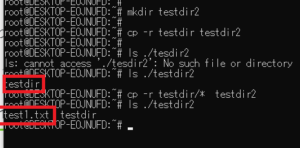
1. 将单个文件复制到目的地
这是 cp 命令最常见的用例。也就是说,它创建单个文件的副本。使用 cp 命令制作单个文件副本的语法是:
cp <options> <source_file> <destination_directory>例如,要在“destination_directory/”中创建文件“test.txt”的副本,请使用 cp 命令,如下所示:
cp -v test.txt dest_directory/ 
2. 将多个文件复制到目的地
正如您可以复制单个文件一样,您也可以使用 cp 命令将多个文件复制到目标目录。
cp <options> <file_1> <file_2> <file_3> <destination_directory>例如,要将文件 file1.txt、file2.txt、file3.txt 复制到“dest_directory”目录:
cp file1.txt file2.txt file3.txt dest_directory/3.复制单个目录到目标目录
-r 标志允许您使用 cp 命令将整个目录复制到新目标。
cp <options> <source_directory> <destination_directory>例如,要复制“source_dir”目录及其内容:
cp -v -r source_dir/ dest_directory4.复制多个目录到目标目录
就像可以复制多个文件一样,您可以复制多个目录。复制多个目录的语法是:
cp -r <option> <directory1> <directory2> <directory3> <destination_directory>例如:
cp -r -v dir1/ dir2/ dir3/ dest_directory/5.保留复制文件的文件权限
通常,当您使用 cp 命令复制文件时,复制的文件具有根据创建的所有新文件的默认权限集设置的文件权限。使用 -p 标志保留原始文件权限。
cp <options> -p <source_file> <destination_file>例如,要保留“test.txt”的权限,请使用 cp 命令,如下所示:
cp -p -v test.txt file.txt6.避免覆盖目标文件
默认情况下,cp 命令会覆盖目标上现有的同名文件。使用 -n 以避免覆盖文件名。
cp <options> -n <source_file> <destination_file>例如,为了避免在复制过程中覆盖文件“test.txt”:
cp -v -n test.txt file.txt7. 强制复制源文件
您可能没有写入权限来复制源文件。在这种情况下,您可以使用 -f 标志强制复制源文件。
cp <option> -f <source_file> <destination_file>例如:
cp -f -v file1.txt file2.txt8. 创建链接而不是复制文件
在某些情况下,您可能希望为源文件创建硬链接或符号链接,而不是实际复制文件。使用 -l 标志创建硬链接,使用 -s 标志创建符号链接。
cp <options> -l <source_file> <destination_file>或者
cp <options> -s <source_file> <destination_file>例如,要为文件“test.txt”创建符号链接:
cp -v -s test.txt test1.txt 


![2021 年如何设置 Raspberry Pi Web 服务器 [指南]](https://i0.wp.com/pcmanabu.com/wp-content/uploads/2019/10/web-server-02-309x198.png?w=1200&resize=1200,0&ssl=1)

