当人们谈论生产力应用程序时,他们首先想到的是任务管理器、笔记应用程序和电子邮件客户端等应用程序。很少有人重视他们旧的、可靠的日历应用程序。但我认为日历应用程序可以成为您完成工作的最好朋友。您知道将事情记入日历很重要。因为你实际上是在为生活中的特定事物创造空间。虽然 macOS 的本机日历应用程序对于休闲用户来说已经足够好了,但 App Store 中的某些应用程序添加了如果您认真对待日历时需要的额外功能。以下是 Mac 上 10 款最佳日历应用程序,可帮助您掌控自己的每一天的生活。
怎样才是一个好的日历应用程序?
在我们详细了解列表之前,让我们首先了解什么是优秀的日历应用程序。寻找日历应用程序时首先要考虑的是可访问性。毕竟,事件和事物需要定期添加和检索。一个好的日历应用程序可以使这些任务变得更容易。其次,日历的界面必须美观。当您向日历中添加越来越多的事件并开始将您的一天映射到其中时,您的日历开始显得混乱。一个好的日历应用程序应该以易于阅读且有趣的方式显示所有信息。
第三,您需要考虑其功能集。许多日历应用程序只是为了美观而牺牲功能,而您不希望这样。您需要能够支持五年后您的工作流程的东西。最后,您应该考虑您的个人使用场景并检查应用程序是否满足您的个人要求。例如,您使用的电子邮件帐户以及您的日历应用程序是否支持它。您会知道是否需要与家人或同事共享日历。根据最后一点,您最喜欢的日历可能与我的不同,因此请阅读整个列表以找到最适合您的日历。
适用于 Mac 的最佳日历应用程序
1. 太棒了 2
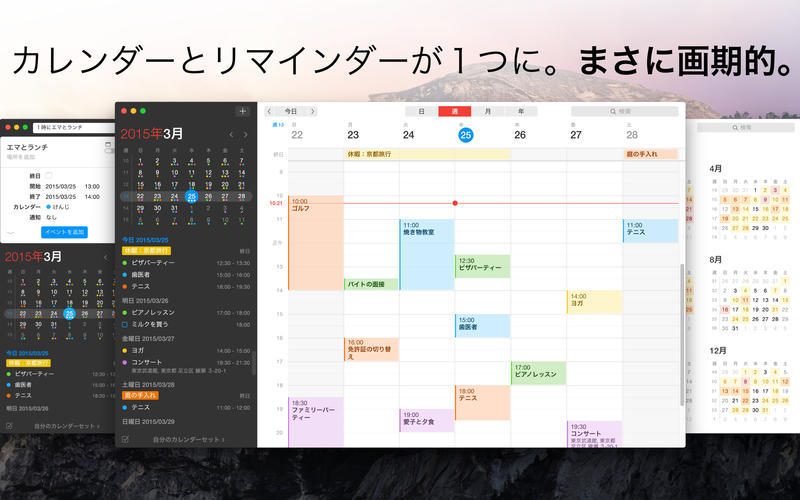
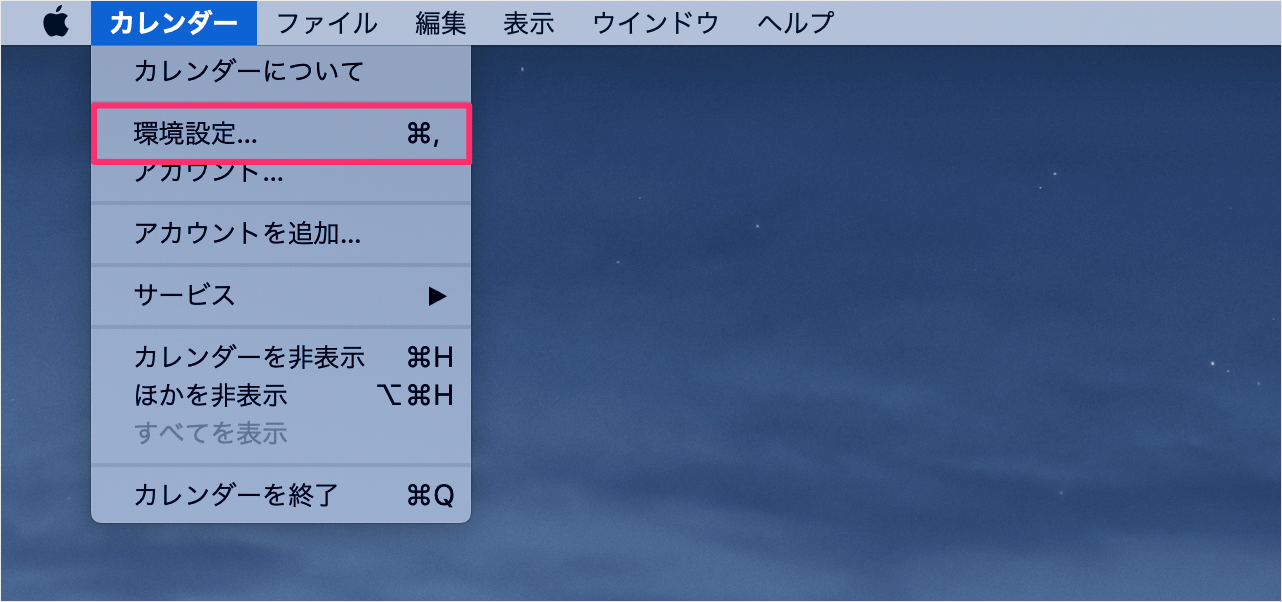
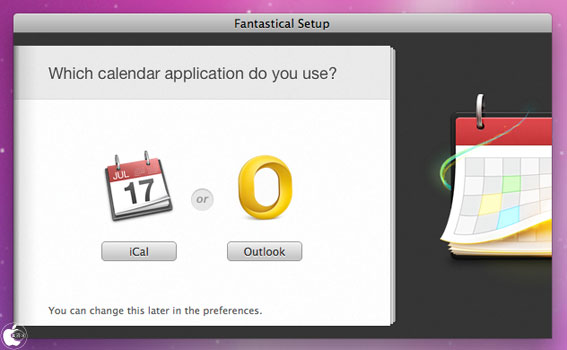
Fantastical 2 可以说是 Mac 上最好的日历应用程序,几乎所有网络出版物都对它给予了高度评价。它还在 App Store 中获得了编辑选择徽章。如果一个应用程序获得了如此多的奖项,那它一定是当之无愧的。作为 Fantastical 的普通用户,我可以坚定地自信地说,它值得获奖。选中列表中的所有复选框意味着它易于访问、美观,并且具有适合首席执行官或总裁日程安排的功能集。让我们从头开始分解。 Fantastical 2 有一个菜单栏图标,可让您从 Mac 上的任何位置访问日历。要访问它,只需单击菜单栏图标或按可自定义的组合键即可。
我喜欢 Fantastical 的另一件事是它能够识别自然语言并立即创建事件。例如,只需输入“明天下午 1 点与 Rachel 会面”,它就会为您创建该活动。至于用户界面,《Fantastical 2》的用户界面很漂亮,看起来也很有趣。该应用程序在易于阅读的界面中显示所有信息。当谈到功能时,它是首屈一指的。除了与 Google 和 iCloud 帐户集成外,它还支持 Microsoft Exchange 和 Yahoo 。新的 2.4 更新为应用程序添加了更多功能。您现在可以查看到达活动地点的行车时间并向活动添加附件。您可以更改月视图中显示的周数。
安装: ( 21 天免费试用,49.99 美元)
2. 商务3
Busy Cal 3是一款紧随 Fantastical 2 的应用程序,甚至可能超过它,具体取决于您问的是谁。这个应用程序去年进行了更新,并添加了许多功能。与 Fantastical 类似,还有一个菜单栏图标,可让您轻松访问应用程序并添加事件。界面感觉有点复杂,但这只是我个人的看法。 Busy Cal 3 的最佳功能之一是日历窗口右侧的信息选项卡。单击某个事件将向您显示所有详细信息,并且您可以根据需要轻松更改详细信息。
Busy Cal 的独特功能之一是您可以创建待办事项列表并添加提醒,而不仅仅是日历。自动从提醒应用程序检索数据并填充您的日历。我喜欢的另一个功能是它还显示天气数据以及活动的运行时间。外出时非常方便。基本上,Busy Cal 3取代了您的日历、待办事项应用程序、提醒应用程序和天气应用程序。不过,价格与 Fantastical 相同,因此并不是更便宜的选择。这两款应用程序都很棒,您应该根据自己的喜好进行选择。两者都有试用期,因此您可以先试用后再做出决定。
安装: ( 30天免费试用,49.99美元)
3. 即时通讯
如果您喜欢 Fantastical 2 但买不起,InstaCal 可以作为替代方案。该应用程序的售价仅为 4.99 美元,可为您带来许多功能。与 Fantastical 2 一样,还有一个菜单栏图标,可以轻松访问您的日历。您可以直接在应用程序内同步您的 iCloud 和 Google 日历帐户。 InstaCal 快速且易于使用,还可以通过可配置的键盘快捷键进行访问。您可以在其中查看日历事件、进行更改、邀请朋友以及添加新事件。
InstaCal 的基础功能做得很好,但您会发现它在附加功能方面却走捷径。没有母语识别功能或附件功能。它也不支持位置数据集成。然而,以这个价格提供的东西是非常出色的。如果您不需要这些额外的功能,您可以以非常便宜的价格获得一个非常好的日历应用程序。
安装: ( $4.99 )
4.吸油纸
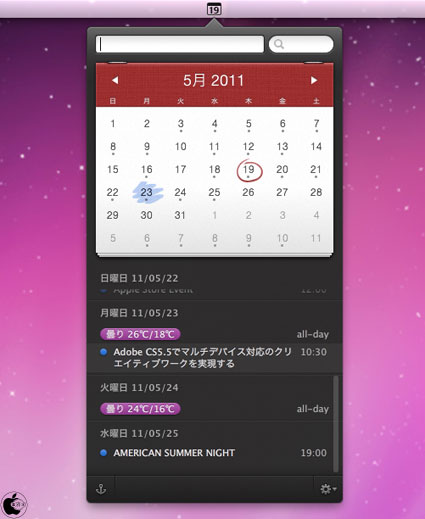
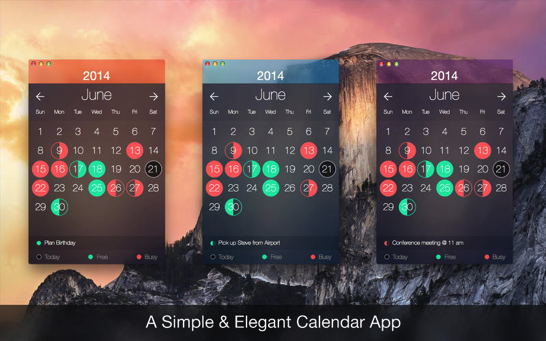
如果您对本机日历应用程序感到满意并且只是想为其添加更多功能,那么 Blotter 是一个不错的选择。此应用程序从您的日历和提醒应用程序获取数据,并将其显示在永久放置在 Mac 桌面屏幕上的半透明窗口中。我真的很喜欢这种方法,因为我可以随时查看我的日历,而无需单击任何地方。界面非常干净漂亮。除了从本机应用程序检索数据之外,Blotter 还允许您从应用程序本身添加提醒并创建新事件。该应用程序双向同步。这意味着您在 Blotter 中创建的任何事件也将自动添加到您的本机日历应用程序中。 Blotter 的 UI 方法非常独特,我真的很喜欢它。
安装: ( $9.99 )
5.日历366 Plus
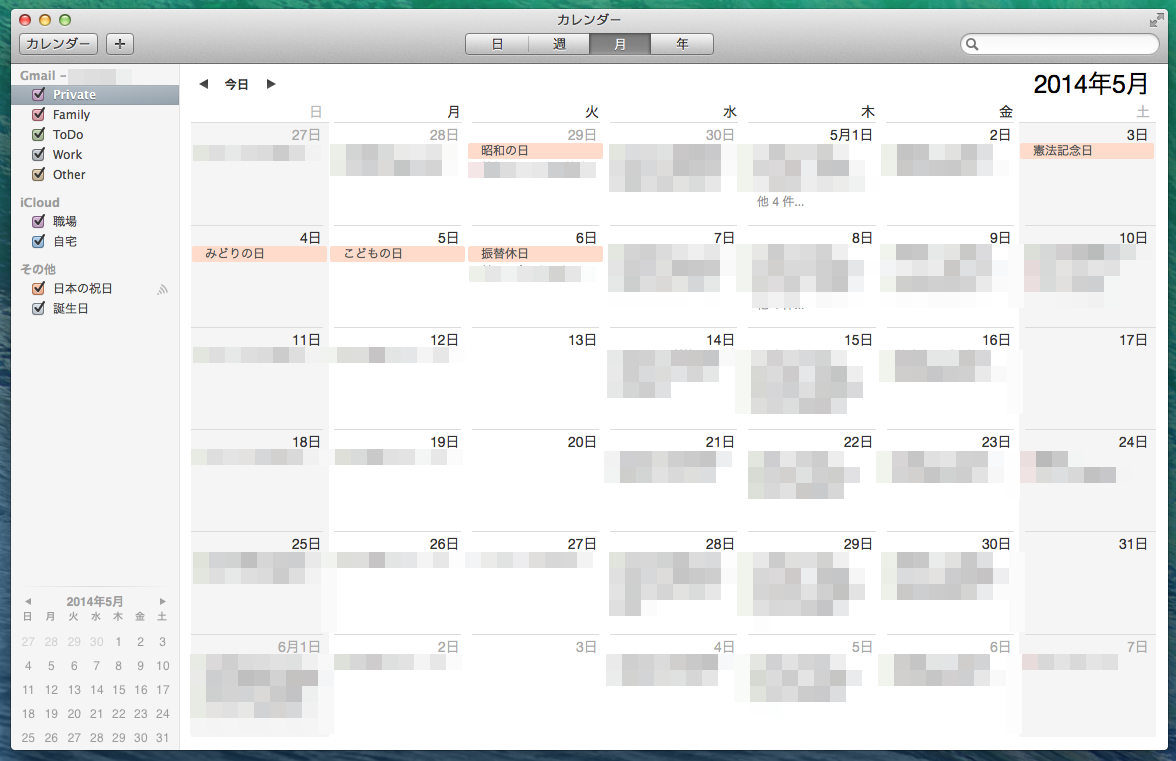
Calendar 366 Plus 也是您的一个不错的选择。该应用程序以 1/5 的价格提供了 Fantastical 2 的几乎所有功能。首先,您还可以使用您的母语创建一个事件(尽管这有点随意)。它有一个易于访问的菜单栏图标,用于创建、编辑和删除事件和提醒,并支持多种语言。该应用程序的一大特色是能够将地理位置数据添加到事件和提醒中。

菜单下拉窗口有很酷的半透明效果,看起来很干净。然而,这个应用程序的一个主要缺点是它只与您的本地 iCloud 帐户同步。因此,如果您使用的是 Google 或 Exchange 帐户,那么您就不走运了。有一种方法可以摆脱这种情况。您可以通过首先将其他帐户与您的 Apple 帐户同步来将数据推送到应用程序。但是,如果该应用程序本身支持所有帐户,那就更好了。尽管如此,考虑到价格,这个应用程序还是提供了很多好处。
安装:( 14 天免费试用,9.99 美元)
6. 信息提供者
Informant 是另一个出色的日历应用程序,可以用作 Mac 的主要日历应用程序。该应用程序有一个漂亮的用户界面,不会让人感觉混乱。 Informant 具有您期望从日历应用程序中获得的所有常用功能,以及添加任务、项目和注释的功能。这就是这个应用程序与列表中其他应用程序如此不同的原因。 Busy Cal 3 允许您添加任务,但 Informant 将其提升到另一个水平,允许您直接从应用程序内管理项目。使用标签、组和过滤器组织您的任务。您还可以向任务添加注释(书面和音频)。
但我认为线人在这里太过分了。这些功能使得该应用程序使用起来非常复杂。我喜欢能够在我的日历应用程序中一目了然地看到我的所有事件,并且只将我计划在该时间段内完成的事件放入我的日历应用程序中。这样,您就可以选择性地阻止日历上的时间和列表中的重要项目。使用日历来存储所有任务基本上违背了我使用日历的目的。但是,您的意见可能有所不同。如果您一直在寻找像 Informant 这样的应用程序,请在购买该应用程序之前查看试用版。
安装: ( 30天免费试用,49.99美元)
7. 智能日
如果您正在寻找一款包含 Informant 几乎所有功能但又不会花太多钱的应用程序,请尝试 SmartDay。该应用程序的成本仅为 9.99 美元,与 Informant 一样,它将您的日历、任务、笔记和项目整合到一个应用程序中。该应用程序有一个菜单栏图标,可以快速访问。用户界面也非常干净,看起来不错。该应用程序的独特功能之一是能够链接相同的信息。例如,您可以将杂货清单链接到日历上的购物活动。
尽管该应用程序可以正确执行大部分功能,但仍存在一些问题。最让我烦恼的是同步。有时,我发现这个应用程序的事件同步非常慢。用户界面很干净,但导航有点困难。此外,该应用程序多次冻结。但这可能是因为我在 Mac 上运行的 High Sierra 应用程序尚未更新。如果您花一些时间来了解这个应用程序,您可以将其用作 Informant 的更便宜的替代品。
安装: ( $9.99 )
8. 时间起作用
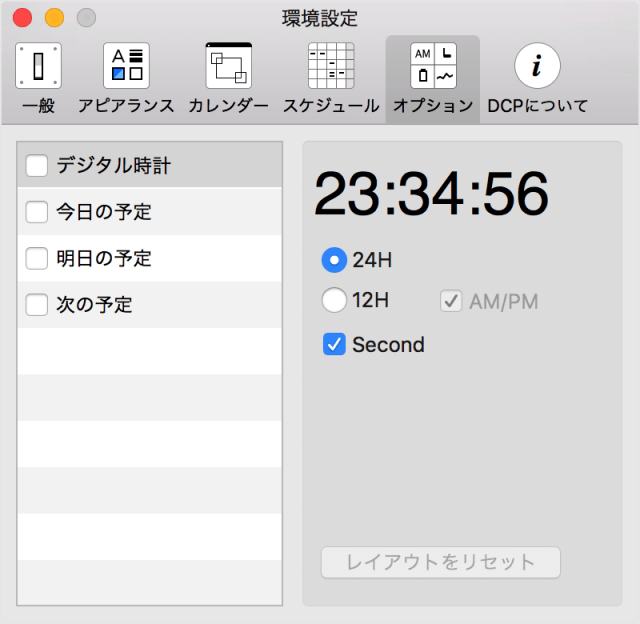
与 Blotter 一样,Time Works 也会在您的桌面上显示即将发生的事件。然而,这样做需要不同的方法。该应用程序不显示整个日历,仅显示即将发生的事件。每个事件都放置在自己的方形围栏中。您可以对事件进行颜色编码以标记其优先级。事件显示在动态时间线上,每个事件都会随着截止日期的临近而结束。我真的很喜欢这个想法,但不喜欢执行。太多的事件会使您的桌面看起来混乱。该应用程序的用户界面也感觉很旧。然而,这个想法非常独特,因此请使用试用版查看该应用程序。
安装:( 30 天免费试用,9.99 美元)
9. 我的时间
如果您正在寻找上面列出的应用程序的免费替代品,Mine Time 是您的完美选择。我们支持所有主要帐户,包括 Google、Outlook 和 Microsoft Exchange。 CalDAV 和 iCloud 支持即将推出。它有一个漂亮的用户界面,易于导航。然而,由于该应用程序仍在开发中(有预览版),因此有许多缺失的功能。例如,没有菜单栏图标或自然语言支持来快速访问。我希望开发者在发布完整版本时添加这些功能。在那之前,苹果自己的日历应用程序是您的最佳选择。

安装:(免费)
10. 亲历
还记得日出日历吗?它是最好的日历应用程序之一,直到被微软收购并随后停产。我相信黄金日历可以与此相媲美。除了提供所有常用功能外,它还提供与各种第三方应用程序的集成,例如 Wunderlist 和 todoist 。然而,该应用程序仍处于测试阶段,尽管我几周前注册了,但我尚未收到查看该应用程序的邀请。我提到这个应用程序只是为了让大家保持警惕。如果它和日出一样好,那么等待是值得的。

安装:(仅限邀请)
另请参阅:如何跟踪您使用 Mac 的时间
使用适用于 Mac 的最佳日历应用程序完成工作
一旦您开始充分利用日历,您就会发现您的工作效率显着提高。但要充分利用此工具,您还需要一个优秀的日历应用程序。 Apple 自己的 Mac 版 iCal 严重缺乏功能,因此您必须考虑第三方应用程序。好吧,这些是 Mac 上最好的日历应用程序。您可以从列表中选择符合您条件的应用程序来继续。那么,您使用日历吗?您在 Mac 上使用哪个日历应用程序?请在下面的评论部分告诉我们您的想法。


![2021 年如何设置 Raspberry Pi Web 服务器 [指南]](https://i0.wp.com/pcmanabu.com/wp-content/uploads/2019/10/web-server-02-309x198.png?w=1200&resize=1200,0&ssl=1)

