如果您是 Windows 用户并使用 Office 处理所有文档、演示文稿和电子表格,您一定遇到过 Word、Powerpoint 或 Excel 文件损坏的情况。嗯,我们都去过那里。 Office 文件或 ZIP 文件可能会由于各种原因而损坏。它可能是由于恶意软件、病毒、系统挂起或崩溃而发生的。值得庆幸的是,有一些方法可以修复损坏的文件。今天我们来谈谈Wondershare的Stellar文件修复套件,它可以修复Word、Powerpoint、Excel和各种类型的ZIP文件。那么,话不多说,让我们仔细看看 Wondershare 软件。
主要特点
如前所述,Wondershare Stellar File Repair Toolkit 软件允许您恢复 Word、Excel、Powerpoint 和 ZIP 文件,但它为所有这些文件格式提供不同的功能。那么让我们看一下:
修复损坏的 Word 文档
恢复损坏的 Word 文件时,Wondershare Stellar 文件修复工具包不仅可以确保保留原始文本,还可以保留文档中的格式,例如字体、图像、页眉/页脚等。它提供了三种修复选项:简单修复、高级修复原始恢复和原始恢复,还提供三种预览类型:完整文档、过滤文本和原始文本。
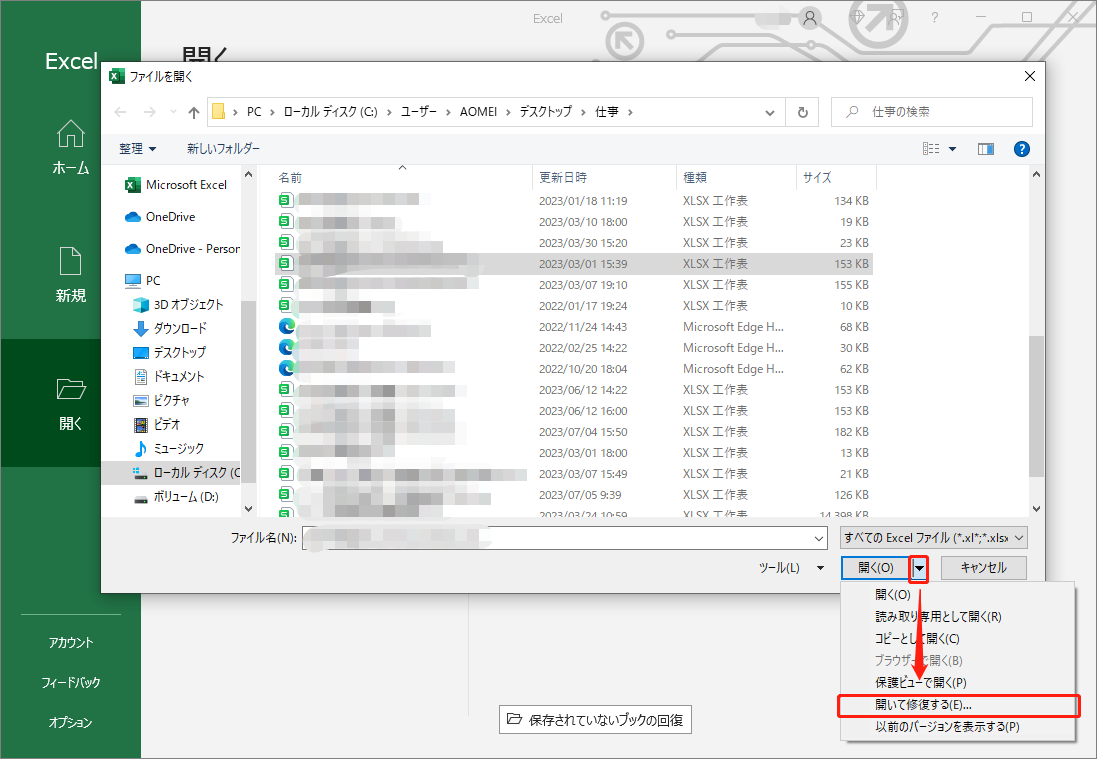
修复损坏的 Excel 工作表
与 Word 文件类似,Wondershare 软件可确保恢复 Excel 工作表时电子表格中的数据不会受到干扰。修复所有损坏的错误,同时确保不对表格、图表、图表工作表、单元格注释、图像、公式等进行任何更改。此外,该软件允许您修复单个或多个 XLS/XLSX 文件。
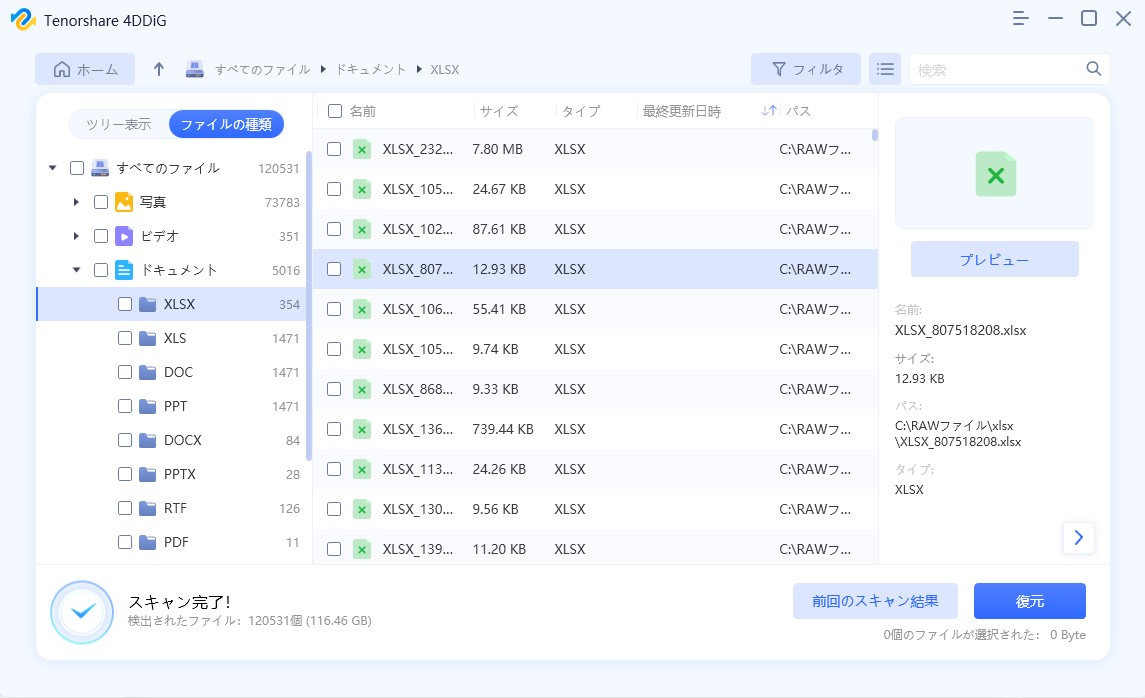
修复损坏的 PowerPoint 文件
Wondershare 文件修复工具包还允许您轻松恢复损坏的演示文稿。它具有修复ppt、pptx、pptm等文件的能力。您可以同时修复一个或多个 Powerpoint 文件。此外,该软件允许您在保存之前预览每张幻灯片。
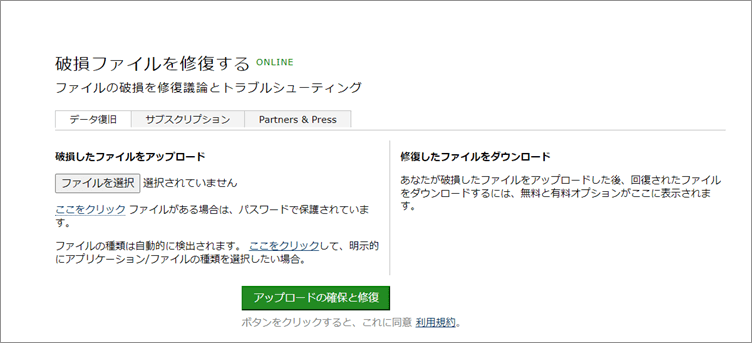
修复损坏的 ZIP 文件
最后但并非最不重要的一点是,您可以使用 Wondershare 软件修复损坏的 ZIP 文件。它修复了由于病毒、不完整的下载、磁盘上的坏扇区等导致的这些文件的任何损坏。它还支持最大 1.5 GB 的文件。但是,不支持受密码保护的文件,仅支持 WinZip 19.0 及更高版本的文件。

如何使用 Wondershare Stellar 文件修复工具包修复文件
该软件非常容易使用。以下是使用 Stellar File Repair Toolkit 修复文件的步骤:
1. 首次打开软件时选择是否要修复 Word、Excel、Powerpoint 或 ZIP 文件。
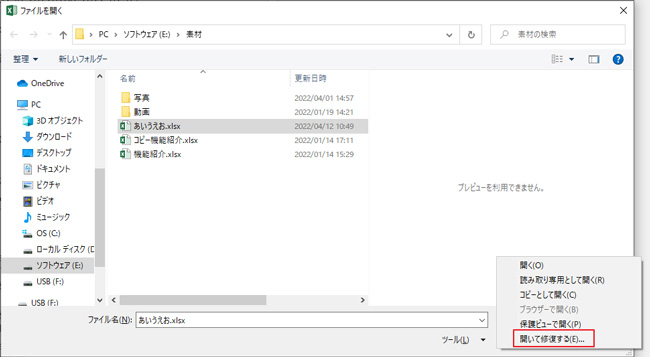
2. 选择文件类型后。例如,选择修复 Excel 文件的选项。这将打开 Excel 修复页面。现在您需要选择要修复的文件。完成后,单击“扫描” 。

3. 接下来,将扫描文件并修复错误。是的,这很容易。该工具可打开文件预览,可以直接在软件中进行编辑。这很好。
4. 您可以保存修复后的文件。
您可能已经注意到,Wondershare Stellar 文件修复工具包非常易于使用。只需上传损坏的文件即可。该文件将立即修复。
价格和供货情况
目前,Wondershare 软件仅适用于 Windows。此外,您的系统必须安装 Office 套件才能使该软件运行。 Wondershare Stellar 文件修复工具提供免费试用版,但完整版售价 69 美元。您还可以购买 Word、Powerpoint 和 Excel 的单独模块,每个模块 39 美元。
从这里下载
优点:
- 便于使用
- 效果很好
- 配备齐全的预览功能
缺点:
- 过时的界面
使用 Wondershare 文件修复实用程序修复损坏的 Word、Excel、Powerpoint 和 ZIP 文件
如果您经常使用 Office 套件,Wondershare Stellar 文件修复工具包将会非常方便。该软件可以正常工作并且非常易于使用。好吧,尝试一下,看看它是否值得你花钱。请在下面的评论部分告诉我们您的想法。


![2021 年如何设置 Raspberry Pi Web 服务器 [指南]](https://i0.wp.com/pcmanabu.com/wp-content/uploads/2019/10/web-server-02-309x198.png?w=1200&resize=1200,0&ssl=1)

