zhcn 编程语言 Java Java 编程基础 如何使用 ThrottleStop 控制 CPU 性能

如何使用 ThrottleStop 控制 CPU 性能

当今的笔记本电脑在轻薄的机箱中融入了充足的性能,有些笔记本电脑的绝对性能甚至可以超越一些高端台式机。然而,这是以温度为代价的。如果您拥有一台笔记本电脑并将其用于渲染或游戏等高强度任务,您可能已经面临这些温度问题。大部分热量来自 CPU,这绝不是一个好兆头。这会缩短 CPU 的使用寿命,进而缩短笔记本电脑的使用寿命。除此之外,在高温下,由于英特尔的热节流限制,这些处理器无法充分发挥其潜力。那么如何解决这些问题呢?这正是我们今天要讨论的,使用名为 ThrottleStop 的第三方软件。那么话不多说,我们来看看如何使用 ThrottleStop 来控制 CPU 性能。
如何使用 ThrottleStop 控制 CPU 性能

下载

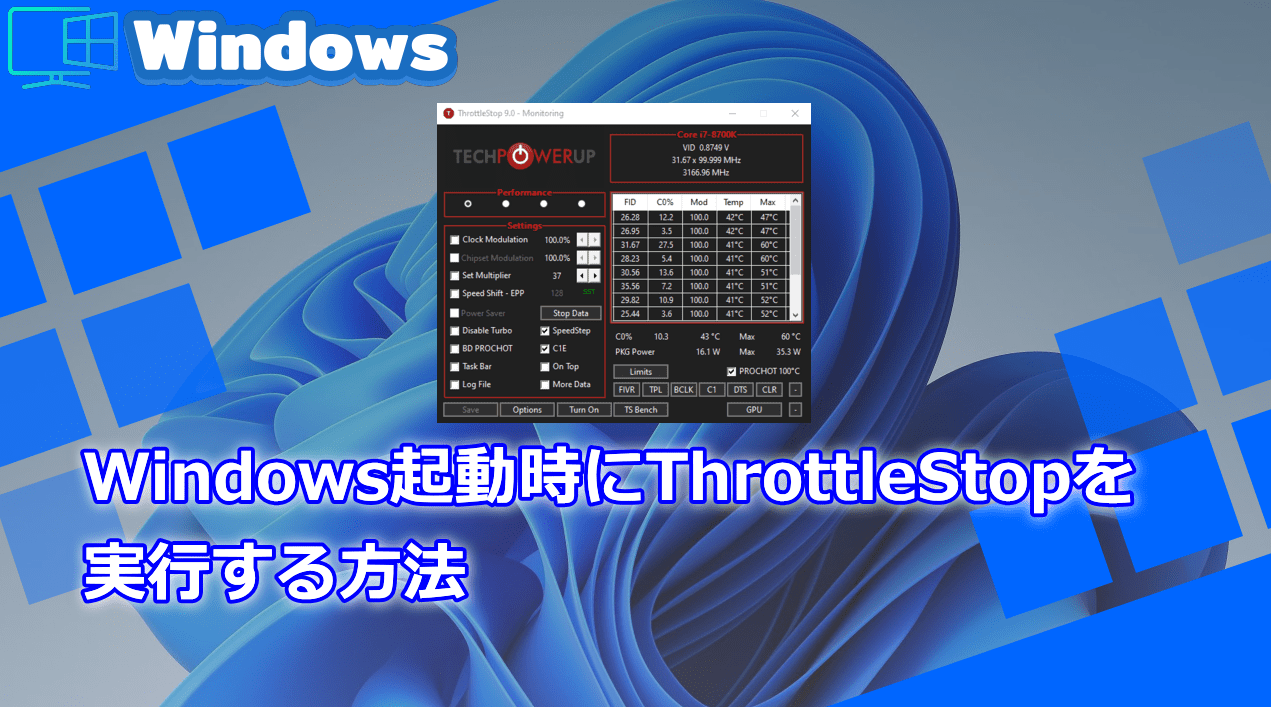
ThrottleStop由Unclewebb开发,是一款广泛使用的第三方软件,用于监控和解决CPU热节流问题。该软件于 2010 年首次发布,但在过去七年里有了显着改进。 ThrottleStop 的最新版本是 8.48,可以在此处下载。解压下载的 zip 文件并单击以启动 ThrottleStop 应用程序。

使用 ThrottleStop 控制 CPU 温度

嗯,安装 ThrottleStop 的主要原因是为了降低 CPU 温度。因为这正是该软件的擅长之处。这就是为什么现在几乎所有可用的英特尔酷睿处理器都支持睿频加速技术。当操作系统需要处理器的最高性能状态时,在 Turbo Boost 的帮助下,CPU 在基本工作频率的基础上提高时钟速度。这不一定是一件好事,因为更高的时钟速度也意味着更高的温度。因此,如果您期待更低的温度,涡轮增压是您最糟糕的噩梦之一。

现在有了 ThrottleStop,您就不用再担心了。您可以通过选中“禁用 Turbo”选项来完全关闭 Intel 的 Turbo Boost 技术。完成后,CPU 将保持其标准频率,并且不会增加任何更高的频率,除非您再次启用它。如果您想确认这一点,请检查 ThrottleStop 应用程序窗口右侧的 FID 列

如何使用 ThrottleStop 控制 CPU 性能

例如,让我们看一下我的 CPU。我使用的是英特尔酷睿 i7-7700HQ 处理器,基本频率为 2.8 GHz,可睿频加速至 3.8 GHz。正如您在上面的屏幕截图中看到的,在禁用 Turbo 选项打开的情况下,CPU 频率保持在 2.8 GHz 左右。禁用 Turbo Boost将使 CPU 最高温度至少降低 5-10 摄氏度

使用 ThrottleStop 控制 CPU 性能

并非每个人都只对保持 CPU 温度较低感兴趣。有些人可能不希望自己的CPU性能受到如此高温的影响。因此,如果您也是其中之一,则应该通过取消选中该框来禁用“BD PROCHOT” 。这基本上代表双向处理器热。听起来可能很复杂,但让我解释一下它是什么。
如何使用 ThrottleStop 控制 CPU 性能

CPU 并不是笔记本电脑中唯一产生热量的组件。笔记本电脑内的图形芯片会产生大量热量,尤其是在长时间玩游戏时。这将大幅提高整个笔记本电脑的温度。如此一来,CPU的温度也会升高。

英特尔推出了此 BD PROCHOT 功能。这使得它可以直接向 CPU 发送 PROCHOT 信号,并在另一个组件(例如图形芯片)运行得非常热时通过油门强制冷却。结果,整个笔记本电脑都会被冷却。禁用 BD PROCHOT 后,即使系统中的其他组件变得明显较热,CPU 也会继续全速运行

使用 ThrottleStop 超频 CPU

注意在继续此操作之前,您应该注意 CPU 超频仅适用于未锁频的 K 系列处理器,例如 Intel 7820HK、6820HK。如果您还有其他事情,可以安全地跳过此部分,因为这一步不是必需的。

如果您认为自己有足够的热余量和未锁定的处理器,则可以根据需要对处理器进行超频以将其推向极限。但是,如果您的 CPU 温度在标准速度下已经很高,我们强烈建议您避免超频。 ThrottleStop 可让您在几秒钟内轻松超频处理器。为此,只需根据您的喜好增加“设置乘数”即可。
如何使用 ThrottleStop 控制 CPU 性能

设置乘数乍一看可能很复杂,但它们很容易理解。目前所有可用的 Intel Core CPU 的基本时钟均为 100 MHz,无论倍频如何。假设您有一个 i7 7820HK CPU,基础频率为 2.9 GHz,加速频率为 3.9 GHz。您可以通过将倍频设置为 40 将 CPU 超频至 4 GHz。这基本上意味着40 x 100 MHz 基本时钟 = 4 GHz 。完成后,如果它确实工作,您应该在应用程序窗口右侧的 FID 列中看到 40.xx。不幸的是,我的处理器是i7-7700HQ,无法超频,所以软件根本不允许超频。

使用 ThrottleStop 对 CPU 进行降频

与仅限于 K 系列未锁频处理器的超频指令不同,您可以使用 ThrottleStop 对任何 Intel 处理器进行降频或降频。喜欢这样做的人通常希望防止CPU过热,以延长其使用寿命。执行此操作的步骤几乎与超频相同,只是根据您的喜好减少设置倍频”

如何使用 ThrottleStop 控制 CPU 性能

选中复选框以启用“SpeedStep” 。禁用后,CPU 无法降频。例如,我的 i7-7700HQ 的基础频率为 2.8 GHz。因此,如果您想降频到 2.1 GHz,只需将 Set Multiplier 减少到 21 即可。完成此操作后,您将注意到应用程序的 FID 列中的时钟速度已降低,如下所示。上面的截图。降低 CPU 频率将显着提高温度,但笔记本电脑的整体性能也会受到影响,因为您的 CPU 未充分发挥其潜力

另请参阅:如何超频 GPU 以提高游戏性能

使用 ThrottleStop 避免热节流问题

根据您面临的问题,您可以使用漂亮的 ThrottleStop 软件完全控制 CPU 的性能并保持其温度。这个过程非常简单,如果您知道自己在做什么,您就会每天使用 ThrottleStop。那么,您对这个神奇的软件有何看法?它最终能否解决笔记本电脑用户面临的大部分问题?请在下面的评论部分告诉我们。

当今的笔记本电脑在轻薄的机箱中融入了充足的性能,有些笔记本电脑的绝对性能甚至可以超越一些高端台式机。然而,这是以温度为代价的。如果您拥有一台笔记本电脑并将其用于渲染或游戏等高强度任务,您可能已经面临这些温度问题。大部分热量来自 CPU,这绝不是一个好兆头。这会缩短 CPU 的使用寿命,进而缩短笔记本电脑的使用寿命。除此之外,在高温下,由于英特尔的热节流限制,这些处理器无法充分发挥其潜力。那么如何解决这些问题呢?这正是我们今天要讨论的,使用名为 ThrottleStop 的第三方软件。那么话不多说,我们来看看如何使用 ThrottleStop 来控制 CPU 性能。

如何使用 ThrottleStop 控制 CPU 性能

下载

ThrottleStop由Unclewebb开发,是一款广泛使用的第三方软件,用于监控和解决CPU热节流问题。该软件于 2010 年首次发布,但在过去七年里有了显着改进。 ThrottleStop 的最新版本是 8.48,可以在此处下载。解压下载的 zip 文件并单击以启动 ThrottleStop 应用程序。

使用 ThrottleStop 控制 CPU 温度

嗯,安装 ThrottleStop 的主要原因是为了降低 CPU 温度。因为这正是该软件的擅长之处。这就是为什么现在几乎所有可用的英特尔酷睿处理器都支持睿频加速技术。当操作系统需要处理器的最高性能状态时,在 Turbo Boost 的帮助下,CPU 在基本工作频率的基础上提高时钟速度。这不一定是一件好事,因为更高的时钟速度也意味着更高的温度。因此,如果您期待更低的温度,涡轮增压是您最糟糕的噩梦之一。

现在有了 ThrottleStop,您就不用再担心了。您可以通过选中“禁用 Turbo”选项来完全关闭 Intel 的 Turbo Boost 技术。完成后,CPU 将保持其标准频率,并且不会增加任何更高的频率,除非您再次启用它。如果您想确认这一点,请检查 ThrottleStop 应用程序窗口右侧的 FID 列

如何使用 ThrottleStop 控制 CPU 性能

例如,让我们看一下我的 CPU。我使用的是英特尔酷睿 i7-7700HQ 处理器,基本频率为 2.8 GHz,可睿频加速至 3.8 GHz。正如您在上面的屏幕截图中看到的,在禁用 Turbo 选项打开的情况下,CPU 频率保持在 2.8 GHz 左右。禁用 Turbo Boost将使 CPU 最高温度至少降低 5-10 摄氏度

使用 ThrottleStop 控制 CPU 性能

并非每个人都只对保持 CPU 温度较低感兴趣。有些人可能不希望自己的CPU性能受到如此高温的影响。因此,如果您也是其中之一,则应该通过取消选中该框来禁用“BD PROCHOT” 。这基本上代表双向处理器热。听起来可能很复杂,但让我解释一下它是什么。

如何使用 ThrottleStop 控制 CPU 性能

CPU 并不是笔记本电脑中唯一产生热量的组件。笔记本电脑内的图形芯片会产生大量热量,尤其是在长时间玩游戏时。这将大幅提高整个笔记本电脑的温度。如此一来,CPU的温度也会升高。

英特尔推出了此 BD PROCHOT 功能。这使得它可以直接向 CPU 发送 PROCHOT 信号,并在另一个组件(例如图形芯片)运行得非常热时通过油门强制冷却。结果,整个笔记本电脑都会被冷却。禁用 BD PROCHOT 后,即使系统中的其他组件变得明显较热,CPU 也会继续全速运行

使用 ThrottleStop 超频 CPU

注意在继续此操作之前,您应该注意 CPU 超频仅适用于未锁频的 K 系列处理器,例如 Intel 7820HK、6820HK。如果您还有其他事情,可以安全地跳过此部分,因为这一步不是必需的。

如果您认为自己有足够的热余量和未锁定的处理器,则可以根据需要对处理器进行超频以将其推向极限。但是,如果您的 CPU 温度在标准速度下已经很高,我们强烈建议您避免超频。 ThrottleStop 可让您在几秒钟内轻松超频处理器。为此,只需根据您的喜好增加“设置乘数”即可。

如何使用 ThrottleStop 控制 CPU 性能

设置乘数乍一看可能很复杂,但它们很容易理解。目前所有可用的 Intel Core CPU 的基本时钟均为 100 MHz,无论倍频如何。假设您有一个 i7 7820HK CPU,基础频率为 2.9 GHz,加速频率为 3.9 GHz。您可以通过将倍频设置为 40 将 CPU 超频至 4 GHz。这基本上意味着40 x 100 MHz 基本时钟 = 4 GHz 。完成后,如果它确实工作,您应该在应用程序窗口右侧的 FID 列中看到 40.xx。不幸的是,我的处理器是i7-7700HQ,无法超频,所以软件根本不允许超频。

使用 ThrottleStop 对 CPU 进行降频

与仅限于 K 系列未锁频处理器的超频指令不同,您可以使用 ThrottleStop 对任何 Intel 处理器进行降频或降频。喜欢这样做的人通常希望防止CPU过热,以延长其使用寿命。执行此操作的步骤几乎与超频相同,只是根据您的喜好减少设置倍频”

如何使用 ThrottleStop 控制 CPU 性能

选中复选框以启用“SpeedStep” 。禁用后,CPU 无法降频。例如,我的 i7-7700HQ 的基础频率为 2.8 GHz。因此,如果您想降频到 2.1 GHz,只需将 Set Multiplier 减少到 21 即可。完成此操作后,您将注意到应用程序的 FID 列中的时钟速度已降低,如下所示。上面的截图。降低 CPU 频率将显着提高温度,但笔记本电脑的整体性能也会受到影响,因为您的 CPU 未充分发挥其潜力

另请参阅:如何超频 GPU 以提高游戏性能

使用 ThrottleStop 避免热节流问题

根据您面临的问题,您可以使用漂亮的 ThrottleStop 软件完全控制 CPU 的性能并保持其温度。这个过程非常简单,如果您知道自己在做什么,您就会每天使用 ThrottleStop。那么,您对这个神奇的软件有何看法?它最终能否解决笔记本电脑用户面临的大部分问题?请在下面的评论部分告诉我们。