使用由 AWS 提供支持的 Lightsail 设置 Joomla 网站的分步指南。
几周前,亚马逊宣布推出一项名为Lightsail的新服务,提供 VPS(虚拟专用服务器),起价为每月 5 美元。
5 美元计划为您提供 512 MB RAM、1 个虚拟 CPU、20 GB SSD 和 1 TB 传输空间

看价格,貌似直接在DigitalOcean上完成。
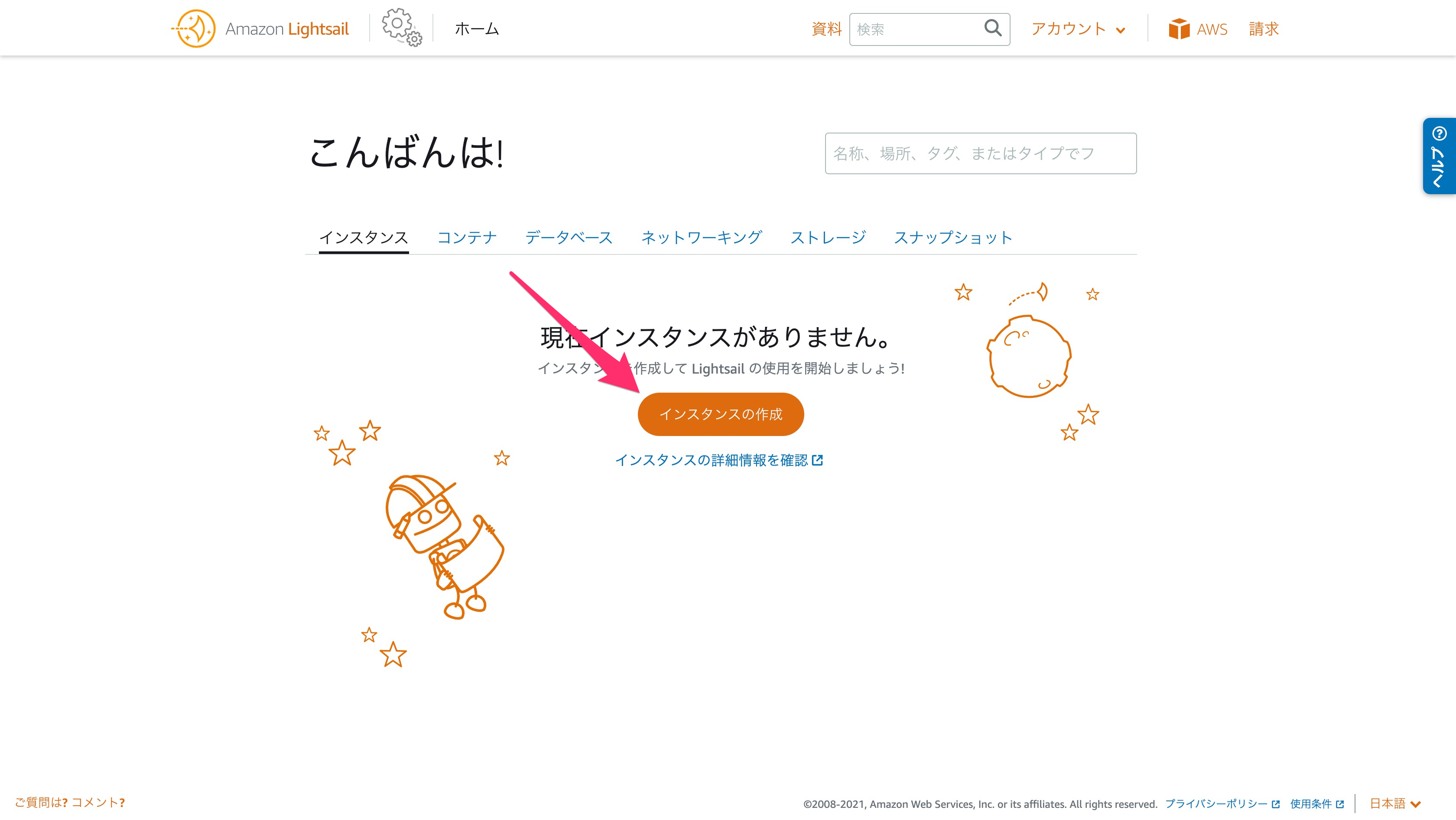
Lightsail 基于 AWS (Amazon Web Services) 构建,具有许多功能,可以轻松托管 Joomla、WordPress、Magento、Drupal、Node.js、MEAN 等。
然而,在本文中,我们将重点关注Joomla 。
一些显着的特点。
- 静态IP地址
- 可扩展对 AWS 服务的访问
- SSH 终端
- 服务器监控
- 高性能SSD存储
- 快照
- 快速、安全的网络
- 第一个月免费
我们开始吧?
创建 Lightsail 帐户
- 访问 Amazon Lightsail 网站并单击注册。
- 输入您的电子邮件地址并选择“我是新用户”。
- 在登录凭据和联系信息页面上输入您的信息,然后单击创建帐户。
- 输入您的信用卡信息并激活您的帐户
- 完成后,使用您的凭据登录,将出现“入门”弹出窗口。

创建 Joomla 实例
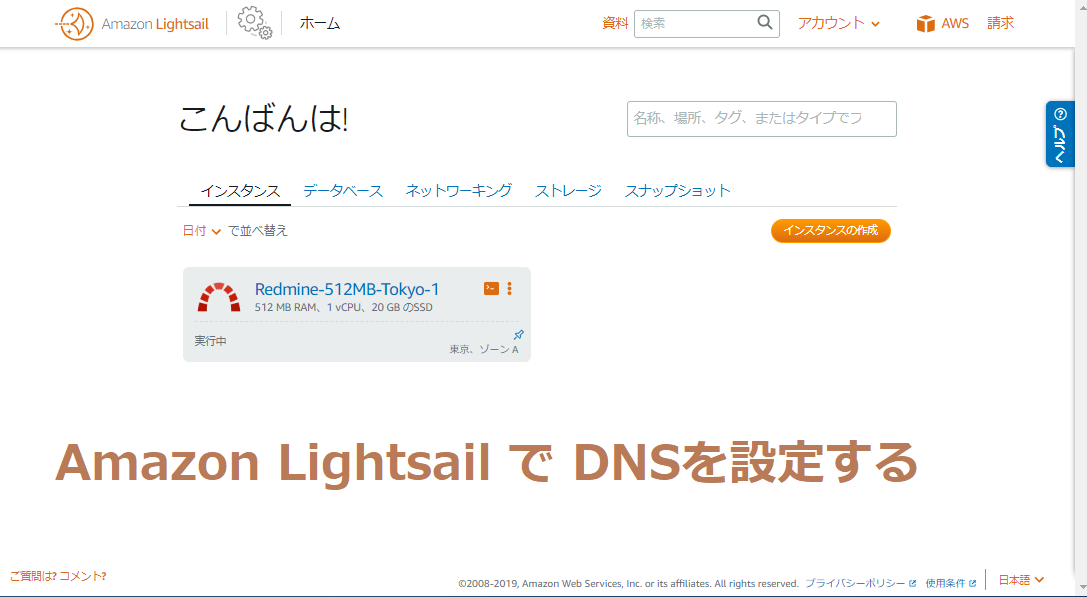
假设您仍处于登录状态,请从列表中选择“Joomla”
- 向下滚动并选择您的计划
- 选择一个区域来托管您的网站
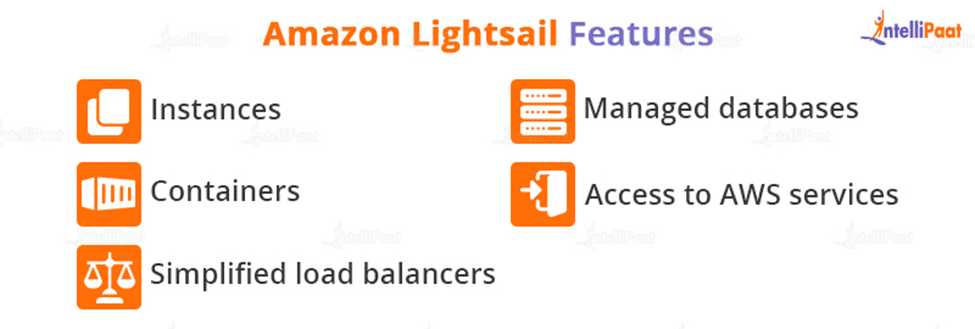
- 如有必要,重命名该实例并单击“创建”。
- 设置并完成需要几秒钟的时间。您应该看到实例已创建

连接到您的 Lightsail 服务器
有两种方法可以连接到 Lightsail 服务器
通过浏览器– 您可以直接从浏览器本身访问服务器。单击您的实例,您将看到“使用 SSH 连接”按钮。
这可能是最简单的连接方式。您的会话已通过您的 Lightsail 登录名进行身份验证,因此您无需输入任何凭据。
要成为 root 用户,请输入“sudo su –”,如下所示。

使用 SSH 客户端– 您可以按照有关如何使用 SSH 客户端(例如 Putty)进行连接的详细说明进行操作。
管理您的 Lightsail 实例
您可以通过浏览器管理整个服务器和 Joomla。让我们看一下一些重要的配置和指标。
IP 地址– 获取一个公共 IP 和一个私有 IP 以映射到您的域。如果您只创建一个实例,请勿使用私有 IP。但是,如果您正在考虑连接到其他 AWS 服务,这可能是必要的。
公共和私有 IP 显示在顶部实例旁边。
使用情况报告– 以 1 小时、6 小时、1 天、1 周和 2 周为间隔获取 CPU、网络使用情况。
可从“指标”选项卡获取。
防火墙 –默认情况下允许端口 22、80 和 443。但是,如果您想允许其他端口或编辑现有端口,可以在浏览器的“网络”选项卡中执行此操作。
为了防止暴力攻击,我们建议将 SSH 端口从22更改为其他端口。
快照– 创建实例的备份很有用,因为如果出现问题,您可以使用快照来恢复它。
重新启动虚拟机– 停止和重新启动选项位于实例详细信息旁边。
将您的域映射到公共 IP
在将域名映射到公共 IP 之前,您必须保留静态 IP 。当前显示的公共 IP 是动态的,如果重新启动 VM,可能会发生变化。
- 要创建静态公共 IP,请单击创建另一个资源并选择静态 IP。
- 选择要附加 IP 的实例,然后单击创建。
- 在几秒钟内获得新的公共静态 IP。
您现在已准备好将此公共 IP 映射到您的注册商处的域。您可以登录您的域名注册商并将您的域的A 记录更新为您的公共 IP 。
例如,如果您的域名是通过Name Budget注册的
- 单击您的域旁边的管理
- 继续“高级 DNS”。
- 单击添加新记录。
- 选择一条记录,输入您的公共 IP 地址,然后单击绿色复选标记以保存更改。

DNS走向全球还需要一段时间。您可以使用 DNS 记录搜索工具找到您的 A 记录。
完成后,尝试访问您的域。您应该会看到 Joomla 默认页面。

您想知道登录 Joomla 管理控制台的凭据是什么吗?
默认用户名是–user
密码保存在文件中 – /home/ bitnami /bitnami_application_password
设置 Joomla 模板完全取决于您。不要忘记保护 Joomla。
轻帆性能
我使用 Lightsail 来测试我的网站速度,结果非常好。
我没有安装扩展程序,但它加载的时间不到一秒。
来自达拉斯的 GTmetrix 测试

加州TWC测试

来自纽约的 Pingdom 测试

Joomla 与Lightsail配合使用效果更好,对我来说似乎很有希望。免费试用一个月,看看效果如何。如果您想要替代方案,请查看一些最好的 Joomla 托管平台。


![2021 年如何设置 Raspberry Pi Web 服务器 [指南]](https://i0.wp.com/pcmanabu.com/wp-content/uploads/2019/10/web-server-02-309x198.png?w=1200&resize=1200,0&ssl=1)

