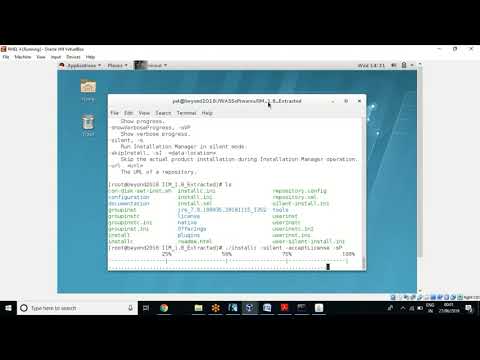
zhcn 技术 WordPress 如何在 Linux 上下载并安装 WebSphere 9 ND?

如何在 Linux 上下载并安装 WebSphere 9 ND?

在 Linux 环境中下载和安装 IBM WAS 9 Network Deployment的步骤

IBM 首次在其云 Bluemix 上发布了 WebSphere Application Server (WAS) 9。现在您可以下载并安装它。

我希望安装步骤与以前的版本类似,但让我们看看会发生什么。如果您是 WebSphere 的新手,请不要忘记阅读我们的 WebSphere 简介。

本文提供有关在何处下载 WAS 9 并使用 IBM Installation Manager 安装它的分步说明。

下载并安装 IBM IM 1.8.5

安装 WebSphere 9 需要 IBM IM 1.8.5 或更高版本,所以让我们安装它。

  • 从以下位置下载 IM 1.8.5:
 http://www-01.ibm.com/support/docview.wss?uid=swg24041188#DNLD 

IBM-im-下载
IBM-im-下载
IBM-im-下载

我不知道它是否有效,但您也可以通过下载此直接链接来尝试。

 https://ak-delivery04-mul.dhe.ibm.com/sdfdl/v2/sar/CM/RA/06737/0/Xa.2/Xb.jusyLTSp44S03Q_q0Cd0hj9IqGeCC6EMY3WOBoWlDBTgttmTrTwqps88Q0Y/Xc.CM/RA/06737/0/agent.installer.linux.gtk.x86_64_1.8.5000.20160506_1125.zip/Xd./Xf.LPR.D1VC/Xg.10339932/Xi.habanero/XY.habanero/XZ.-asK8WoM4XRts1YNlqJTpBY6llI/agent.installer.linux.gtk.x86_64_1.8.5000.20160506_1125.zip

在 Linux 64 位上大约为164 MB ,因此可能需要几分钟,具体取决于您的互联网速度。

  • 下载后,您应该拥有:
 -rw-rw-r--. 1 chandan chandan 171715008 Nov 19 19:00 agent.installer.linux.gtk.x86_64_1.8.5000.20160506_1125.zip
  • 使用unzip命令解压
unzip agent.installer.linux.gtk.x86_64_1.8.5000.20160506_1125.zip
  • 提取后,您应该看到类似这样的内容:
 [root@localhost ibmim]# ls -ltr
total 260084
-rwxr-xr-x. 1 root   root       71223 Aug 9 2012 userinstc
-rwxr-xr-x. 1 root   root       71223 Aug 9 2012 userinst
-rwxr-xr-x. 1 root   root       71223 Aug 9 2012 installc
-rwxr-xr-x. 1 root   root       71223 Aug 9 2012 install
-rwxr-xr-x. 1 root   root       71223 Aug 9 2012 groupinstc
-rwxr-xr-x. 1 root   root       71223 Aug 9 2012 groupinst
-rwxr-xr-x. 1 root   root         9926 Feb 25 2016 readme.html
drwxr-xr-x. 11 root   root       77824 May 6 2016 plugins
drwxr-xr-x. 2 root   root         4096 May 6 2016 Offerings
drwxr-xr-x. 3 root   root           16 May 6 2016 jre_7.0.9040.20160504_1613
-rwxr-xr-x. 1 root   root         256 May 6 2016 user-silent-install.ini
-rwxr-xr-x. 1 root   root         202 May 6 2016 userinst.ini
-rwxr-xr-x. 1 root   root         247 May 6 2016 userinstc.ini
drwxr-xr-x. 2 root   root           66 May 6 2016 tools
-rwxr-xr-x. 1 root   root         249 May 6 2016 silent-install.ini
-rwxr-xr-x. 1 root   root       10892 May 6 2016 repository.xml
-rwxr-xr-x. 1 root   root         275 May 6 2016 repository.config
drwxr-xr-x. 2 root   root         4096 May 6 2016 native
drwxr-xr-x. 2 root   root         4096 May 6 2016 license
-rwxr-xr-x. 1 root   root         265 May 6 2016 install.xml
-rwxr-xr-x. 1 root   root         198 May 6 2016 install.ini
-rwxr-xr-x. 1 root   root         243 May 6 2016 installc.ini
-rwxr-xr-x. 1 root   root         200 May 6 2016 groupinst.ini
-rwxr-xr-x. 1 root   root         245 May 6 2016 groupinstc.ini
drwxr-xr-x. 13 root   root         4096 May 6 2016 documentation
drwxr-xr-x. 3 root   root           48 May 6 2016 configuration
-rwxr-xr-x. 1 root   root         4642 May 6 2016 con-disk-set-inst.sh 

通过运行安装文件来安装 IBM IM 1.8.5

 ./install
  • 出现安装向导,点击“下一步”

IBM-im-安装向导
IBM-im-安装向导
IBM-im-安装向导

  • 同意许可并单击下一步
  • 默认情况下,它将安装在 /opt/IBM 中,但如果您想更改它,可以在下一个屏幕上进行更改。
IBM 即时定位
IBM 即时定位
IBM 即时定位

  • 查看摘要信息并单击“安装”。
  • 这将需要几秒钟,您将看到一条确认安装成功的消息

IBM 成功
IBM 成功
IBM 成功

太好了,第一个先决条件已经完成。

安装 IBM WAS 9

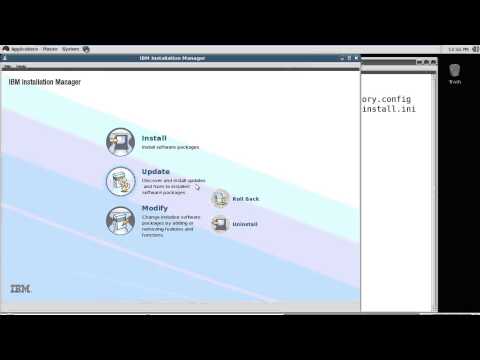
通过在线存储库使用 IBM IM 安装 WebSphere。如果 IBM IM 尚未打开,请打开它

  • 转到文件>>设置

ibm-im-首选项
ibm-im-首选项
ibm-im-首选项

  • 单击“添加存储库”将打开提示,要求输入存储库路径,然后单击“确定”。

IBM-im-add-repo
IBM-im-add-repo
IBM-im-add-repo

  1. WAS 9 ND 存储库 – http://www.ibm.com/software/repositorymanager/V9WASND
  2. WAS 9 基础存储库 – http://www.ibm.com/software/repositorymanager/V9WASBase
  • 点击“安装”
  • 从列表中选择 WAS ND 9 和 Java 8,然后单击下一步。

IBM-im-选择包
IBM-im-选择包
IBM-im-选择包

  • 同意许可并单击下一步
  • 默认情况下,共享资源安装在/opt/IBM/IMShared中。如有必要,您可以在下一个屏幕上进行更改。
IBM-im-共享资源
IBM-im-共享资源
IBM-im-共享资源

IBM 即时位置
IBM 即时位置
IBM 即时位置

  • 如果需要,选择其他语言,然后单击“下一步”
  • 查看安装摘要并单击“安装”。

IBM-im-was-summary
IBM-im-was-summary
IBM-im-was-summary

  • 安装将需要几分钟,完成后将出现确认屏幕。

IBM-im-was9-成功
IBM-im-was9-成功
IBM-im-was9-成功

它起作用了。 WAS 9 ND 已成功安装。请继续关注有关个人资料创建的下一篇文章

通俗易懂地讲解“如何在Linux上下载并安装WebSphere 9 ND?”您必须观看的 2 个最佳视频

IBM Websphere Application Server 9 のインストール | 15分
https://www.youtube.com/watch?v=peROboAYXyY&pp=ugMICgJqYRABGAHKBVxMaW51eCDjgasgV2ViU3BoZXJlIDkgTkQg44KS44OA44Km44Oz44Ot44O844OJ44GX44Gm44Kk44Oz44K544OI44O844Or44GZ4 4K L5pa55rOV44GvPyZobD1KQQ%3D%3D
【わかりやすい!】Windows 11 回復ドライブの作り方、そして使い方を初心者の方にもやさしく説明しています。 Windows 11が起動しなくなった時のために、作っておくと便利です。
https://www.youtube.com/watch?v=N6HI1xIrIpM&pp=ygVcTGludXgg44GrIFdlYlNwaGVyZSA5IE5EIOOCkuODgOOCpuODs-ODreODvOODieOBl-OBpuOCpOODs-OCueODiOODvOODq-OBmeOCi-aWueazleOBrz8maGw9SkE%3D

在 Linux 环境中下载和安装 IBM WAS 9 Network Deployment的步骤

IBM 首次在其云 Bluemix 上发布了 WebSphere Application Server (WAS) 9。现在您可以下载并安装它。

我希望安装步骤与以前的版本类似,但让我们看看会发生什么。如果您是 WebSphere 的新手,请不要忘记阅读我们的 WebSphere 简介。

本文提供有关在何处下载 WAS 9 并使用 IBM Installation Manager 安装它的分步说明。

下载并安装 IBM IM 1.8.5

安装 WebSphere 9 需要 IBM IM 1.8.5 或更高版本,所以让我们安装它。

  • 从以下位置下载 IM 1.8.5:
 http://www-01.ibm.com/support/docview.wss?uid=swg24041188#DNLD 

IBM-im-下载
IBM-im-下载
IBM-im-下载

我不知道它是否有效,但您也可以通过下载此直接链接来尝试。

 https://ak-delivery04-mul.dhe.ibm.com/sdfdl/v2/sar/CM/RA/06737/0/Xa.2/Xb.jusyLTSp44S03Q_q0Cd0hj9IqGeCC6EMY3WOBoWlDBTgttmTrTwqps88Q0Y/Xc.CM/RA/06737/0/agent.installer.linux.gtk.x86_64_1.8.5000.20160506_1125.zip/Xd./Xf.LPR.D1VC/Xg.10339932/Xi.habanero/XY.habanero/XZ.-asK8WoM4XRts1YNlqJTpBY6llI/agent.installer.linux.gtk.x86_64_1.8.5000.20160506_1125.zip

在 Linux 64 位上大约为164 MB ,因此可能需要几分钟,具体取决于您的互联网速度。

  • 下载后,您应该拥有:
 -rw-rw-r--. 1 chandan chandan 171715008 Nov 19 19:00 agent.installer.linux.gtk.x86_64_1.8.5000.20160506_1125.zip
  • 使用unzip命令解压
unzip agent.installer.linux.gtk.x86_64_1.8.5000.20160506_1125.zip
  • 提取后,您应该看到类似这样的内容:
 [root@localhost ibmim]# ls -ltr
total 260084
-rwxr-xr-x. 1 root   root       71223 Aug 9 2012 userinstc
-rwxr-xr-x. 1 root   root       71223 Aug 9 2012 userinst
-rwxr-xr-x. 1 root   root       71223 Aug 9 2012 installc
-rwxr-xr-x. 1 root   root       71223 Aug 9 2012 install
-rwxr-xr-x. 1 root   root       71223 Aug 9 2012 groupinstc
-rwxr-xr-x. 1 root   root       71223 Aug 9 2012 groupinst
-rwxr-xr-x. 1 root   root         9926 Feb 25 2016 readme.html
drwxr-xr-x. 11 root   root       77824 May 6 2016 plugins
drwxr-xr-x. 2 root   root         4096 May 6 2016 Offerings
drwxr-xr-x. 3 root   root           16 May 6 2016 jre_7.0.9040.20160504_1613
-rwxr-xr-x. 1 root   root         256 May 6 2016 user-silent-install.ini
-rwxr-xr-x. 1 root   root         202 May 6 2016 userinst.ini
-rwxr-xr-x. 1 root   root         247 May 6 2016 userinstc.ini
drwxr-xr-x. 2 root   root           66 May 6 2016 tools
-rwxr-xr-x. 1 root   root         249 May 6 2016 silent-install.ini
-rwxr-xr-x. 1 root   root       10892 May 6 2016 repository.xml
-rwxr-xr-x. 1 root   root         275 May 6 2016 repository.config
drwxr-xr-x. 2 root   root         4096 May 6 2016 native
drwxr-xr-x. 2 root   root         4096 May 6 2016 license
-rwxr-xr-x. 1 root   root         265 May 6 2016 install.xml
-rwxr-xr-x. 1 root   root         198 May 6 2016 install.ini
-rwxr-xr-x. 1 root   root         243 May 6 2016 installc.ini
-rwxr-xr-x. 1 root   root         200 May 6 2016 groupinst.ini
-rwxr-xr-x. 1 root   root         245 May 6 2016 groupinstc.ini
drwxr-xr-x. 13 root   root         4096 May 6 2016 documentation
drwxr-xr-x. 3 root   root           48 May 6 2016 configuration
-rwxr-xr-x. 1 root   root         4642 May 6 2016 con-disk-set-inst.sh 

通过运行安装文件来安装 IBM IM 1.8.5

 ./install
  • 出现安装向导,点击“下一步”

IBM-im-安装向导
IBM-im-安装向导
IBM-im-安装向导

  • 同意许可并单击下一步
  • 默认情况下,它将安装在 /opt/IBM 中,但如果您想更改它,可以在下一个屏幕上进行更改。

IBM 即时定位
IBM 即时定位
IBM 即时定位

  • 查看摘要信息并单击“安装”。
  • 这将需要几秒钟,您将看到一条确认安装成功的消息

IBM 成功
IBM 成功
IBM 成功

太好了,第一个先决条件已经完成。

安装 IBM WAS 9

通过在线存储库使用 IBM IM 安装 WebSphere。如果 IBM IM 尚未打开,请打开它

  • 转到文件>>设置

ibm-im-首选项
ibm-im-首选项
ibm-im-首选项

  • 单击“添加存储库”将打开提示,要求输入存储库路径,然后单击“确定”。

IBM-im-add-repo
IBM-im-add-repo
IBM-im-add-repo

  1. WAS 9 ND 存储库 – http://www.ibm.com/software/repositorymanager/V9WASND
  2. WAS 9 基础存储库 – http://www.ibm.com/software/repositorymanager/V9WASBase
  • 点击“安装”
  • 从列表中选择 WAS ND 9 和 Java 8,然后单击下一步。

IBM-im-选择包
IBM-im-选择包
IBM-im-选择包

  • 同意许可并单击下一步
  • 默认情况下,共享资源安装在/opt/IBM/IMShared中。如有必要,您可以在下一个屏幕上进行更改。

IBM-im-共享资源
IBM-im-共享资源
IBM-im-共享资源

IBM 即时位置
IBM 即时位置
IBM 即时位置

  • 如果需要,选择其他语言,然后单击“下一步”
  • 查看安装摘要并单击“安装”。

IBM-im-was-summary
IBM-im-was-summary
IBM-im-was-summary

  • 安装将需要几分钟,完成后将出现确认屏幕。

IBM-im-was9-成功
IBM-im-was9-成功
IBM-im-was9-成功

它起作用了。 WAS 9 ND 已成功安装。请继续关注有关个人资料创建的下一篇文章

通俗易懂地讲解“如何在Linux上下载并安装WebSphere 9 ND?”您必须观看的 2 个最佳视频

IBM Websphere Application Server 9 のインストール | 15分
https://www.youtube.com/watch?v=peROboAYXyY&pp=ugMICgJqYRABGAHKBVxMaW51eCDjgasgV2ViU3BoZXJlIDkgTkQg44KS44OA44Km44Oz44Ot44O844OJ44GX44Gm44Kk44Oz44K544OI44O844Or44GZ4 4K L5pa55rOV44GvPyZobD1KQQ%3D%3D
【わかりやすい!】Windows 11 回復ドライブの作り方、そして使い方を初心者の方にもやさしく説明しています。 Windows 11が起動しなくなった時のために、作っておくと便利です。
https://www.youtube.com/watch?v=N6HI1xIrIpM&pp=ygVcTGludXgg44GrIFdlYlNwaGVyZSA5IE5EIOOCkuODgOOCpuODs-ODreODvOODieOBl-OBpuOCpOODs-OCueODiOODvOODq-OBmeOCi-aWueazleOBrz8maGw9SkE%3D