zhcn 技术 健康科技 如何在 NVIDIA GeForce Experience 中设置即时重播

如何在 NVIDIA GeForce Experience 中设置即时重播

该功能以前称为 ShadowPlay,一直是 NVIDIA GeForce Experience 软件中最受关注的功能之一。即时重播允许用户通过不断记录最后 20 分钟的屏幕时间来捕捉游戏的最佳时刻。此功能的独特之处在于,仅录制这 20 分钟,在连续录制过程中,其他所有内容都会从系统中删除。这对于节省存储空间非常有帮助。当你进入一个激烈的时刻,你的对手完全是你的,打开即时重播并与你的朋友分享,这样他们也可以看到一切。仅当您使用 GeForce GTX 650 或更新的 NVIDIA 显卡时,此功能才有效。因此,如果您有旧型号或 AMD 显卡,很遗憾您将无法利用此功能。如果您想尝试此功能,请查看如何在 NVIDIA GeForce Experience 中设置即时重播。

在 NVIDIA GeForce Experience 中设置即时重放

注意:此功能已在配备 NVIDIA GeForce GTX 1070 显卡的笔记本电脑上进行测试。因此,如果您有 GeForce GTX 650 或更新的显卡,您可能想尝试一下。

首先,您需要下载并安装NVIDIA GeForce Experience软件,并将显卡驱动程序更新至最新版本。完成后,只需按照以下步骤即可轻松完成此操作。

  • 您现在可以使用“Alt + Z”键盘快捷键来显示 GeForce Experience Share 叠加层。现在您需要单击齿轮图标并转到“设置”

如何在 NVIDIA GeForce Experience 上设置即时重播
  • 然后向下滚动到最后一个选项,然后单击“隐私控制”

如何在 NVIDIA GeForce Experience 上设置即时重播

  • 完成后,选择“是”以启用 GeForce Experience 隐私控制。启用此功能后,GeForce Experience 即可捕获您的桌面以进行即时重播、录制、广播和屏幕截图。如果您不完成此步骤,您将无法启用即时重播。
如何在 NVIDIA GeForce Experience 上设置即时重播
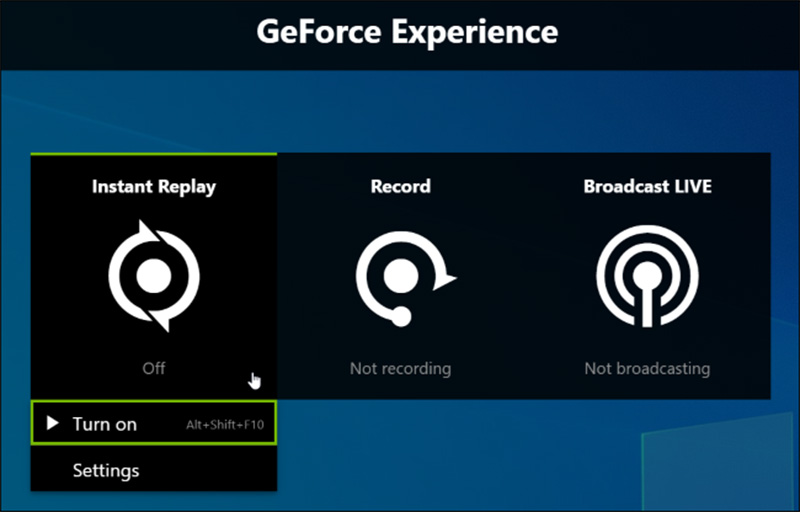
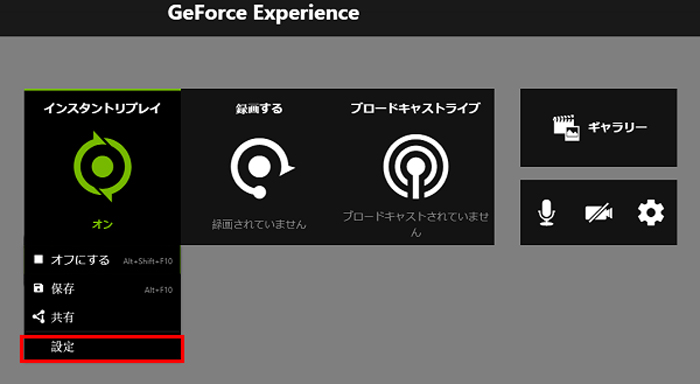
  • 一切完成后,返回 GeForce Experience Share 叠加层的主菜单,然后单击Instant Replay -> On立即开始使用此功能。

如何在 NVIDIA GeForce Experience 上设置即时重播

将即时重放与 NVIDIA GeForce Experience 结合使用

现在我们已经启用了即时重播,让我们看看如何正确使用此功能。您可以根据需要将其保留为启用状态,但根据电脑上的可用存储空间,您可能需要调整一些设置才能真正开始使用它。因此,为避免任何混淆,请按照以下步骤操作:

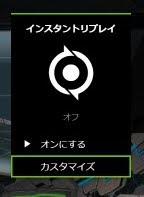
  • 单击“Alt + Z”打开 GeForce Experience Share 叠加层,然后转到“自定义”以进行即时重播。

如何在 NVIDIA GeForce Experience 上设置即时重播
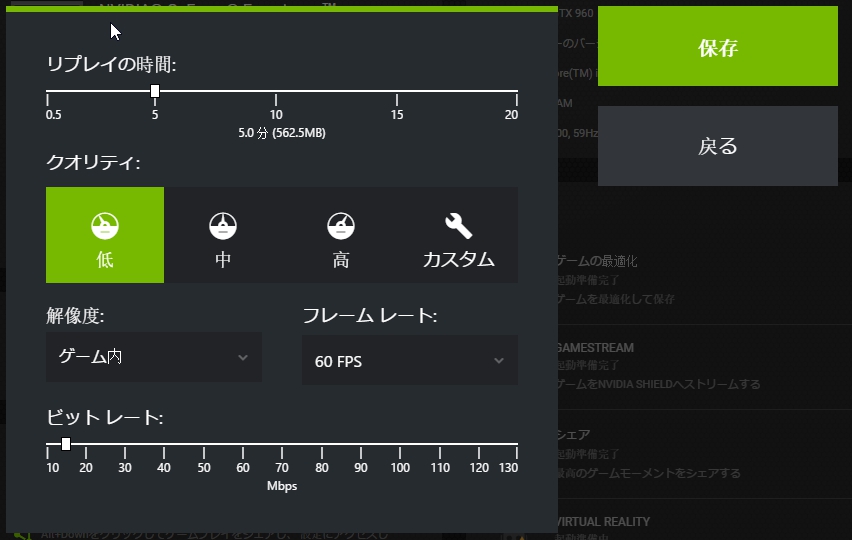
  • 在下一个菜单中,您将看到有多个选项可以使用。在这里您可以自定义播放长度、视频质量、分辨率,甚至帧速率。根据您的偏好和系统硬件选择所需的选项后,单击保存以保存即时重播设置。
如何在 NVIDIA GeForce Experience 上设置即时重播

  • 如果您想保存使用 Instant Replay 录制的素材,请打开 GeForce Experience Share 叠加层并转至 Instant Replay 部分。只需单击“保存” ,视频就会保存到您的计算机上。 GeForce Experience 用于保存所有视频的默认目录是“C:\Users\<用户名>\Videos

如何在 NVIDIA GeForce Experience 上设置即时重播

您还可以将即时重播片段直接上传到 YouTube 或 Facebook,而无需保存。现在,这有多容易呢?这几乎就是正确设置和使用 NVIDIA GeForce Experience 软件中的即时重放功能所需要做的全部工作。

另请参阅:如何使用 NVIDIA GeForce Experience 录制和流式传输游戏玩法

准备好尝试即时重播了吗?

毫无疑问,即时重播可能是记录游戏中所有最重要时刻的最简单方法。这个功能效果非常好,特别是当你没有时间等待合适的时刻并且可以手动开始/停止录制你真正想要的部分时。也就是说,值得注意的是,使用此功能对游戏性能的影响完全取决于计算机的硬件。在大多数情况下,这根本不重要。因此,我们在这方面没有任何抱怨。那么,您对即时重播功能有何看法?您准备好尝试了吗?请在下面的评论部分写下您的宝贵反馈意见。

该功能以前称为 ShadowPlay,一直是 NVIDIA GeForce Experience 软件中最受关注的功能之一。即时重播允许用户通过不断记录最后 20 分钟的屏幕时间来捕捉游戏的最佳时刻。此功能的独特之处在于,仅录制这 20 分钟,在连续录制过程中,其他所有内容都会从系统中删除。这对于节省存储空间非常有帮助。当你进入一个激烈的时刻,你的对手完全是你的,打开即时重播并与你的朋友分享,这样他们也可以看到一切。仅当您使用 GeForce GTX 650 或更新的 NVIDIA 显卡时,此功能才有效。因此,如果您有旧型号或 AMD 显卡,很遗憾您将无法利用此功能。如果您想尝试此功能,请查看如何在 NVIDIA GeForce Experience 中设置即时重播。

在 NVIDIA GeForce Experience 中设置即时重放

注意:此功能已在配备 NVIDIA GeForce GTX 1070 显卡的笔记本电脑上进行测试。因此,如果您有 GeForce GTX 650 或更新的显卡,您可能想尝试一下。

首先,您需要下载并安装NVIDIA GeForce Experience软件,并将显卡驱动程序更新至最新版本。完成后,只需按照以下步骤即可轻松完成此操作。

  • 您现在可以使用“Alt + Z”键盘快捷键来显示 GeForce Experience Share 叠加层。现在您需要单击齿轮图标并转到“设置”

如何在 NVIDIA GeForce Experience 上设置即时重播
  • 然后向下滚动到最后一个选项,然后单击“隐私控制”

如何在 NVIDIA GeForce Experience 上设置即时重播

  • 完成后,选择“是”以启用 GeForce Experience 隐私控制。启用此功能后,GeForce Experience 即可捕获您的桌面以进行即时重播、录制、广播和屏幕截图。如果您不完成此步骤,您将无法启用即时重播。

如何在 NVIDIA GeForce Experience 上设置即时重播
  • 一切完成后,返回 GeForce Experience Share 叠加层的主菜单,然后单击Instant Replay -> On立即开始使用此功能。

如何在 NVIDIA GeForce Experience 上设置即时重播

将即时重放与 NVIDIA GeForce Experience 结合使用

现在我们已经启用了即时重播,让我们看看如何正确使用此功能。您可以根据需要将其保留为启用状态,但根据电脑上的可用存储空间,您可能需要调整一些设置才能真正开始使用它。因此,为避免任何混淆,请按照以下步骤操作:

  • 单击“Alt + Z”打开 GeForce Experience Share 叠加层,然后转到“自定义”以进行即时重播。

如何在 NVIDIA GeForce Experience 上设置即时重播
  • 在下一个菜单中,您将看到有多个选项可以使用。在这里您可以自定义播放长度、视频质量、分辨率,甚至帧速率。根据您的偏好和系统硬件选择所需的选项后,单击保存以保存即时重播设置。

如何在 NVIDIA GeForce Experience 上设置即时重播

  • 如果您想保存使用 Instant Replay 录制的素材,请打开 GeForce Experience Share 叠加层并转至 Instant Replay 部分。只需单击“保存” ,视频就会保存到您的计算机上。 GeForce Experience 用于保存所有视频的默认目录是“C:\Users\<用户名>\Videos

如何在 NVIDIA GeForce Experience 上设置即时重播

您还可以将即时重播片段直接上传到 YouTube 或 Facebook,而无需保存。现在,这有多容易呢?这几乎就是正确设置和使用 NVIDIA GeForce Experience 软件中的即时重放功能所需要做的全部工作。

另请参阅:如何使用 NVIDIA GeForce Experience 录制和流式传输游戏玩法

准备好尝试即时重播了吗?

毫无疑问,即时重播可能是记录游戏中所有最重要时刻的最简单方法。这个功能效果非常好,特别是当你没有时间等待合适的时刻并且可以手动开始/停止录制你真正想要的部分时。也就是说,值得注意的是,使用此功能对游戏性能的影响完全取决于计算机的硬件。在大多数情况下,这根本不重要。因此,我们在这方面没有任何抱怨。那么,您对即时重播功能有何看法?您准备好尝试了吗?请在下面的评论部分写下您的宝贵反馈意见。