zhcn 技术 开发 如何在Windows 10 Home上安装Hyper-V【工作方法】

如何在Windows 10 Home上安装Hyper-V【工作方法】

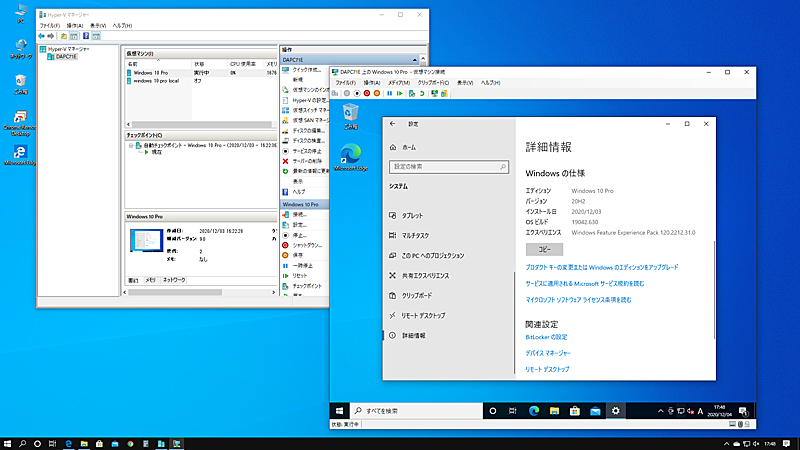
为了将内置虚拟机功能引入 Windows 10,微软正在开发自己的 VM 应用程序,称为 Hyper-V。与其他虚拟机应用程序一样,Hyper-V 允许您在 Windows 10 上运行各种操作系统。就在最近,我能够使用 Hyper-V 在我的 Windows 10 PC 上运行 Windows 10X。这很好,但 Hyper-V 的问题是它在除 Home 之外的所有 Windows 10 版本中都可用。不过,有一种解决方法可以让您在 Windows 10 家庭版上安装 Hyper-V。因此,如果您想了解这些步骤,请按照以下指南进行操作。
如何在Windows 10 Home上安装Hyper-V【工作方法】

在 Windows 10 家庭版 (2021) 上安装 Hyper-V

1. 首先, 单击此链接下载批处理文件并在 Windows 10 Home 上启用 Hyper-V。该批处理文件是由 Microsoft 虚拟化团队的人员创建的

在 Windows 10 家庭版 (2021) 上安装 Hyper-V

2. 接下来,右键单击批处理文件并选择以管理员身份运行

在 Windows 10 家庭版 (2021) 上安装 Hyper-V

3. 这将打开命令提示符/PowerShell 窗口并开始在 Windows 10 Home 上安装 Hyper-V。请注意,您必须连接到互联网才能启用此功能。

4. 安装完成后,重新启动计算机。现在,同时按“Windows”和“R”键打开“运行”窗口。现在输入optionalfeatures.exe并按Enter键。
可选功能
可选功能

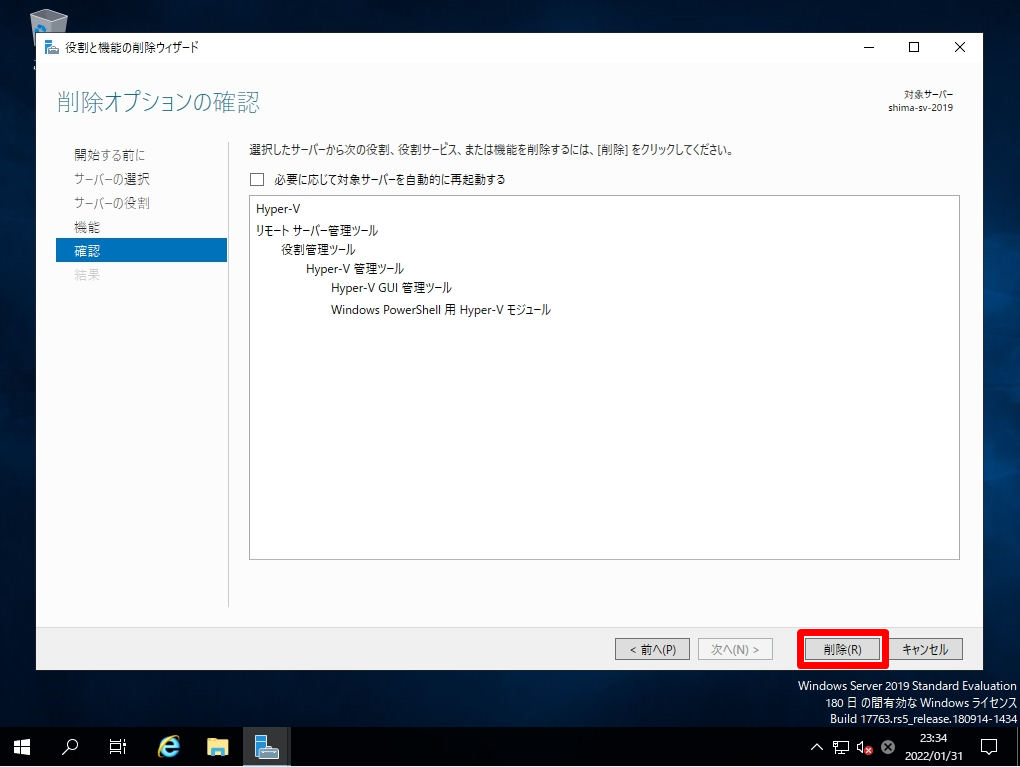
5. Windows 功能窗口打开。现在,向下滚动并启用“Hyper-V”下的所有复选框,然后按“确定”按钮。将开始安装所需的软件包,安装完成后系统将提示您重新启动计算机。
超V
超V

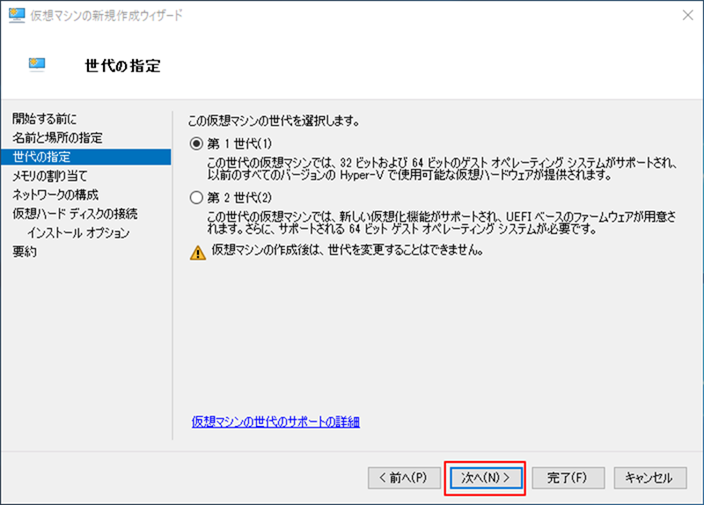
6. 最后,Hyper-V 将在您的 Windows 10 家庭电脑上启用。只需按一次 Windows 键并搜索“Hyper-V”。出现在搜索结果中。现在打开它。

7. 如果在搜索结果中没有看到 Hyper-V,请按 Win+R 快捷键打开“运行”窗口。然后输入virtmgmt.msc并按 Enter 键。

8. Hyper-V 管理器将直接在 Windows 10 家庭电脑上打开。

在 Windows 10 上创建启用了 Hyper-V 的虚拟机

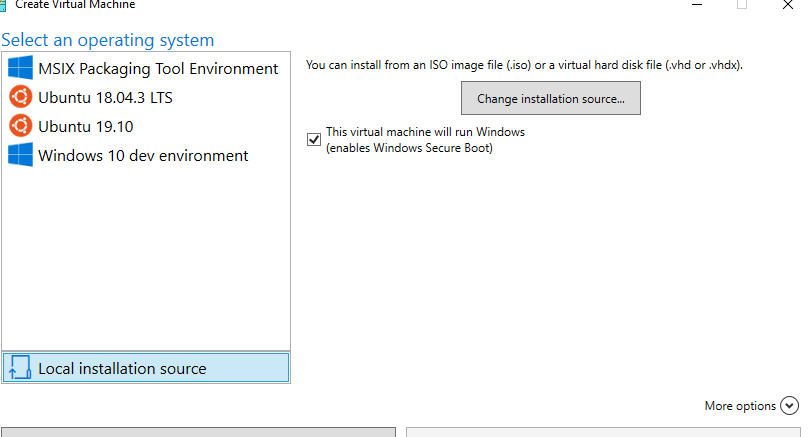
以下介绍了如何在 Windows 10 家庭版上安装和启用 Hyper-V。我在最新的 2020 年 10 月版本的 Windows 10 家庭版上测试了这个批处理文件,它仍然有效。因此,我们建议您继续在 PC 上尝试。 Hyper-V 允许您在 Windows 10 上创建虚拟机,以在 PC 上运行 Ubuntu、Windows 10X 或其他操作系统。无论如何,这都是我们的事。如果您遇到任何问题,请通过下面的评论告诉我们。

为了将内置虚拟机功能引入 Windows 10,微软正在开发自己的 VM 应用程序,称为 Hyper-V。与其他虚拟机应用程序一样,Hyper-V 允许您在 Windows 10 上运行各种操作系统。就在最近,我能够使用 Hyper-V 在我的 Windows 10 PC 上运行 Windows 10X。这很好,但 Hyper-V 的问题是它在除 Home 之外的所有 Windows 10 版本中都可用。不过,有一种解决方法可以让您在 Windows 10 家庭版上安装 Hyper-V。因此,如果您想了解这些步骤,请按照以下指南进行操作。

如何在Windows 10 Home上安装Hyper-V【工作方法】

在 Windows 10 家庭版 (2021) 上安装 Hyper-V

1. 首先, 单击此链接下载批处理文件并在 Windows 10 Home 上启用 Hyper-V。该批处理文件是由 Microsoft 虚拟化团队的人员创建的

在 Windows 10 家庭版 (2021) 上安装 Hyper-V

2. 接下来,右键单击批处理文件并选择以管理员身份运行

在 Windows 10 家庭版 (2021) 上安装 Hyper-V

3. 这将打开命令提示符/PowerShell 窗口并开始在 Windows 10 Home 上安装 Hyper-V。请注意,您必须连接到互联网才能启用此功能。

4. 安装完成后,重新启动计算机。现在,同时按“Windows”和“R”键打开“运行”窗口。现在输入optionalfeatures.exe并按Enter键。

可选功能
可选功能

5. Windows 功能窗口打开。现在,向下滚动并启用“Hyper-V”下的所有复选框,然后按“确定”按钮。将开始安装所需的软件包,安装完成后系统将提示您重新启动计算机。

超V
超V

6. 最后,Hyper-V 将在您的 Windows 10 家庭电脑上启用。只需按一次 Windows 键并搜索“Hyper-V”。出现在搜索结果中。现在打开它。

7. 如果在搜索结果中没有看到 Hyper-V,请按 Win+R 快捷键打开“运行”窗口。然后输入virtmgmt.msc并按 Enter 键。

8. Hyper-V 管理器将直接在 Windows 10 家庭电脑上打开。

在 Windows 10 上创建启用了 Hyper-V 的虚拟机

以下介绍了如何在 Windows 10 家庭版上安装和启用 Hyper-V。我在最新的 2020 年 10 月版本的 Windows 10 家庭版上测试了这个批处理文件,它仍然有效。因此,我们建议您继续在 PC 上尝试。 Hyper-V 允许您在 Windows 10 上创建虚拟机,以在 PC 上运行 Ubuntu、Windows 10X 或其他操作系统。无论如何,这都是我们的事。如果您遇到任何问题,请通过下面的评论告诉我们。