zhcn 技术 开发 如何在 Windows 10 上启用夜灯

如何在 Windows 10 上启用夜灯

如果您习惯在电脑前长时间工作到深夜,您可能已经注意到眼睛疲劳是真实存在的。为了解决这个问题,您可能在 Windows 上使用了 f.lux。如果您是 iOS 或 Mac 用户,您可能使用过 Night Shift。随着 4 月份 Windows 10 创意者更新的发布,微软推出了一项名为 Nightlight 的漂亮新功能,旨在通过过滤显示器发出的蓝光来减轻用户的眼睛疲劳。通过引入此功能,我们大大简化了我们的工作。此功能直接内置于 Windows 10 中,并且比 f.lux 效果更好。那么,话不多说,让我们来看看如何在 Windows 10 中设置和使用夜灯

在 Windows 10 中启用夜灯

注意夜灯是去年 Windows 10 创意者更新中引入的一项功能,因此您需要先安装它,然后才能继续整个过程。我在运行 Windows 10 Build 1703 Insider Preview 的笔记本电脑上测试了此功能。

在 Windows 10 设置中可以轻松启用夜灯。请按照以下步骤将其打开。

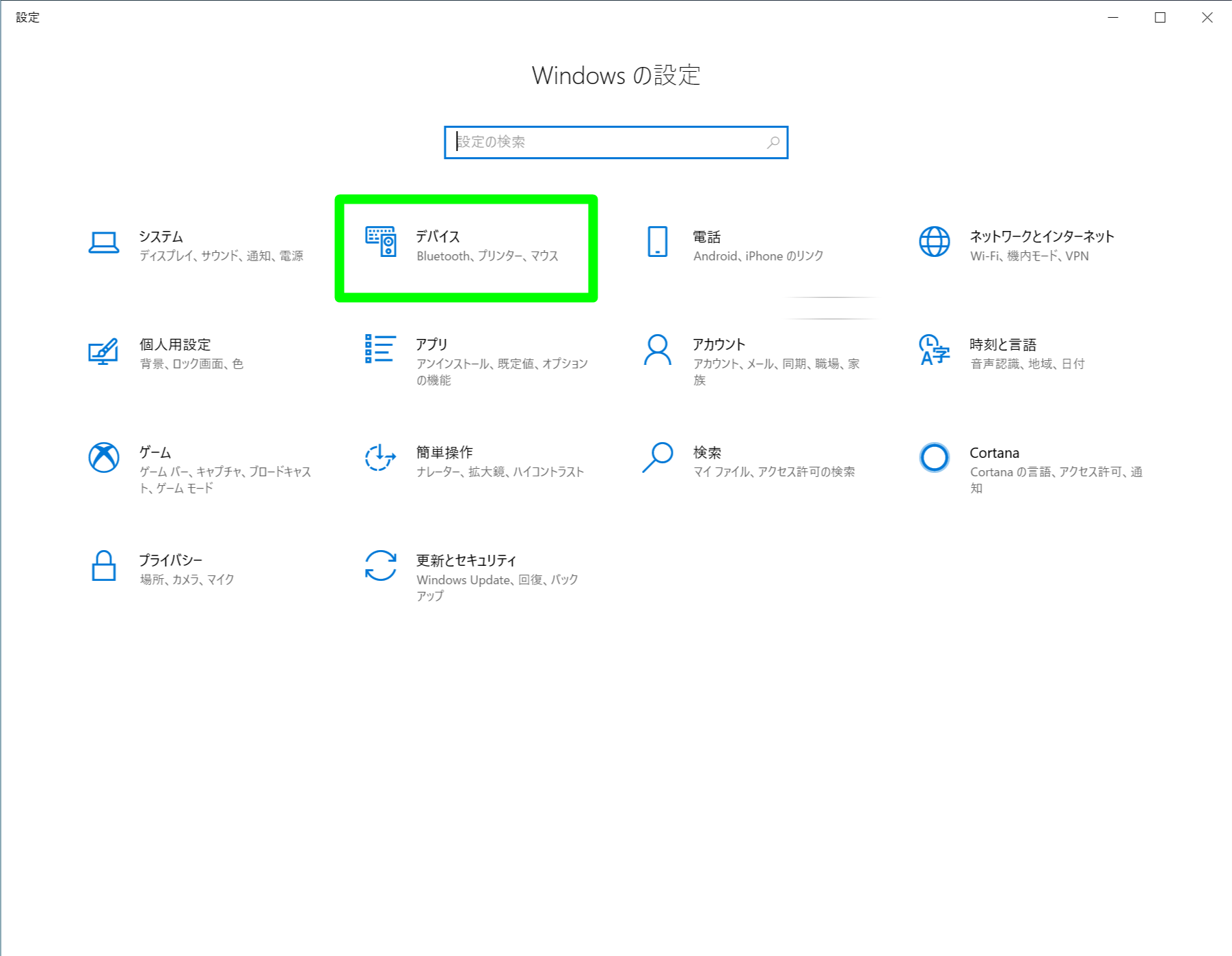
  • 转到“开始”菜单,单击齿轮图标,然后转到“设置”

如何在 Windows 10 中启用夜灯
  • 然后点击系统部分进入系统设置。

如何在 Windows 10 中启用夜灯

  • 进入系统设置后,您将能够在“显示”部分打开夜灯。

如何在 Windows 10 中启用夜灯

定制和安排夜间灯光

默认情况下,夜灯计划在日落时自动打开,并在日出时自动关闭,具体取决于您所在的位置。夜灯还有预设色温。但是,您只需按照以下步骤即可根据自己的喜好轻松更改这些设置。

  • 直接转到下面的“夜灯设置” ,然后根据您的喜好进行自定义。您将看到一个滑块,可根据您的喜好完全调整夜间色温。这将是您下次打开夜灯时使用的色温。您还可以单击“立即打开”立即打开夜灯,无需等待预设时间。
如何在 Windows 10 中启用夜灯
  • 还有一个选项可以安排夜间照明。如果您想完全禁用计划,只需移动滑块即可将其关闭。如果您想根据需要自定义时间表,请单击“设置时间”并选择所需的时间。 并关闭电源 时间。

如何在 Windows 10 中启用夜灯

现在夜灯将根据预设的时间间隔自动打开,您就差不多完成了。当您打开夜灯时,您会看到温暖的色温,显示屏会发出蓝光,让您的眼睛更舒适。

另请参阅:如何在 Windows 10 中使用游戏模式

使用 Windows 10 夜灯避免眼睛疲劳

Night Light 是 Microsoft 的一项尝试,旨在帮助人们减轻长时间坐在电脑前(尤其是深夜)造成的眼睛疲劳。正如您可以想象的那样,这很有吸引力,并且您可以充分利用 Microsoft 提供的功能。我们强烈建议您在系统上保持启用此功能。您已经在 Windows 10 计算机上使用过 Nightlight 功能吗?请在下面的评论部分发表评论,让我们知道您对这个漂亮功能的看法。

如果您习惯在电脑前长时间工作到深夜,您可能已经注意到眼睛疲劳是真实存在的。为了解决这个问题,您可能在 Windows 上使用了 f.lux。如果您是 iOS 或 Mac 用户,您可能使用过 Night Shift。随着 4 月份 Windows 10 创意者更新的发布,微软推出了一项名为 Nightlight 的漂亮新功能,旨在通过过滤显示器发出的蓝光来减轻用户的眼睛疲劳。通过引入此功能,我们大大简化了我们的工作。此功能直接内置于 Windows 10 中,并且比 f.lux 效果更好。那么,话不多说,让我们来看看如何在 Windows 10 中设置和使用夜灯

在 Windows 10 中启用夜灯

注意夜灯是去年 Windows 10 创意者更新中引入的一项功能,因此您需要先安装它,然后才能继续整个过程。我在运行 Windows 10 Build 1703 Insider Preview 的笔记本电脑上测试了此功能。

在 Windows 10 设置中可以轻松启用夜灯。请按照以下步骤将其打开。

  • 转到“开始”菜单,单击齿轮图标,然后转到“设置”

如何在 Windows 10 中启用夜灯
  • 然后点击系统部分进入系统设置。

如何在 Windows 10 中启用夜灯

  • 进入系统设置后,您将能够在“显示”部分打开夜灯。

如何在 Windows 10 中启用夜灯

定制和安排夜间灯光

默认情况下,夜灯计划在日落时自动打开,并在日出时自动关闭,具体取决于您所在的位置。夜灯还有预设色温。但是,您只需按照以下步骤即可根据自己的喜好轻松更改这些设置。

  • 直接转到下面的“夜灯设置” ,然后根据您的喜好进行自定义。您将看到一个滑块,可根据您的喜好完全调整夜间色温。这将是您下次打开夜灯时使用的色温。您还可以单击“立即打开”立即打开夜灯,无需等待预设时间。

如何在 Windows 10 中启用夜灯
  • 还有一个选项可以安排夜间照明。如果您想完全禁用计划,只需移动滑块即可将其关闭。如果您想根据需要自定义时间表,请单击“设置时间”并选择所需的时间。 并关闭电源 时间。

如何在 Windows 10 中启用夜灯

现在夜灯将根据预设的时间间隔自动打开,您就差不多完成了。当您打开夜灯时,您会看到温暖的色温,显示屏会发出蓝光,让您的眼睛更舒适。

另请参阅:如何在 Windows 10 中使用游戏模式

使用 Windows 10 夜灯避免眼睛疲劳

Night Light 是 Microsoft 的一项尝试,旨在帮助人们减轻长时间坐在电脑前(尤其是深夜)造成的眼睛疲劳。正如您可以想象的那样,这很有吸引力,并且您可以充分利用 Microsoft 提供的功能。我们强烈建议您在系统上保持启用此功能。您已经在 Windows 10 计算机上使用过 Nightlight 功能吗?请在下面的评论部分发表评论,让我们知道您对这个漂亮功能的看法。