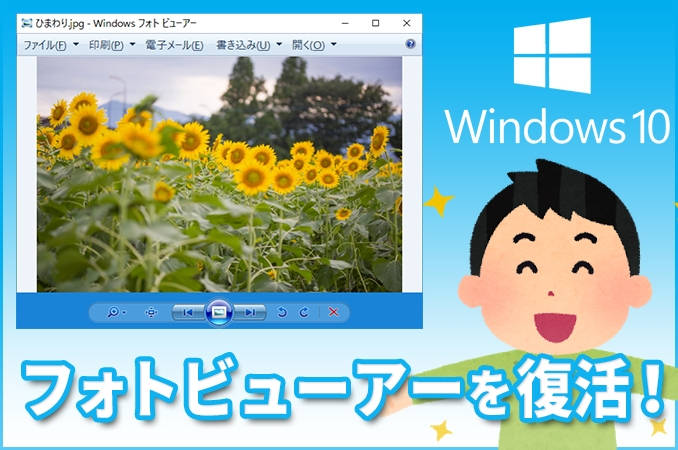
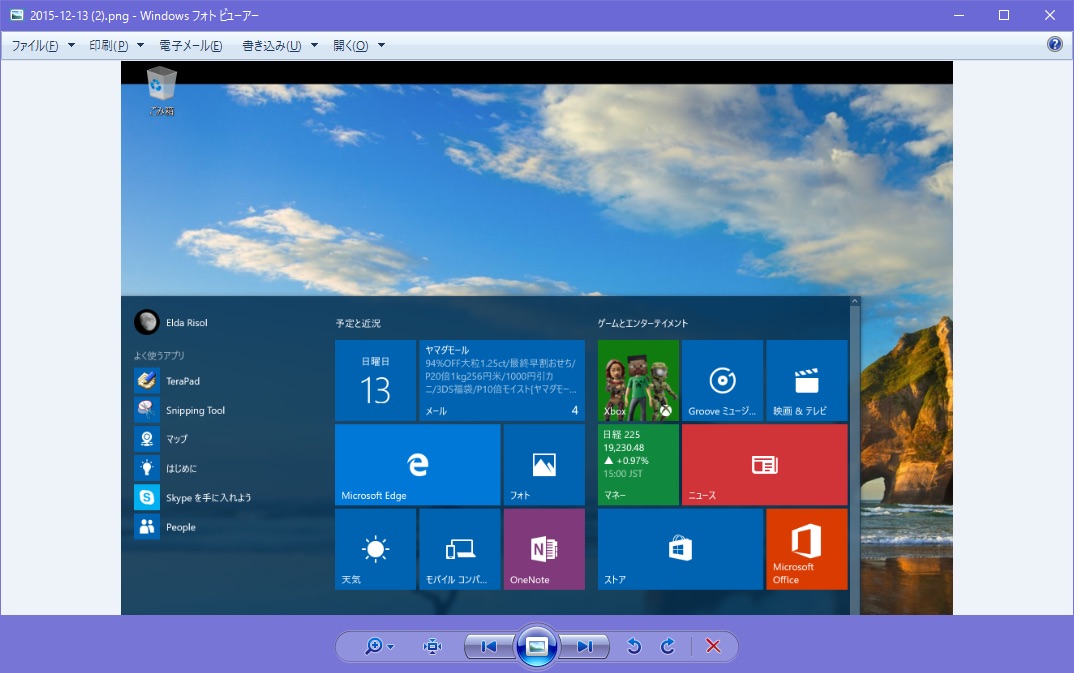
Windows 10 是一个非常复杂的操作系统,但它也有大量无用的应用程序,会降低性能。照片应用程序就是此类应用程序之一。当然,“照片”应用程序有一些很棒的功能,但在应用程序中查看照片的体验缓慢且滞后。此外,它缺乏以前的 Windows 照片查看器的原始性能。 Windows 10 附带 Windows 照片查看器,但用户只能使用它查看 .TIFF 文件,而不能查看其他文件。从本质上讲,Windows 并不为用户提供将 Windows 照片查看器设置为首选照片查看软件的选项。幸运的是,有一个解决方法。因此,如果您的默认照片应用程序性能缓慢,请继续阅读,我们将向您展示如何恢复 Windows 照片查看器并将其设置为 Windows 10 中的默认照片查看器。 
在 Windows 10 上恢复 Windows 照片查看器
注意:以下步骤需要管理员权限,因此请确保您以具有管理员权限的用户身份登录。
- 首先,从此处下载Windows 照片查看器启用程序注册表文件。
- 下载文件后,双击它来运行它。将出现“用户帐户控制”窗口,询问您是否允许应用程序对您的设备进行更改。请单击“是”继续。
- 将出现一个对话框,警告您有关更改 Windows 注册表的信息。只需单击“是”即可继续编辑注册表文件。
- 该程序将开始修改注册表文件。完成后,会出现一个对话框,指示所有键和值已成功添加到注册表中。单击“确定”关闭窗口。
- 接下来,打开“开始”菜单,输入“默认应用程序设置” ,当出现结果时,单击它进入默认应用程序菜单。
- 进入默认应用程序菜单后,向下滚动到“照片查看器”选项。单击“选择默认值”图标。请注意,根据您之前的设置,您可能会在此选项下看到不同的应用程序。
- 将打开一个弹出菜单。从那里选择Windows 照片查看器。

- 就是这样。 Windows 照片查看器现已设置为您的默认照片查看应用程序。只需打开照片,它将在 Windows 照片查看器中打开。

另请参阅:如何在 Windows 10 电脑上启用杜比全景声 (Dolby Atmos)
将 Windows 照片查看器带回您的 Windows 10 电脑
Windows 10 中的 Stock Photos 应用程序相当慢,因此您会发现经典的 Windows 照片查看器是一个不错的选择。它快速、强大且可靠。 Windows 照片查看器的 UI 可能更经典一点,但它仍然非常实用,使其成为更好的选择。请在下面的评论部分告诉我们您使用库存照片应用程序的体验,以及为什么您更喜欢使用 Windows 照片查看器而不是库存照片应用程序。


![2021 年如何设置 Raspberry Pi Web 服务器 [指南]](https://i0.wp.com/pcmanabu.com/wp-content/uploads/2019/10/web-server-02-309x198.png?w=1200&resize=1200,0&ssl=1)

