zhcn 技术 开发 如何在 Windows 11 上启用 Copilot(简单指南)

如何在 Windows 11 上启用 Copilot(简单指南)

微软发布了 Windows 11 2023 更新,其中包含许多以人工智能为中心的功能。您可以立即在稳定通道上下载并安装 Windows 11 2023 更新,而无需等待完全部署。新的更新引入了利用本机人工智能的 Copilot 等。但是,默认情况下不启用它。因此,您需要调整一些系统值才能在 Windows 11 PC 上访问新的集成 Copilot。立即按照我们的教程在 Windows 11 上启用 Copilot。
如何在 Windows 11 上启用 Copilot(简单指南)

在 Windows 11 上启用 Copilot:分步指南

1. 从 此处的链接下载 ViveTool

2. 接下来,将 ZIP 文件解压到文件夹中

3. 右键单击​​解压缩的文件夹,然后从上下文菜单中选择复制为路径

4.然后按Windows键并搜索cmd 。然后单击以管理员身份运行。

5. 在命令行窗口中,输入cd ,添加空格,然后粘贴下面的路径。只需复制路径,在 CMD 中右键单击并粘贴文件夹路径即可。

 cd "C:\Users\Arjun Sha\Downloads\ViVeTool-v0.3.3"

6. 接下来,运行以下命令以在 Windows 11 上启用 Copilot。

 vivetool /enable /id:44774629,44776738,44850061,42105254,41655236

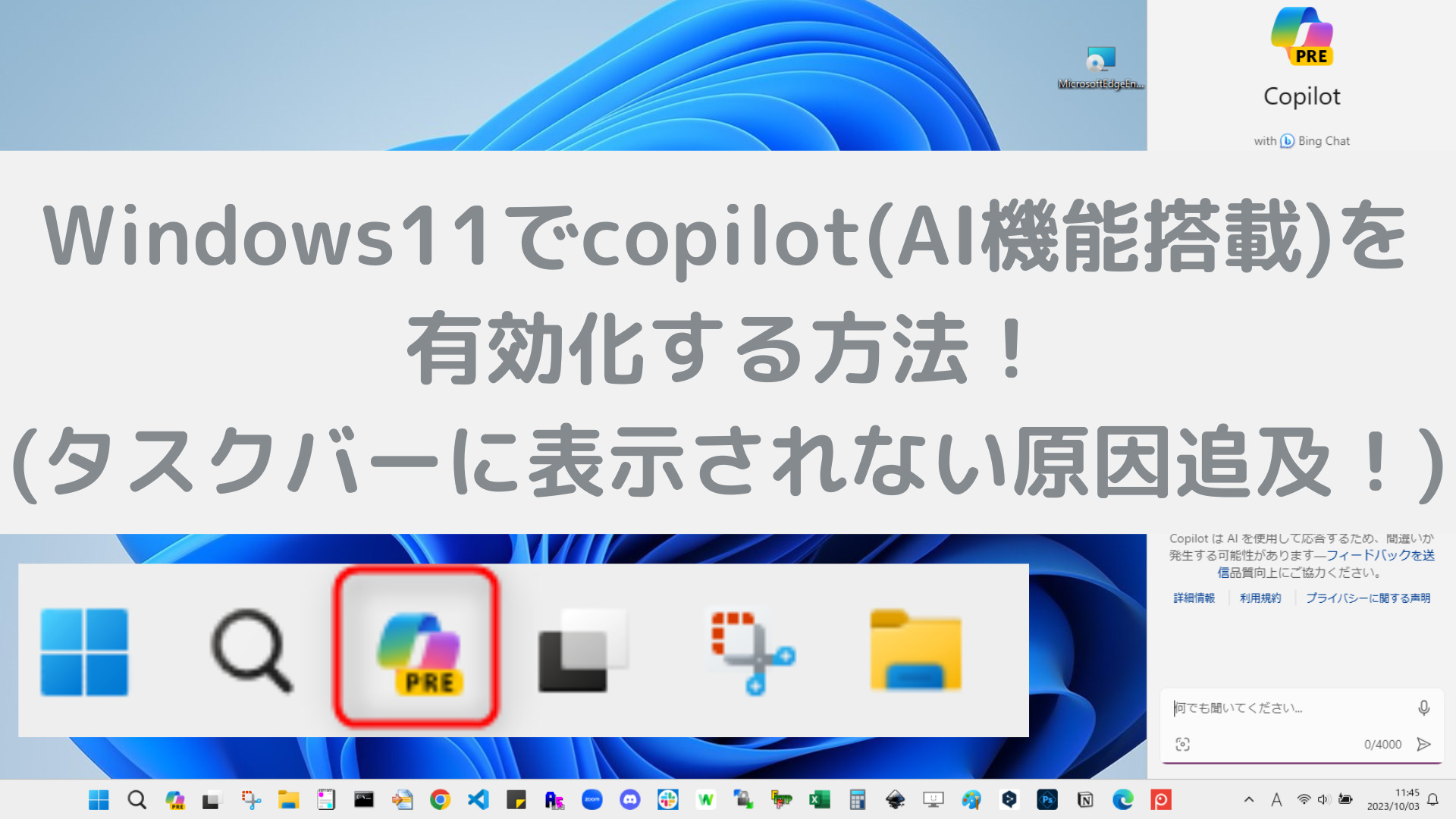
7. 接下来,重新启动 Windows 11 电脑。新的 Copilot 图标将出现在搜索栏旁边的任务栏上。确保您已使用 Microsoft 帐户登录电脑。

8. 如果该图标不可见,请右键单击任务栏并打开“任务栏设置”

9. 现在启用Copilot(预览)切换以在任务栏上显示 AI 助手。

如何在 Windows 11 上启用 Copilot(简单指南)

Copilot 在 Windows 11 上仍然启用吗?如何修复它!

1. 首先,如果您使用的是 Windows 11 家庭版,请在 PC 上启用组策略编辑器。 Windows 11 Pro用户不需要做这方面的任何事情。

2. 接下来,按一次 Windows 键并在搜索栏中输入gpedit

3. 然后从搜索结果中打开“编辑组策略”。

4. 现在,在左侧边栏中,展开用户配置 -> 管理模板 -> Windows 组件 -> Windows Copilot。

5. 然后单击右侧窗格中的关闭 Windows Copilot

6. 在打开的新窗口中,选择已禁用并单击确定。

7. 现在重新启动 Windows 11 PC,您应该会在任务栏上看到 Copilot 。再次确保您已在电脑上登录 Microsoft 帐户。

这就是如何在最新版本的 Windows 11 上启用新的 Copilot。如果您不喜欢 AI Copilot,可以选择在 Windows 11 中完全禁用它。

此外,如果您想了解有关 Windows 11 2023 更新中的新功能的更多信息,请查看链接的文章。请注意,大多数被嘲笑的 Copilot 功能目前都无法使用。微软似乎计划在未来几周内添加新功能。因此,您需要等待一段时间才能充分利用新的副驾驶。
如何在 Windows 11 上启用 Copilot(简单指南)

微软发布了 Windows 11 2023 更新,其中包含许多以人工智能为中心的功能。您可以立即在稳定通道上下载并安装 Windows 11 2023 更新,而无需等待完全部署。新的更新引入了利用本机人工智能的 Copilot 等。但是,默认情况下不启用它。因此,您需要调整一些系统值才能在 Windows 11 PC 上访问新的集成 Copilot。立即按照我们的教程在 Windows 11 上启用 Copilot。

如何在 Windows 11 上启用 Copilot(简单指南)

在 Windows 11 上启用 Copilot:分步指南

1. 从 此处的链接下载 ViveTool

2. 接下来,将 ZIP 文件解压到文件夹中

3. 右键单击​​解压缩的文件夹,然后从上下文菜单中选择复制为路径

4.然后按Windows键并搜索cmd 。然后单击以管理员身份运行。

5. 在命令行窗口中,输入cd ,添加空格,然后粘贴下面的路径。只需复制路径,在 CMD 中右键单击并粘贴文件夹路径即可。

 cd "C:\Users\Arjun Sha\Downloads\ViVeTool-v0.3.3"

6. 接下来,运行以下命令以在 Windows 11 上启用 Copilot。

 vivetool /enable /id:44774629,44776738,44850061,42105254,41655236

7. 接下来,重新启动 Windows 11 电脑。新的 Copilot 图标将出现在搜索栏旁边的任务栏上。确保您已使用 Microsoft 帐户登录电脑。

8. 如果该图标不可见,请右键单击任务栏并打开“任务栏设置”

9. 现在启用Copilot(预览)切换以在任务栏上显示 AI 助手。

如何在 Windows 11 上启用 Copilot(简单指南)

Copilot 在 Windows 11 上仍然启用吗?如何修复它!

1. 首先,如果您使用的是 Windows 11 家庭版,请在 PC 上启用组策略编辑器。 Windows 11 Pro用户不需要做这方面的任何事情。

2. 接下来,按一次 Windows 键并在搜索栏中输入gpedit

3. 然后从搜索结果中打开“编辑组策略”。

4. 现在,在左侧边栏中,展开用户配置 -> 管理模板 -> Windows 组件 -> Windows Copilot。

5. 然后单击右侧窗格中的关闭 Windows Copilot

6. 在打开的新窗口中,选择已禁用并单击确定。

7. 现在重新启动 Windows 11 PC,您应该会在任务栏上看到 Copilot 。再次确保您已在电脑上登录 Microsoft 帐户。

这就是如何在最新版本的 Windows 11 上启用新的 Copilot。如果您不喜欢 AI Copilot,可以选择在 Windows 11 中完全禁用它。

此外,如果您想了解有关 Windows 11 2023 更新中的新功能的更多信息,请查看链接的文章。请注意,大多数被嘲笑的 Copilot 功能目前都无法使用。微软似乎计划在未来几周内添加新功能。因此,您需要等待一段时间才能充分利用新的副驾驶。

如何在 Windows 11 上启用 Copilot(简单指南)