期待已久的功能已经到来!我知道这花了很长时间,但你终于可以在 iPhone 上设置多个计时器了。是的,你听得很好。最新的 iOS 17 允许您在 iPhone 上同时运行多个计时器。由于我倾向于同时执行多个任务,因此我发现多个计时器是 iOS 17 中最酷的新功能之一。这是跟踪时间敏感活动和改进时间管理的有用方法。因此,如果您也是一位多任务处理者,请在 iPhone 上设置多个计时器。让我们看看如何。
借助 iOS 17,您可以使用“时钟”应用在 iPhone 上设置多个计时器,也可以使用 Siri 免提设置。本文涵盖了两者。我们来看看吧。 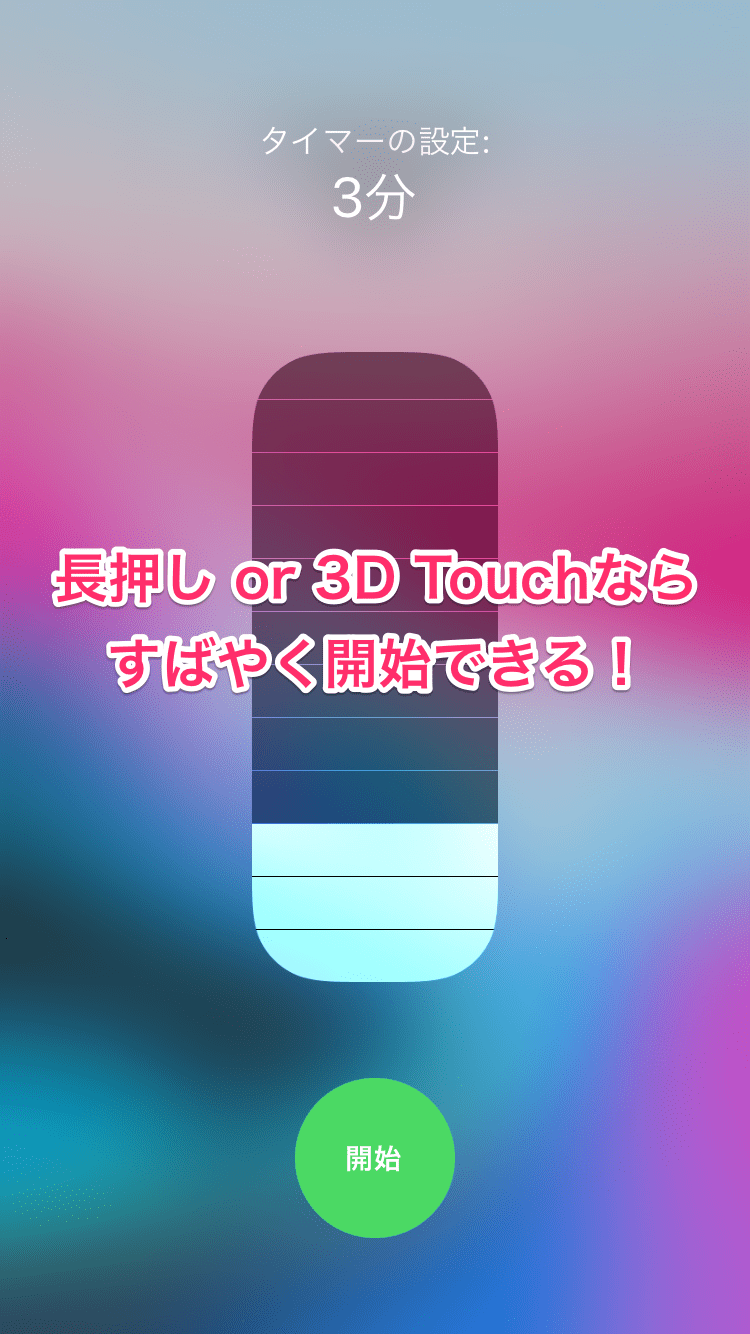
使用“时钟”应用程序在 iPhone 上设置多个计时器
- 打开 iPhone 上的“时钟”应用程序,然后点击右下角的“计时器”选项卡。
- 接下来,设置小时、分钟和秒。
- 您可以使用“标签”和“计时器结束时”选项设置计时器的名称以及计时器完成时的首选提示音。这有助于区分计时器。
- 完成后,按“开始”按钮。
- 然后点击右上角的“+”图标。
- 然后重复上述步骤,在 iPhone 上设置多个计时器。
- 您还可以参考预设部分快速设置多个计时器。提供 1 分钟到 35 分钟的预设。
快速提示:您还可以通过转到控制中心,长按时钟图标,然后按“开始”按钮,轻松设置 iPhone 上的第一个计时器。然后点击“+”图标在 iPhone 上设置多个计时器。 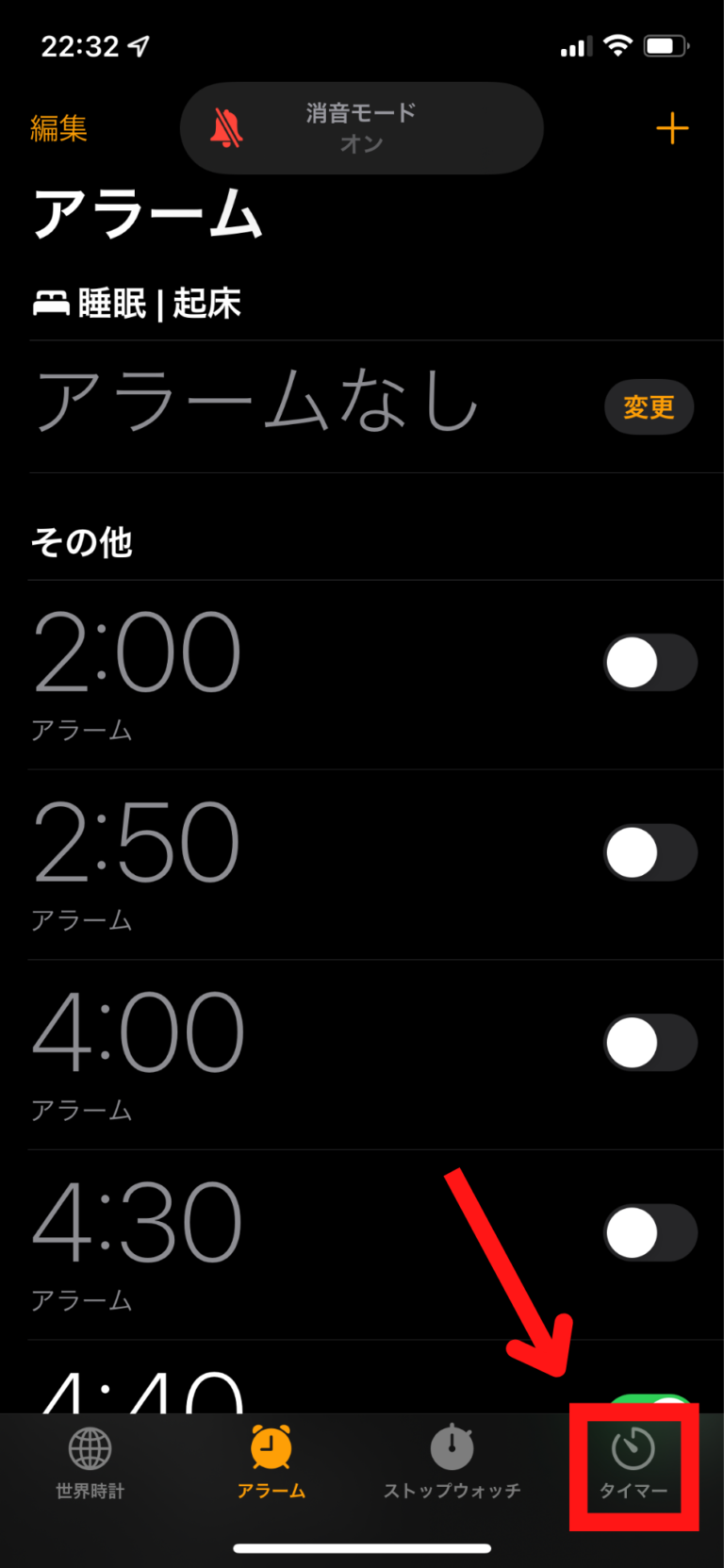
使用 Siri 在 iPhone 上设置多个计时器
- 只需说“Siri,设置 5 分钟定时器”或“启动 5 分钟定时器”。在 iOS 17 中,您可以跳过“Hey”前缀来调用 Siri。
- 或者,按住 iPhone 上的侧面按钮召唤 Siri 并说出或键入“将计时器设置为 5 分钟”。
- Siri 立即设置计时器。
- 重复上述步骤,让 Siri 一次在您的 iPhone 上设置多个计时器。
所有计时器都会在锁定屏幕和通知中心下显示为实时活动。您还可以要求 Siri 显示 iPhone 的计时器。从那里,您可以轻松管理和跟踪 iPhone 上的多个计时器。让我们看看如何。 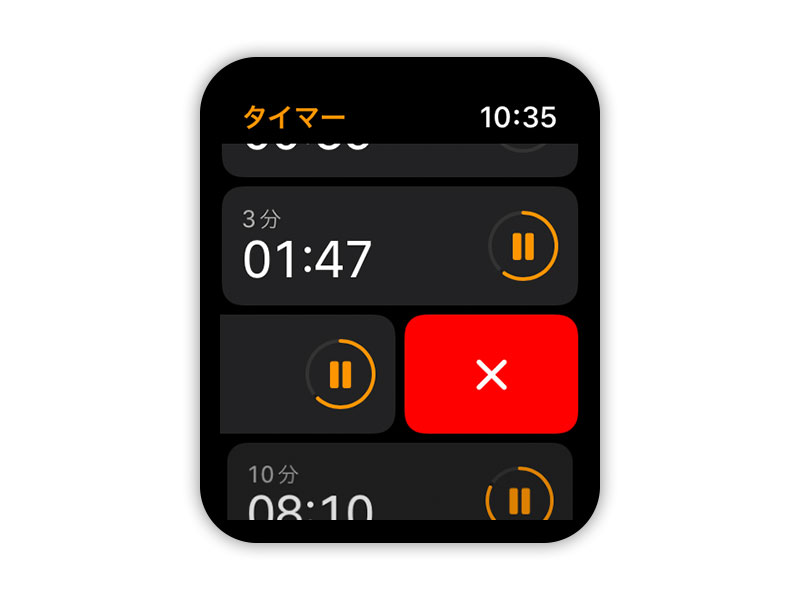
如何在 iPhone 上暂停、恢复和删除多个计时器
有多种方法可以暂停、恢复、跟踪和删除 iPhone 上运行的多个计时器。您可以转到“时钟”应用程序,或从锁定屏幕或通知中心访问它。不要忘记,Siri 随时可以帮助您管理计时器。我们来一一讨论。 
使用时钟应用程序
- 打开“时钟”应用程序并转到“计时器”选项卡。
- 要暂停计时器,请点击暂停按钮。
- 要重新启动计时器,请点击“播放”按钮。
- 要删除计时器,请从右向左滑动计时器,然后按删除按钮。
- 您还可以点击计时器来查看暂停、恢复和取消(删除)计时器的选项。
利用现场活动
- 如果您的 iPhone 已锁定,请点击屏幕,然后点击“分组计时器”以查看 iPhone 上运行的所有计时器。
- 现在按“暂停”按钮暂停计时器。您可以随时按播放按钮继续播放。
- 要删除或取消计时器,只需点击“X”按钮即可。
使用 Siri
- 说“Siri,给我看看计时器。”或者,您可以召唤 Siri 并说出或键入“显示计时器”。从这里您可以暂停或恢复计时器。
- 您也可以说: “Siri,暂停计时器。”您将看到 iPhone 上设置的所有计时器的列表,只需点击您想要取消的计时器即可。
- 之后,您可以使用 Siri 恢复或删除 iPhone 上的计时器。
在 iPhone 上同时设置、跟踪和管理多个计时器非常容易。


![2021 年如何设置 Raspberry Pi Web 服务器 [指南]](https://i0.wp.com/pcmanabu.com/wp-content/uploads/2019/10/web-server-02-309x198.png?w=1200&resize=1200,0&ssl=1)

