通过 macOS Sonoma,Apple 购买了向 Mac 操作系统添加主屏幕小部件的支持。以前,Mac 上的应用程序小部件仅限于通知中心。但现在您可以将您喜爱的应用程序小部件添加到 Mac 桌面,就像在 iPhone 或 iPad 主屏幕上一样。因此,在本指南中,我们将向您展示如何将桌面小部件添加到 MacBook 或 Mac 设备上的 macOS Sonoma。 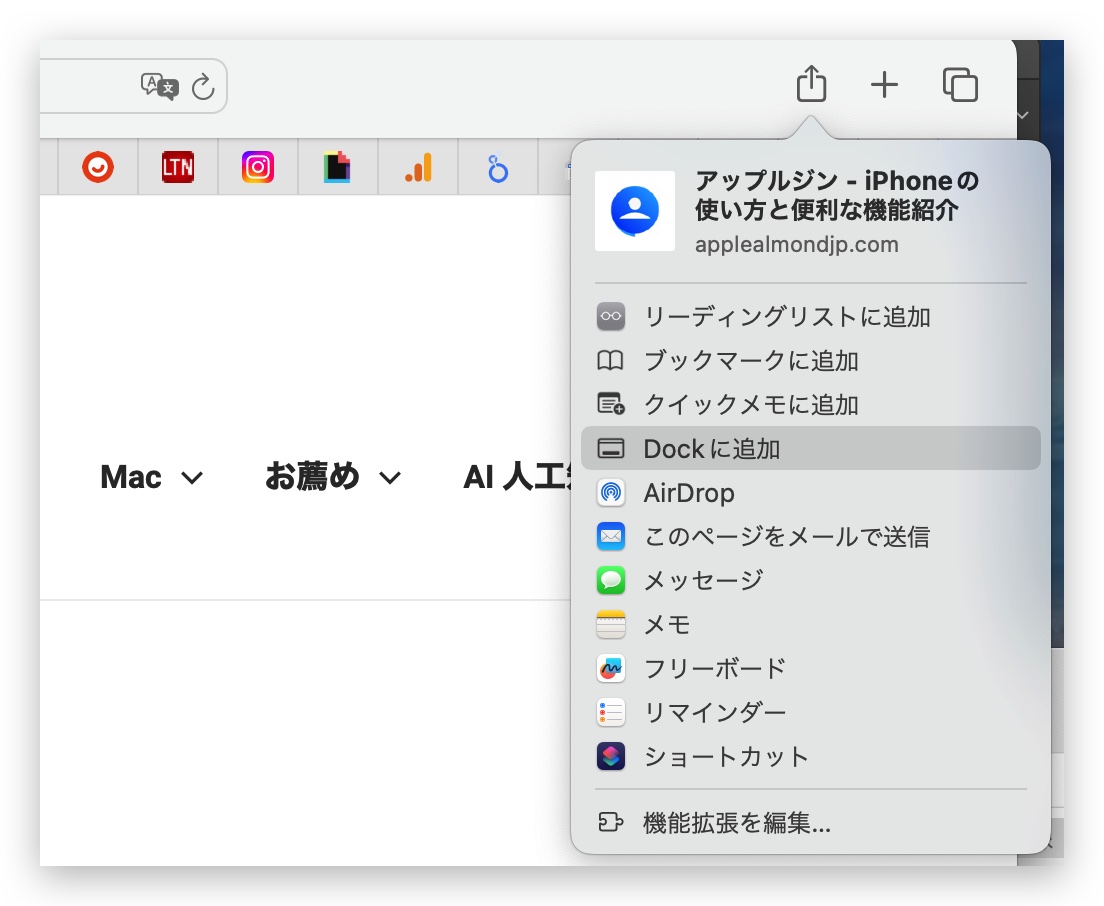
如何从通知中心将小部件添加到 Mac 桌面
从 macOS Big Sur 开始,用户可以在通知中心添加、自定义和使用小部件。但是,在 macOS 14 中,您还可以将小部件添加到 Mac 桌面。了解如何使用 macOS Sonoma 将小部件添加到 Mac 桌面。
1. 打开 Mac 上的通知面板。
2. 现在选择您所需的小部件或使用底部的“编辑小部件”按钮添加一个。
3. 接下来,将该小部件拖动到 Mac 桌面并将其放置在主屏幕上的任意位置。
就是这样。这是从通知中心将小部件添加到 Mac 桌面的方法。当您在这里时,还可以查看最适合使用的 macOS 小部件。
注意:您可以通过单击并拖动小部件到 Mac 桌面上的任意位置来按照您想要的方式排列小部件布局。 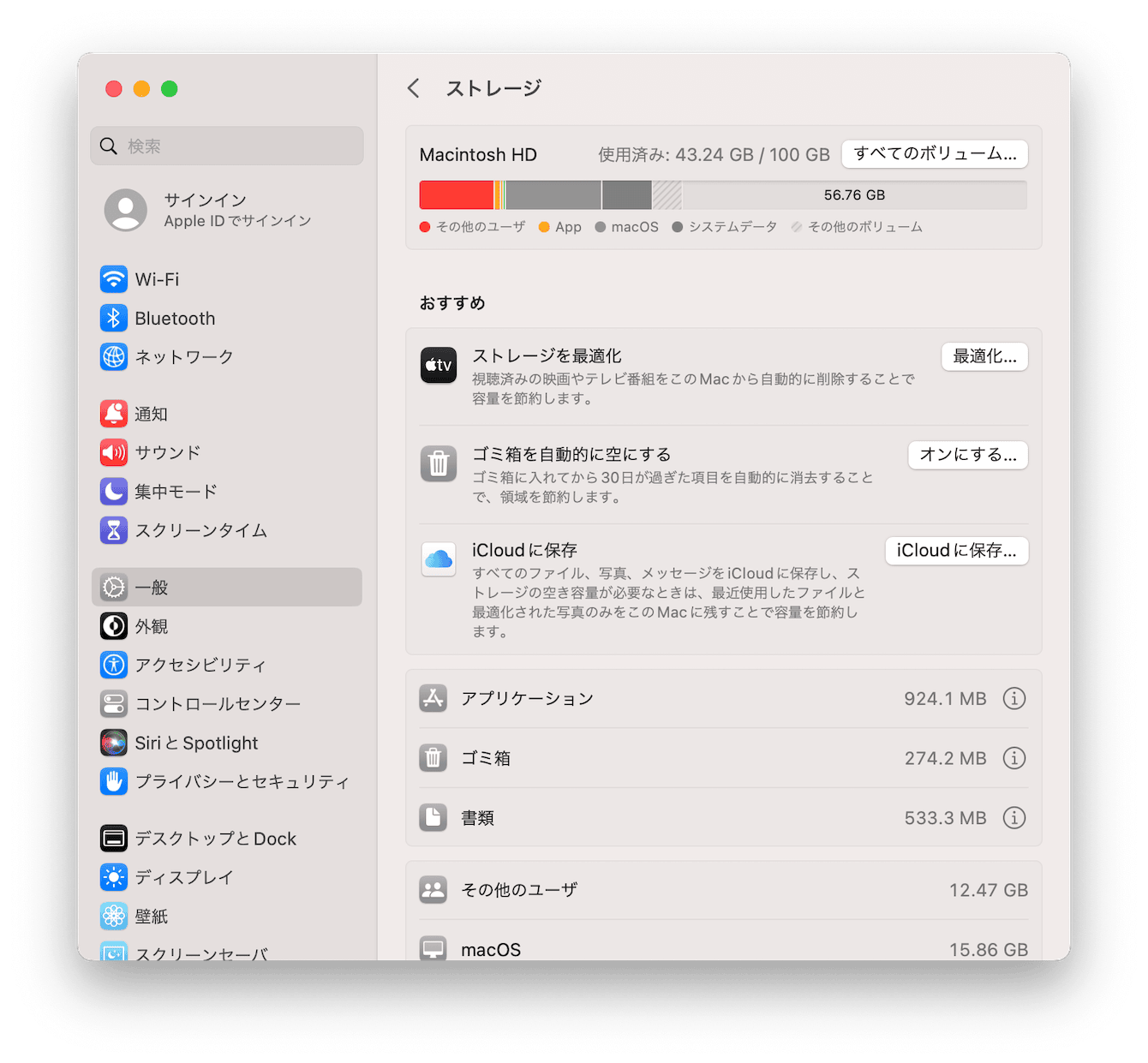
如何直接从桌面将小部件添加到 Mac 桌面
您可以将小部件从通知中心拖动到 Mac 桌面,但 Apple 还允许您直接从桌面本身添加小部件。方法如下:
1. 右键单击 Mac 桌面并选择编辑小部件…选项。
2. 移动左侧窗格以查看可用小部件的列表。
3. 现在单击您选择的小部件,它将自动添加到您的 Mac 桌面。 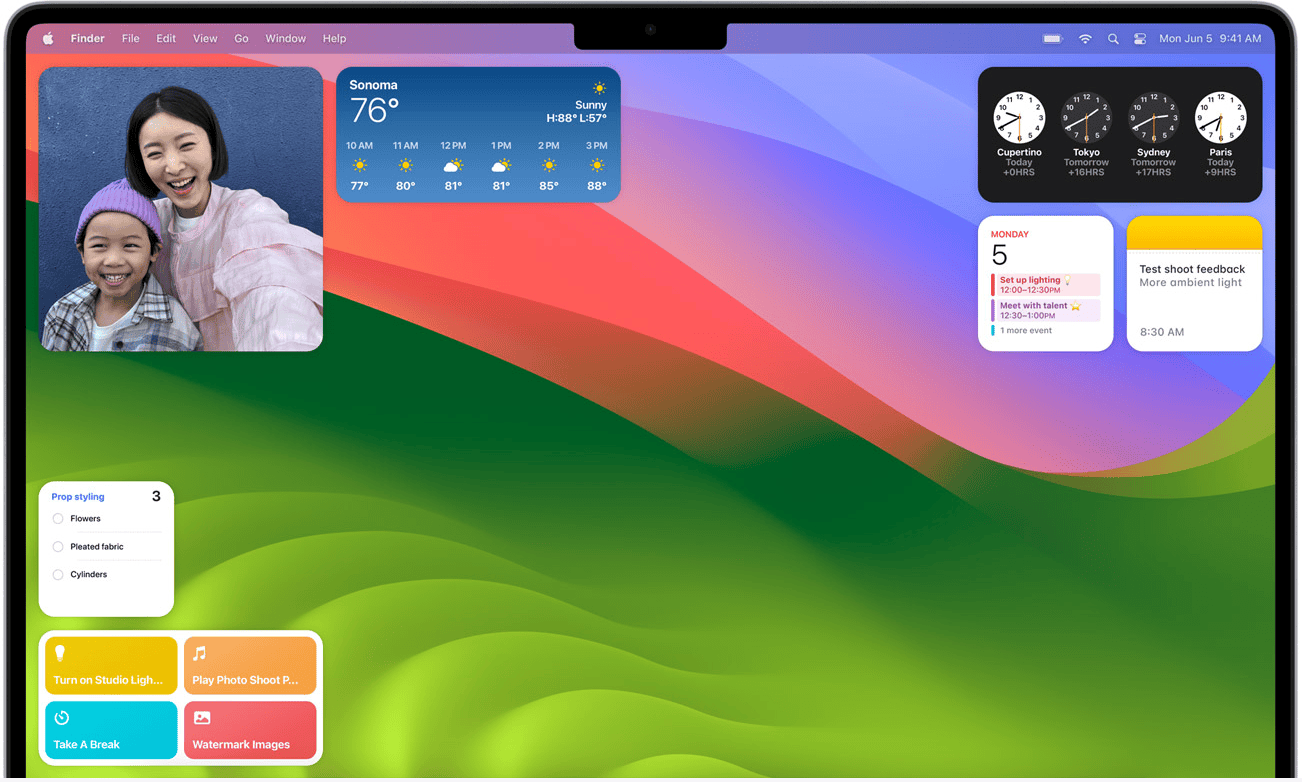
如何将 iPhone 小部件添加到 Mac 桌面
借助 macOS 14 Sonoma,您还可以从 iPhone 访问 Mac 桌面上的小部件,而无需安装它们。 iPhone 上现有的小部件将可以使用 Apple 生态系统的连续性功能在 Mac 设备上使用。继续阅读以了解如何将 iPhone 小部件添加到 Mac 桌面。
1. 从“系统设置”应用程序转到“Mac桌面和 Dock设置”。
2. 现在找到“使用 iPhone Widgets”开关,如果尚未打开,请将其打开。
3. 接下来,右键单击 Mac 桌面,然后从下拉菜单中单击编辑小部件…选项。
4. 搜索您在 iPhone 上使用的应用程序的小部件。下面我为本教程选择了Youtube小部件。
5. 单击您想要将其添加到 Mac 桌面的小部件样式。就是这样。 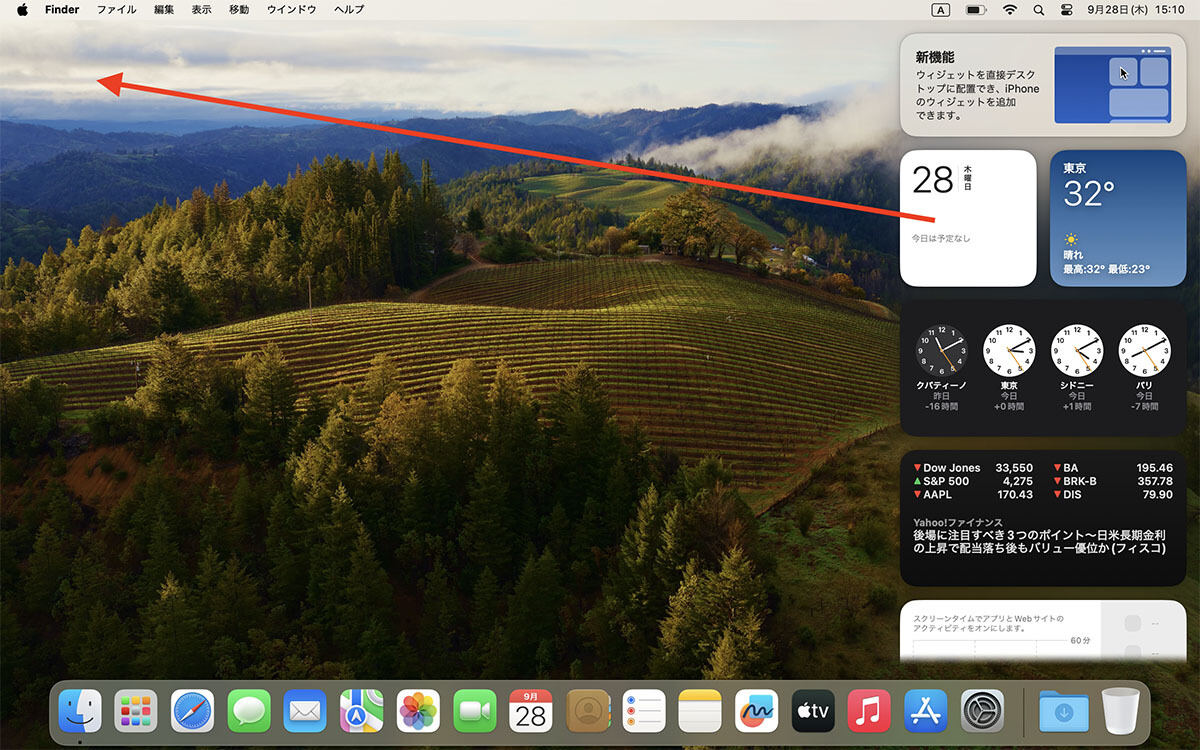
如何从 Mac 桌面删除小部件
您已将最常使用的小部件添加到桌面,但现在您想要删除不打算使用的小部件。以下是如何从 Mac 桌面删除小部件。
1. 右键单击要删除的小部件。
2. 然后从下拉菜单中选择删除小部件。
是的,在将小部件引入桌面方面,苹果击败了微软,这是自 Windows 11 发布以来用户一直要求的。 Windows 11 中的小部件现在存在于专用的小部件面板中,并且具有第三方支持。最近的应用程序。


![2021 年如何设置 Raspberry Pi Web 服务器 [指南]](https://i0.wp.com/pcmanabu.com/wp-content/uploads/2019/10/web-server-02-309x198.png?w=1200&resize=1200,0&ssl=1)

