我们都知道 Windows 11 是一个功能丰富且美观的操作系统。虽然 Windows 11 带来了重大升级,但它非常占用资源,并且会很快堵塞旧系统,甚至阻止它们平稳运行。如果您阅读了我们最近关于 Tiny 10(Windows 10 的精简版)的文章,您可能想知道 Windows 11 中是否存在类似的功能。你很幸运,因为它确实存在。我们找到了最轻量级的 Windows 11 版本。即使在最旧的系统上也可以完成此操作。了解如何获取笔式驱动器并在电脑上安装 Windows 11 Lite。 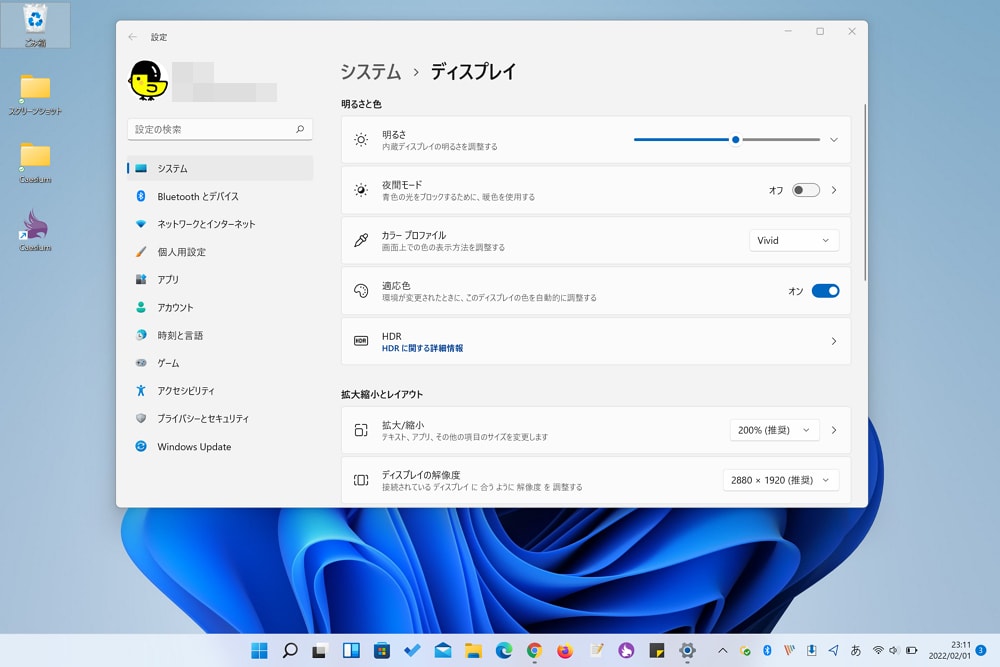
在电脑上安装 Windows 11 Lite (2023)
本指南将向您展示如何在计算机上安装 Windows 11 Lite,但常见问题解答部分还将解决您可能对此版本存在的一些重要问题。如果您想跳到先阅读,请使用下表。 
什么是 Windows 11 Lite 以及它如何工作?
您即将安装的 Windows 11 Lite 21H2 版本是由开发人员NTDEV创建的。此 Windows 11 Lite 版本本质上是一个简单版本,仅包含操作系统运行所需的 Windows 11 文件。此版本的最大优点是它可以在RAM低至2GB和存储空间约 10GB 的系统上运行。这绝对是惊人的。
不过,正如您所料,大多数资源密集型效果已从此版本的 Windows 11 Lite 中删除,包括一些用户喜欢的快速动画。您还会缺少其他标准 Windows 应用程序,例如 Windows Defender 和 Xbox Services 等。然而,删除它们也意味着 Windows 11 Lite 速度更快且功耗更低。如果您对轻量级 Windows 11 的想法感兴趣,请继续阅读我们解释如何安装它。 
如何下载 Windows 11 Lite
这是一个自定义的 Windows 11 Lite 文件,因此您无法通过 Microsoft 找到它。因此,您需要从第三方来源下载Windows 11 Lite ISO文件。幸运的是,该文件本身很容易找到和下载。
我们让它变得更加容易。从此处下载(获取)Windows 11 Lite ISO 文件并将其保存到桌面。访问链接后,转到右侧的“下载选项”菜单,然后单击“ISO 映像”选项。选择上面突出显示的版本: 22H2 Beta2 (no sysreq) 。完成后,请继续阅读,因为在系统上安装 Windows 11 Lite 之前,您需要执行一些操作。
安装 Windows 11 Lite 之前需要执行的其他操作
您可能想要安装这个最轻量级的 Windows 11 版本,但在开始之前您还需要一些其他东西。查看下面的列表并确保将其划掉。
鲁弗斯和笔驱动器
与任何其他 ISO 映像一样,该映像也需要闪存到笔式驱动器才能安装。要创建可启动 USB 驱动器,您需要实用软件Rufus ( Get ) 。只需下载它并随身携带您的笔式驱动器即可完成以下过程。
创建分区以安装 Windows 11 Lite
无论您是全新安装此 Windows 11 Lite 版本还是只是双启动,您都需要在计算机上为其创建一个分区。在继续之前,我们先创建一个 Windows 11 Lite ISO,以便可以在安装中使用它。这使用标准的 Windows 11 PC。如果您使用的是其他版本的 Windows,步骤是相同的,因此只需按照以下说明进行操作即可。
1. 使用 Windows 11 键盘快捷键Win+R打开运行提示符。在这里,输入diskmgmt.msc并按 Enter。 “磁盘管理”窗口打开。
2. 将显示硬盘驱动器和预先创建的分区。您需要找到以黑色显示的未分配空间或缩小卷以获取其中的一些空间。右键单击不需要的分区,然后根据您的情况选择选项之一。要收缩分区,请右键单击现有分区,然后单击“收缩卷”。然后在出现的框中选择“缩小”。
3. 当您看到未分配空间时,右键单击它并按“新建简单卷”。
4. 按照设置向导指定驱动器号和名称。为简单起见,我们将其命名为 Windows 11 Lite。您可以放心地将其余设置保留原样。
5. 单击“完成”创建新分区。
现在分区已经创建,我们就快完成了。在下一节中,我们将继续刻录 Windows 11 Lite ISO 映像。
将 Windows 11 ISO 文件刻录到 USB 驱动器
接下来,将 Windows 11 Lite ISO 映像刻录到笔式驱动器以进行安装。如果您已经安装了上述 Rufus,请连接 USB 并按照以下步骤操作。
1. 首先在计算机上打开 Rufus。单击“设备”旁边的下拉按钮,并确保选择您的 USB 驱动器。
2. 除了选择启动之外,还可以单击“选择”按钮来选择 ISO 文件。
3. 导航到保存 Windows 11 Lite ISO 版本的目录。就我而言,我在下载文件夹中执行了此操作。选择它并按打开。
4. 现在按开始按钮。无需更改其他设置。
5. 按“确定”同意 Rufus 格式化笔式驱动器。
6. 根据您的 PC,此过程可能需要 2 到 10 分钟。完成后,您将看到以下消息,您可以按“关闭”弹出笔式驱动器。
准备工作已经完成。继续阅读下文,我们将继续实际安装 Windows 11 Lite。
如何在电脑上安装 Windows 11 Lite
接下来,让我们在您的电脑上安装 Windows 11 Lite ISO 版本。在开始之前,将笔式驱动器连接到目标电脑并将其关闭。完成后,请按照以下步骤操作。
1. 按 PC 上的“开机”按钮,然后重复按 BIOS 按钮。这因制造商而异,但大多数介于“ F2” 、“ F8 ”或“ F12 ”之间。对于我的华硕笔记本电脑,它是 F2。请按照本指南了解如何在 Windows 11 中打开 BIOS 或 UEFI。
2. 进入 BIOS 设置后,找到启动顺序菜单并选择要启动的笔式驱动器。为此,请使用键盘上的箭头键定位光标,然后按 Enter 键。
3. 几分钟后进入 Windows 安装程序。按照标准设置进行操作。在分区选择屏幕上,选择您刚刚创建的分区以继续。
4. 根据您的硬件,该过程可能需要一些时间才能完成。因此,如果该过程似乎被卡住,请不要惊慌。完成后,你的电脑将重新启动几次,然后你就会启动到 Windows 11 Lite 桌面。
就是这么简单! Windows 11 Lite 现已安装在您的电脑上。您可以按原样使用它,但我们将进一步压缩它,所以让我们在下面的部分中对其进行压缩。
Windows 11 Lite:第一印象
我已经使用 Windows 11 Lite 几天了,我喜欢它对我的电脑的干扰较小。除了驱动器上有额外的存储空间之外,与标准 Windows 11 相比,CPU 和 RAM 使用率现在甚至更低。我在使用 PC 时也没有遇到任何破坏 Windows 的错误或故障。唯一值得一提的是,著名的Windows+Shift+S截图功能不起作用。如上所述,设备上没有额外的应用程序或服务,这有助于实现流畅的性能和更好的启动时间。
不过,这也意味着没有 Windows Defender 或第三方软件。它还缺乏 Windows 11 的一些功能,例如更流畅的动画,但说实话,我喜欢窗口打开的速度。总的来说,我喜欢这个 Windows 11 Lite 版本,并且我确信我会将其安装在更多系统上,作为 ChromeOS Flex 的替代方案。
改为部署 Windows 11 版本
我们安装的 Windows 11 Lite 版本相当安全,但对于不想冒任何风险的用户来说,删除现有的 Windows 11 副本是一个不错的选择。精简您的电脑,从系统中删除不必要的应用程序和服务。它还可以帮助您删除可能在 PC 后台运行的额外跟踪服务。因此,对于那些想要保留现有 Windows 11 副本的人来说,请在此处了解如何消除 Windows 11 的膨胀并使现有版本变得更轻。
常见问题 (FAQ)
Windows 11 Lite 安全吗?
根据我使用这个轻量级 Windows 11 版本的经验,我没有在任何文件或服务上遇到任何恶意软件。但是,为了确定起见,我运行了 Malwarebytes 扫描,它实际上检测到了两个标题为“ PUM.Optional.DisableMRT ”的注册表更改。
在您惊慌之前,您应该知道这些更改是由管理员进行的,目的是阻止每月的 Microsoft 恶意软件删除工具扫描和报告。我不能代表作者发言,但我相信这些更改是为了防止构建因其他 Microsoft 服务而陷入困境。但是,如果您认为这些更改不值得,您应该按照上述部分坚持对 Windows 11 进行精简。
这款 Windows 11 Lite 也会缩短启动时间吗?
事实上,确实如此。使用此 Windows 11 Lite 版本,我注意到启动时间至少缩短了 40 秒。根据您的系统硬件,您可能会有更好的运气。
在您的电脑上安装轻量级 Windows 11 版本
我们希望您喜欢这个轻量级的 Windows 11 版本。但是,如果您更愿意坚持使用标准 Windows 11 版本,请查看 Windows 11 的最佳功能以改善您的体验。另外,请查看链接的文章,了解 Windows 11 的最佳隐藏功能。安装此轻量级版本后,您对 Windows 11 Lite 的体验如何?请在下面的评论中告诉我们。


![2021 年如何设置 Raspberry Pi Web 服务器 [指南]](https://i0.wp.com/pcmanabu.com/wp-content/uploads/2019/10/web-server-02-309x198.png?w=1200&resize=1200,0&ssl=1)

