zhcn 技术 Apache HTTP 如何通过 VS Code 安装和使用 CodeGPT(指南)

如何通过 VS Code 安装和使用 CodeGPT(指南)

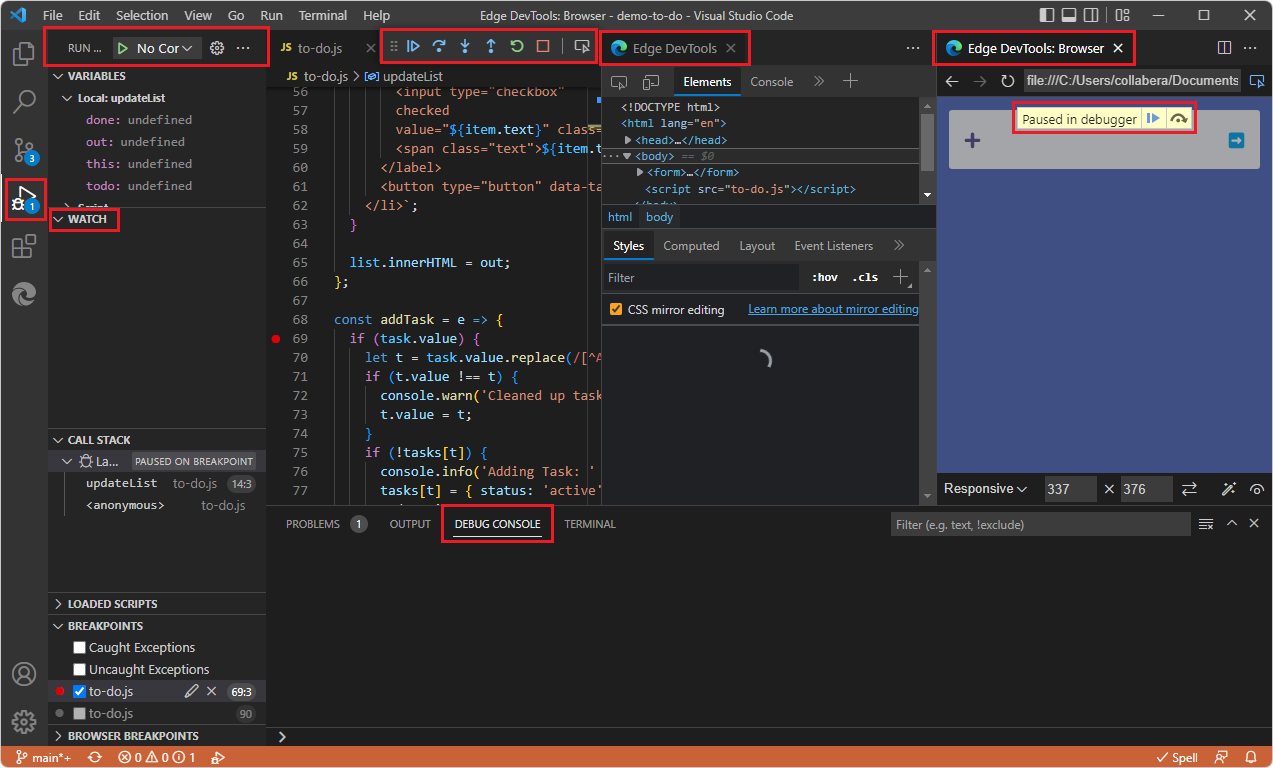
人工智能改变世界的多种方式之一是通过智能代码补全并将自然语言转换为代码。在这个领域,OpenAI 凭借其 GPT-3 系列 Codex 模型和最新的 GPT-4 模型一直处于领先地位。因此,如果您想在 Visual Studio Code 本身中使用 ChatGPT,请按照本教程了解 CodeGPT。这是一个位于 VS Code 中的 AI 助手,您可以用它来聊天、查找代码中的错误以及调试代码。不仅如此,您还可以使用简单的注释让 CodeGPT 生成任何语言的代码。除此之外,您还可以要求对代码片段进行解释、重构、创建文档等。话虽如此,我们来学习如何在 VS Code 中安装和使用 CodeGPT。

本文包含有关在 VS Code 中安装和使用 CodeGPT 的说明。除此之外,我们还向您展示了如何使用 GitHub Copilot X,这是一种现代 ChatGPT 替代方案,用于在 VS Code 等 IDE 中进行编码。您可以展开下表以导航至所需部分。

未找到标题。请先保存或更新您的帖子。
如何通过 VS Code 安装和使用 CodeGPT(指南)

如何在 VS Code 中设置 CodeGPT

VS Code 的多个扩展旨在实现与 ChatGPT 的最佳集成,但Daniel San访问的 CodeGPT 可能是最好的一个。它与 VS Code 深度集成,支持大量功能。与 CodeGPT 聊天、生成带有注释的代码、解释所选代码并提出问题、在 StackOverflow 上搜索查询、重构您的代码等等。

最好的部分是您无需为扩展支付额外费用。但是,您需要足够的积分才能使用 OpenAI API。您还可以使用最新的 GPT-4 模型,但它需要访问 GPT-4 API。话虽如此,让我们开始吧。

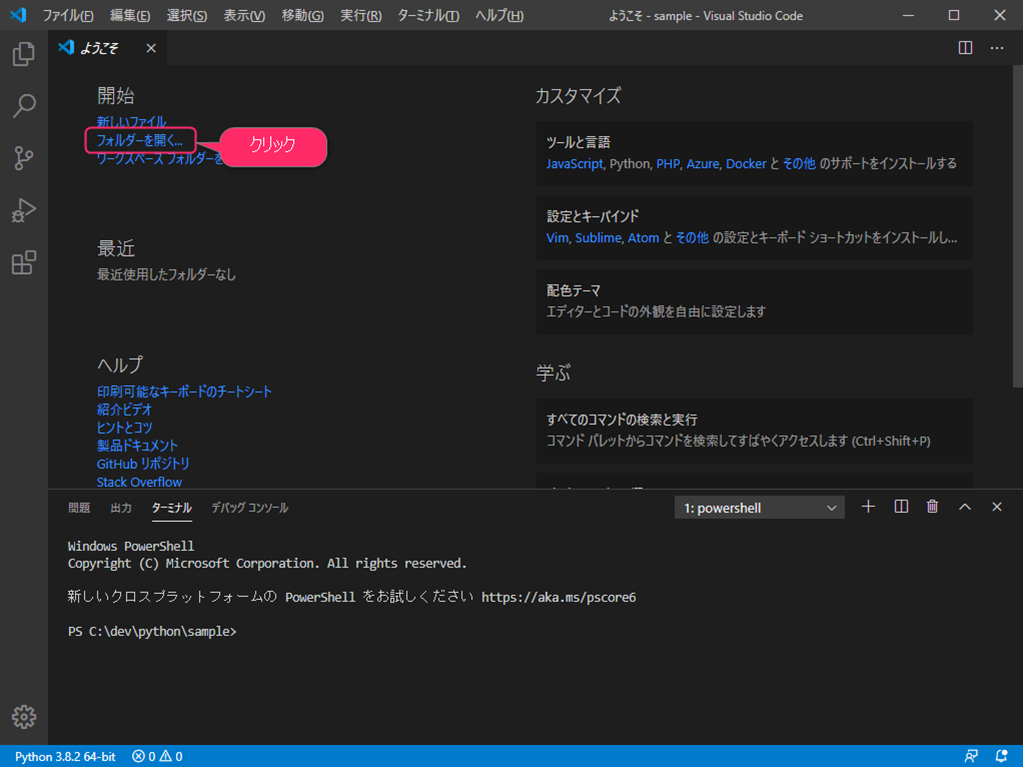
1. 打开 Visual Studio Code 并转到左侧面板中的“扩展”菜单。在这里,搜索“codegpt”并从搜索结果中选择“ Code GPT ”。您还可以单击此处直接在 VS Code 中打开 CodeGPT 扩展。

2. 然后单击“安装” ,Code GPT 将在几秒钟内添加到 VS Code 中。

3.安装后,只需使用“ Ctrl + Shift + P ”快捷键打开命令栏。在这里,输入“codegpt”并打开“API KEY 设置”。

4. 接下来,系统将要求您输入OpenAI API 密钥

5. 要从 OpenAI 获取 API 密钥,请转至platform.openai.com/account/api-keys并单击创建新私钥。接下来,复制您的 API 密钥。

注意:API 密钥仅在生成时可见,以后无法查看或复制。因此,我们强烈建议您立即复制并粘贴 API 密钥。

6. 接下来,将 API 密钥粘贴到 Visual Studio Code 中并按 Enter。这几乎完成了。
如何通过 VS Code 安装和使用 CodeGPT(指南)

如何将 CodeGPT 与 VS Code 结合使用

成功向 VS Code 的 CodeGPT 扩展提供 API 密钥后,您就可以使用它。以下是对此 ChatGPT 扩展进行编码的各种用例。

1. 要生成代码,请为要执行的任务添加注释,并同时按“Ctrl + Shift + I”键。

2. 这将生成右侧的代码。然后您可以将代码复制并粘贴到主块中

3. 或者,您可以选择代码并右键单击,要求 CodeGPT 对其进行解释、重构、查找问题、调试等

4. 我打开了由 ChatGPT 提供支持的自定义 AI 机器人的代码,我在最近的指南中向您展示了如何创建该机器人,并突出显示了一些文本。 CodeGPT 的代码解释

5. 如果您还有其他疑问,您还可以直接从左侧边栏打开扩展程序并与 CodeGPT 聊天

6. 最后,要自定义 CodeGPT ,请单击左侧面板中的图标并打开“设置”。然后,您可以选择 OpenAI 模型、每个请求的最大令牌、温度、语言等。
如何通过 VS Code 安装和使用 CodeGPT(指南)

如何在 VS Code 上安装 GitHub Copilot

GitHub 最近宣布了Copilot X计划,该计划带来了 Codex 和 GPT-4 等 OpenAI 模型的不可思议的力量。如果您正在寻找更简化的东西,GitHub Copilot 可以为您提供所有这些,只需10 美元/月或 100 美元/年。如果您选择包年套餐,您还可以获得 2 个月的免费试用期。

借助 GitHub Copilot X,您可以与 AI 聊天、要求它为您编写代码、调试代码、解释代码片段、从文档中获取答案等等。此外,最好的部分是 GitHub Copilot 不仅限于 Visual Studio Code,还支持其他 IDE,例如 JetBrains、Neovim 和 Visual Studio。别忘了,它支持十多种编程语言,包括 Python、JavaScript、Go、TypeScript、Ruby 等。按照以下步骤将 GitHub Copilot 与 VS Code 结合使用,并使用 GPT-4 模型来完成代码并提供建议。

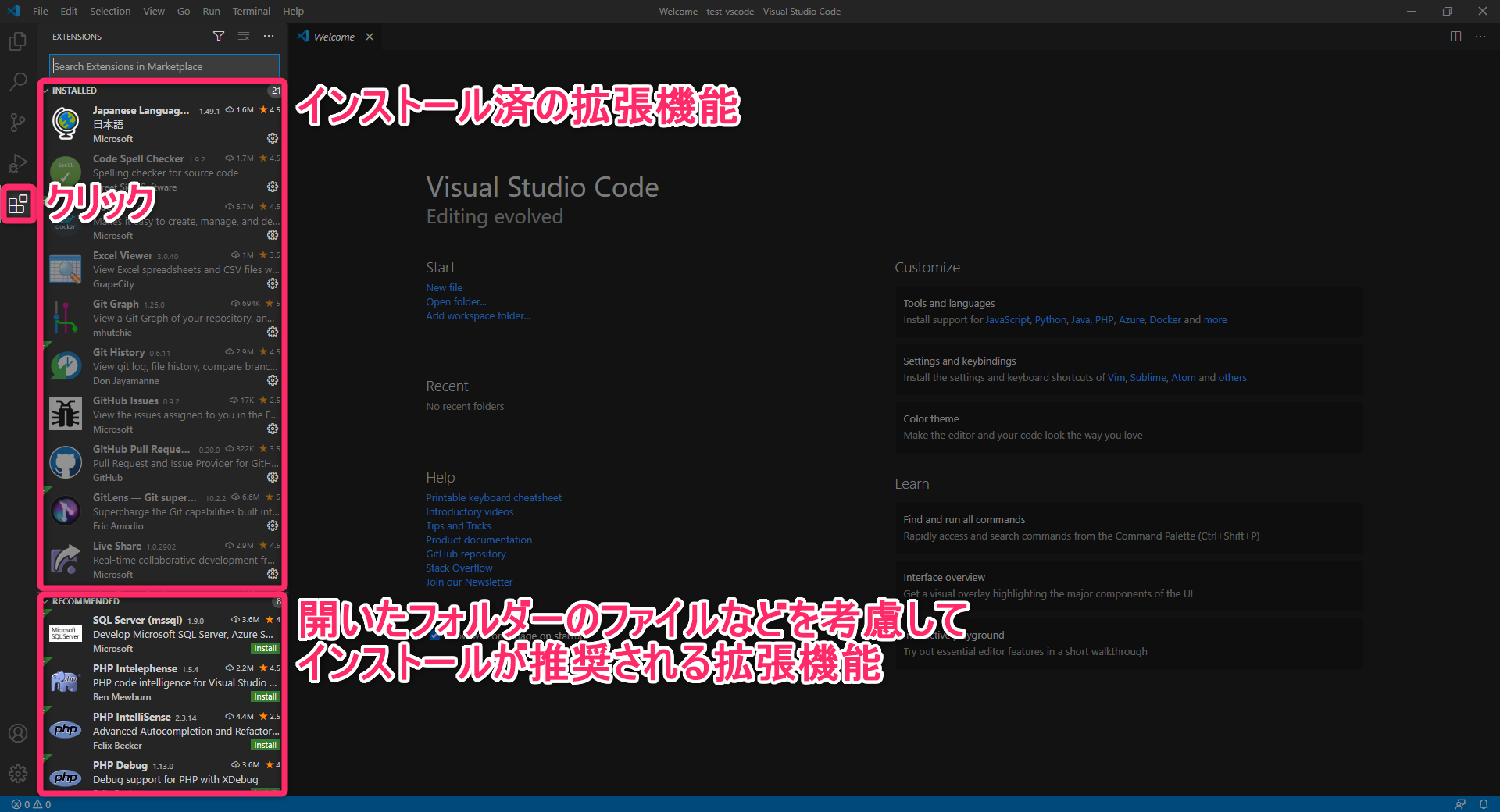
1. 打开 VS Code 并转到左侧边栏中的“扩展”菜单。在这里,搜索“copilot”并安装“ GitHub Copilot ”。

2.然后点击右下角的登录GitHub

3. 接下来,登录您的 GitHub 帐户并选择一个计划。如屏幕截图所示,您可以在决定支付服务费用之前试用此扩展 60 天。

4. 然后,您可以在 IDE 中访问 GitHub Copilot ,并提供上下文感知建议、拉取请求支持、PR 解释、CLI 帮助等。

这样您就可以在 VS Code 中安装和使用 CodeGPT 扩展来显着提高您的工作效率。根据最近的研究,人工智能辅助编码可以通过要求人工智能执行重复性任务来帮助开发人员最大限度地提高生产力。它还使开发人员能够专注于更有意义的工作。也就是说,如果您对新的 OpenAI 模型感兴趣并希望免费使用 ChatGPT-4,请关注本文以获取大量资源。另外,如果您想在 PC 上完全离线运行像 ChatGPT 这样的 LLM,请前往我们的详细教程。最后,如果您有任何疑问,请在下面的评论部分中留言。

如何通过 VS Code 安装和使用 CodeGPT(指南)

人工智能改变世界的多种方式之一是通过智能代码补全并将自然语言转换为代码。在这个领域,OpenAI 凭借其 GPT-3 系列 Codex 模型和最新的 GPT-4 模型一直处于领先地位。因此,如果您想在 Visual Studio Code 本身中使用 ChatGPT,请按照本教程了解 CodeGPT。这是一个位于 VS Code 中的 AI 助手,您可以用它来聊天、查找代码中的错误以及调试代码。不仅如此,您还可以使用简单的注释让 CodeGPT 生成任何语言的代码。除此之外,您还可以要求对代码片段进行解释、重构、创建文档等。话虽如此,我们来学习如何在 VS Code 中安装和使用 CodeGPT。

本文包含有关在 VS Code 中安装和使用 CodeGPT 的说明。除此之外,我们还向您展示了如何使用 GitHub Copilot X,这是一种现代 ChatGPT 替代方案,用于在 VS Code 等 IDE 中进行编码。您可以展开下表以导航至所需部分。

未找到标题。请先保存或更新您的帖子。

如何通过 VS Code 安装和使用 CodeGPT(指南)

如何在 VS Code 中设置 CodeGPT

VS Code 的多个扩展旨在实现与 ChatGPT 的最佳集成,但Daniel San访问的 CodeGPT 可能是最好的一个。它与 VS Code 深度集成,支持大量功能。与 CodeGPT 聊天、生成带有注释的代码、解释所选代码并提出问题、在 StackOverflow 上搜索查询、重构您的代码等等。

最好的部分是您无需为扩展支付额外费用。但是,您需要足够的积分才能使用 OpenAI API。您还可以使用最新的 GPT-4 模型,但它需要访问 GPT-4 API。话虽如此,让我们开始吧。

1. 打开 Visual Studio Code 并转到左侧面板中的“扩展”菜单。在这里,搜索“codegpt”并从搜索结果中选择“ Code GPT ”。您还可以单击此处直接在 VS Code 中打开 CodeGPT 扩展。

2. 然后单击“安装” ,Code GPT 将在几秒钟内添加到 VS Code 中。

3.安装后,只需使用“ Ctrl + Shift + P ”快捷键打开命令栏。在这里,输入“codegpt”并打开“API KEY 设置”。

4. 接下来,系统将要求您输入OpenAI API 密钥

5. 要从 OpenAI 获取 API 密钥,请转至platform.openai.com/account/api-keys并单击创建新私钥。接下来,复制您的 API 密钥。

注意:API 密钥仅在生成时可见,以后无法查看或复制。因此,我们强烈建议您立即复制并粘贴 API 密钥。

6. 接下来,将 API 密钥粘贴到 Visual Studio Code 中并按 Enter。这几乎完成了。

如何通过 VS Code 安装和使用 CodeGPT(指南)

如何将 CodeGPT 与 VS Code 结合使用

成功向 VS Code 的 CodeGPT 扩展提供 API 密钥后,您就可以使用它。以下是对此 ChatGPT 扩展进行编码的各种用例。

1. 要生成代码,请为要执行的任务添加注释,并同时按“Ctrl + Shift + I”键。

2. 这将生成右侧的代码。然后您可以将代码复制并粘贴到主块中

3. 或者,您可以选择代码并右键单击,要求 CodeGPT 对其进行解释、重构、查找问题、调试等

4. 我打开了由 ChatGPT 提供支持的自定义 AI 机器人的代码,我在最近的指南中向您展示了如何创建该机器人,并突出显示了一些文本。 CodeGPT 的代码解释

5. 如果您还有其他疑问,您还可以直接从左侧边栏打开扩展程序并与 CodeGPT 聊天

6. 最后,要自定义 CodeGPT ,请单击左侧面板中的图标并打开“设置”。然后,您可以选择 OpenAI 模型、每个请求的最大令牌、温度、语言等。

如何通过 VS Code 安装和使用 CodeGPT(指南)

如何在 VS Code 上安装 GitHub Copilot

GitHub 最近宣布了Copilot X计划,该计划带来了 Codex 和 GPT-4 等 OpenAI 模型的不可思议的力量。如果您正在寻找更简化的东西,GitHub Copilot 可以为您提供所有这些,只需10 美元/月或 100 美元/年。如果您选择包年套餐,您还可以获得 2 个月的免费试用期。

借助 GitHub Copilot X,您可以与 AI 聊天、要求它为您编写代码、调试代码、解释代码片段、从文档中获取答案等等。此外,最好的部分是 GitHub Copilot 不仅限于 Visual Studio Code,还支持其他 IDE,例如 JetBrains、Neovim 和 Visual Studio。别忘了,它支持十多种编程语言,包括 Python、JavaScript、Go、TypeScript、Ruby 等。按照以下步骤将 GitHub Copilot 与 VS Code 结合使用,并使用 GPT-4 模型来完成代码并提供建议。

1. 打开 VS Code 并转到左侧边栏中的“扩展”菜单。在这里,搜索“copilot”并安装“ GitHub Copilot ”。

2.然后点击右下角的登录GitHub

3. 接下来,登录您的 GitHub 帐户并选择一个计划。如屏幕截图所示,您可以在决定支付服务费用之前试用此扩展 60 天。

4. 然后,您可以在 IDE 中访问 GitHub Copilot ,并提供上下文感知建议、拉取请求支持、PR 解释、CLI 帮助等。

这样您就可以在 VS Code 中安装和使用 CodeGPT 扩展来显着提高您的工作效率。根据最近的研究,人工智能辅助编码可以通过要求人工智能执行重复性任务来帮助开发人员最大限度地提高生产力。它还使开发人员能够专注于更有意义的工作。也就是说,如果您对新的 OpenAI 模型感兴趣并希望免费使用 ChatGPT-4,请关注本文以获取大量资源。另外,如果您想在 PC 上完全离线运行像 ChatGPT 这样的 LLM,请前往我们的详细教程。最后,如果您有任何疑问,请在下面的评论部分中留言。

如何通过 VS Code 安装和使用 CodeGPT(指南)