zhcn 技术 开发 您应该了解的 11 个 Outlook 2016 强大功能

您应该了解的 11 个 Outlook 2016 强大功能

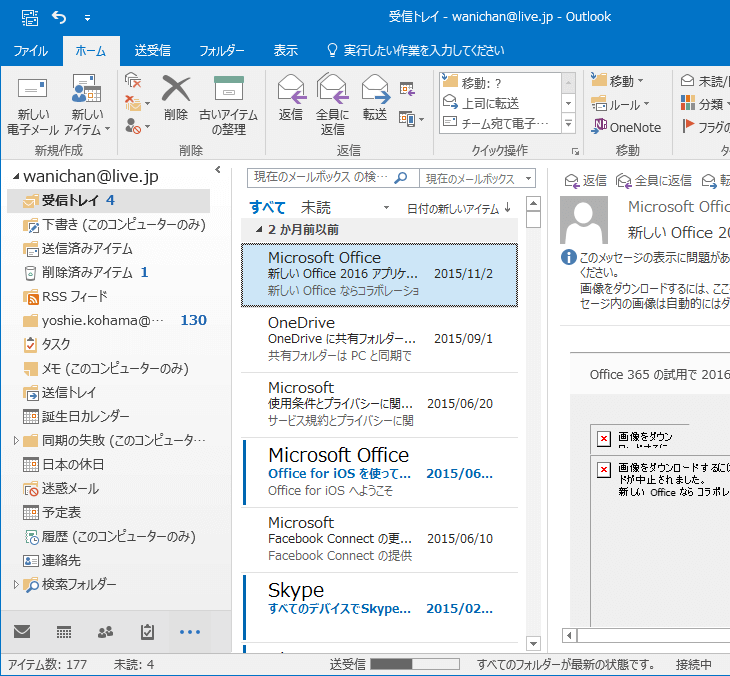
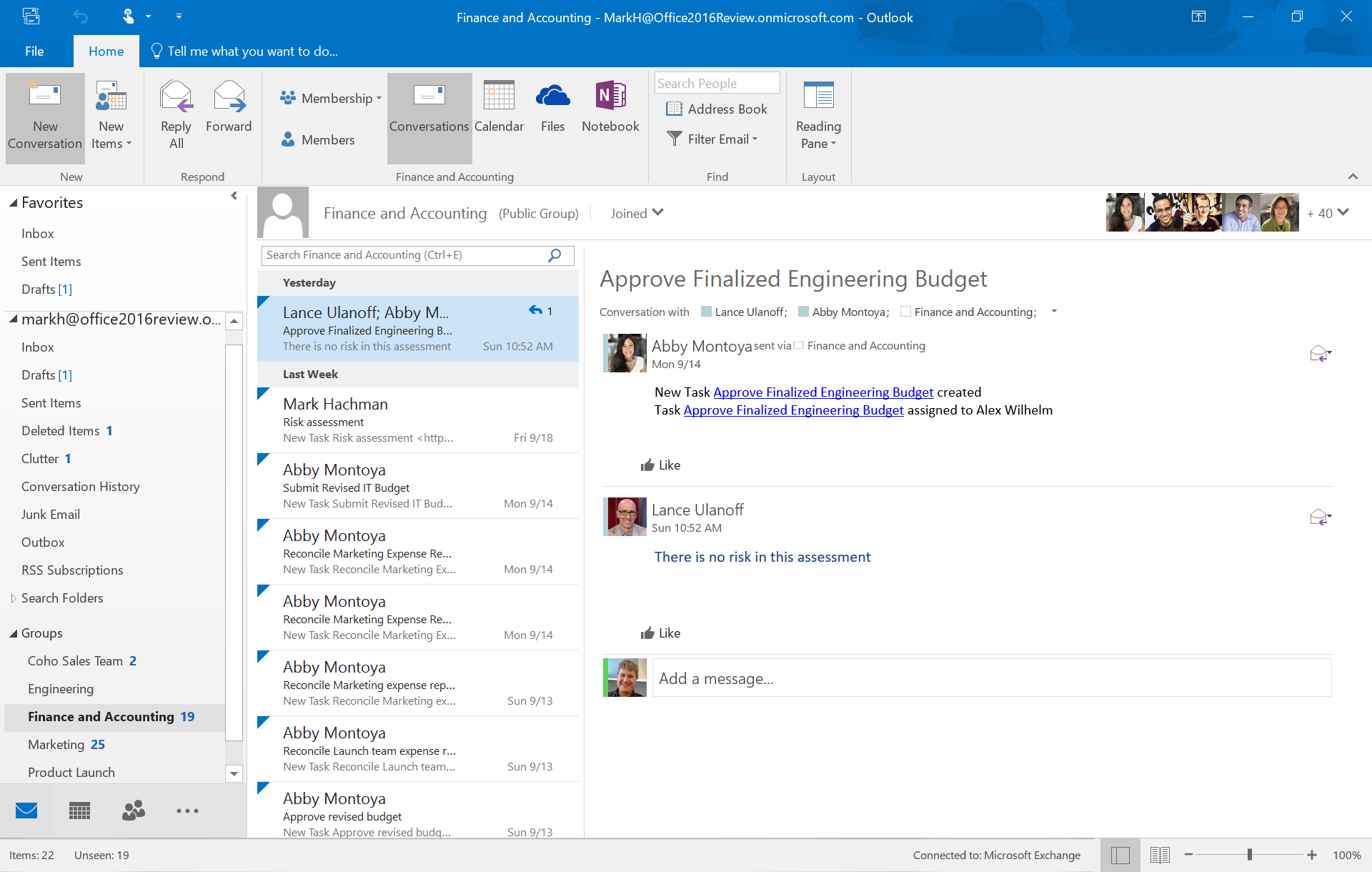
不管你喜欢还是讨厌,Outlook 都是企业界标准的电子邮件和生产力客户端。一个人在办公室的很大一部分时间都花在这个典型的工具前。然而,尽管它很受欢迎并且使用它的时间也很长,但很少有人知道它的高级功能,甚至更少人充分利用它的潜力。

因此,今天我们将了解 Outlook 2016 的一些出色功能。让我们开始吧:

1. 从 Outlook.com 别名发送电子邮件

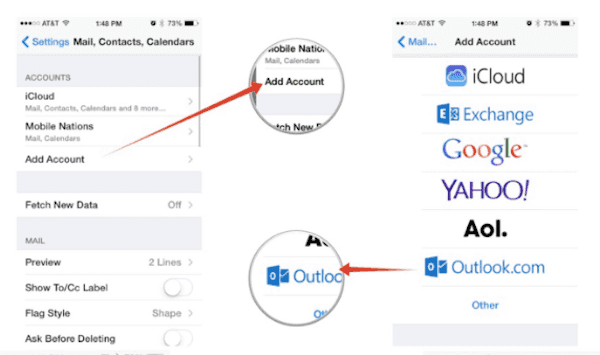
您经常需要为不同的目的使用不同的电子邮件地址。例如,您可能需要您的个人name@outlook.com地址、您的工作地址firstname.lastname@yourcompany.com ,或许还需要throwaway1234@outlook.com 。我喜欢用它来注册时事通讯和营销网站。大多数人为每个地址创建和管理单独的帐户。

相反,您可以使用 Outlook 创建和管理各种别名。别名允许您使用同一帐户管理不同的电子邮件地址,发送到任何地址的电子邮件都将到达同一收件箱。设置方法如下:

转到Outlook Web App并使用您的 Office 365 帐户登录。接下来,转到Microsoft 帐户网站并单击顶部栏中的“您的信息”。现在单击“管理 Microsoft 登录方式” 。系统可能会要求您输入密码。

您可以在此处添加和管理别名。单击添加电子邮件以创建新别名。

管理
管理

然后输入您要用作别名的电子邮件地址。您可以创建新地址或使用现有地址。

添加别名
添加别名

将显示您刚刚添加的别名,您可以选择将其设为主要别名,或者如果不再需要则将其删除。

丢弃
丢弃

发送到别名地址的所有电子邮件现在都将到达您的主收件箱。要从新创建的地址发送电子邮件,只需在撰写邮件时单击“发件人”按钮并选择所需的地址即可。

选择
选择

2. 安排会议

Outlook 可以轻松安排与其他人的会议。为此,只需转到您的日历,单击“主页”选项卡,然后选择“新建会议”

新会议
新会议

您可以在此处指定会议参加者、星期几、时间、提醒和其他选项。

新草案
新草案

如果您想让会议成为定期会议,请单击顶部“选项”部分中的“重复”按钮,您将看到用于定期安排的不同选项。

复发
复发

如果收件人接受您的邀请,他们将收到相同的确认电子邮件。

公认
公认
当会议安排时,您还会收到通知。

3.自动回复

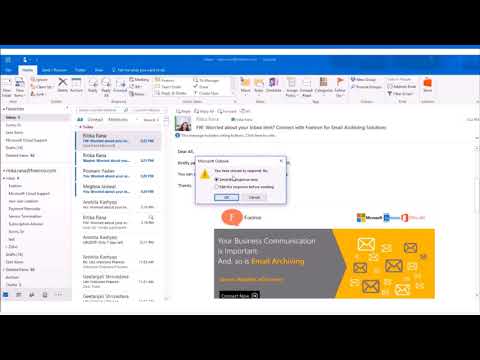
如果您要去出差或度假,您可以将 Outlook 配置为自动回复您收到的每封电子邮件。要启用此功能,请转至文件并单击自动回复

自动回复1
自动回复1

您可以在此处指定日期范围自动回复消息

自动回复2
自动回复2

如果您想要对规则进行更多控制,请单击“规则” 按钮位于左下角。

自动回复3
自动回复3

4. 在 Outlook 中使用 Google Drive 作为云存储

如果您使用 Google Drive 作为云存储提供商,则可以将 Google Drive 与 MS Office(包括 Outlook)集成,直接从 Drive 打开和保存文档,而无需离开 Office 程序。

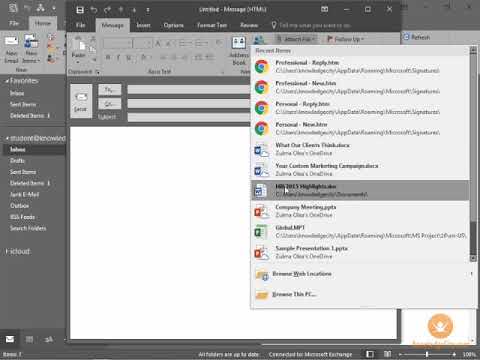
只需下载并安装适用于 Office 的 Google 云端硬盘插件,下次打开 Outlook 时,您就可以使用专用按钮直接从云端硬盘附加文件

驱动器1
驱动器1

您还可以将收到的附件直接保存到云端硬盘

驱动器2
驱动器2

注意:Office 的 Google Drive 插件仅适用于 Windows。目前不支持 Mac 版 Office。

5. 收到货并阅读收据确认

如果您希望收到有关电子邮件何时送达或阅读的通知,您可以请求送达并阅读确认。要启用此功能,请在撰写消息时单击“选项”选项卡并选中以下复选框:

收据
收据

您还可以为您发送的每条消息启用跟踪。为此,请转到“文件” > “选项” > “邮件” 。向下滚动到“跟踪”部分,然后检查送达收据以确认邮件已送达收件人的电子邮件服务器,或阅读收据以确认收件人已查看邮件

收据2
收据2

请注意,您的邮件收件人可能会拒绝向您发送已读回执。此外,收件人的电子邮件程序可能不支持已读回执。

6. 在电子邮件中添加投票按钮

如果您希望团队就某个主题达成共识,您可以在 Outlook 中创建投票。撰写新电子邮件时,转到“选项”选项卡,然后单击“使用投票按钮”

表决
表决

您可以使用模板“是/否”按钮或单击“自定义”来创建您自己的模板。您还可以在此处选择重要性、已读/送达确认和到期日期等选项。

投票2
投票2

7. 延迟或安排电子邮件发送

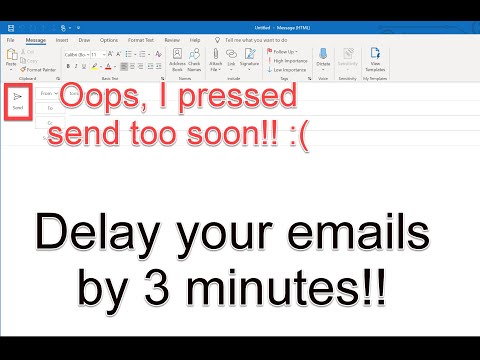
在某些情况下,您可能需要延迟发送消息。例如,假设快到打烊时间了,您想在第二天早上的工作时间内发送一条消息。为此,您可以安排消息。方法如下:

撰写电子邮件时,转到“选项”选项卡,然后单击“延迟发送”

延迟1
延迟1

在出现的对话框中,在“交付选项”下,选中“不提前交付”选项并输入日期和时间。

延迟2
延迟2

然后关闭对话框并单击“提交” 。电子邮件将在指定时间发送。

注意:此功能可与 Microsoft Exchange 帐户无缝协作。如果您使用 POP3 或 IMAP 帐户,则 Outlook 必须保持打开状态,直到邮件发送为止。

8.管理其他人的电子邮件和日历

在团队中工作时,在一些常见任务上进行协调和协作至关重要。为了实现这一目标,最好为此类任务保留一个单独的文件夹并与您的团队成员共享。下面介绍了如何在 Outlook 2016 中执行此操作。

转到“文件”选项卡。单击“帐户设置”并选择“委派访问”

在出现的对话框中,单击“添加” ,选择要授予权限的用户,然后单击“确定”

代表2
代表2

在出现的对话框中,您可以选择可以授予该用户的各种权限。

代表3
代表3

完成后,其他用户将收到通知,他们已被授予新权限。这些只是共享功能的基础知识。如需更全面的概述和说明,请参阅官方文档

9. 使用规则管理电子邮件

规则是对传入或传出电子邮件自动执行的操作。例如,将老板的所有电子邮件移至其他文件夹,将营销部门的所有电子邮件移至“紧急”文件夹,或删除主题行中带有“立即购买”的所有电子邮件。您可以设置规则并自动执行这些任务,而不是一遍又一遍地重复这些任务。您可以从各种规则模板中进行选择,也可以从空白规则开始。

规则
规则

10.通过快速步骤加快重复性任务的速度

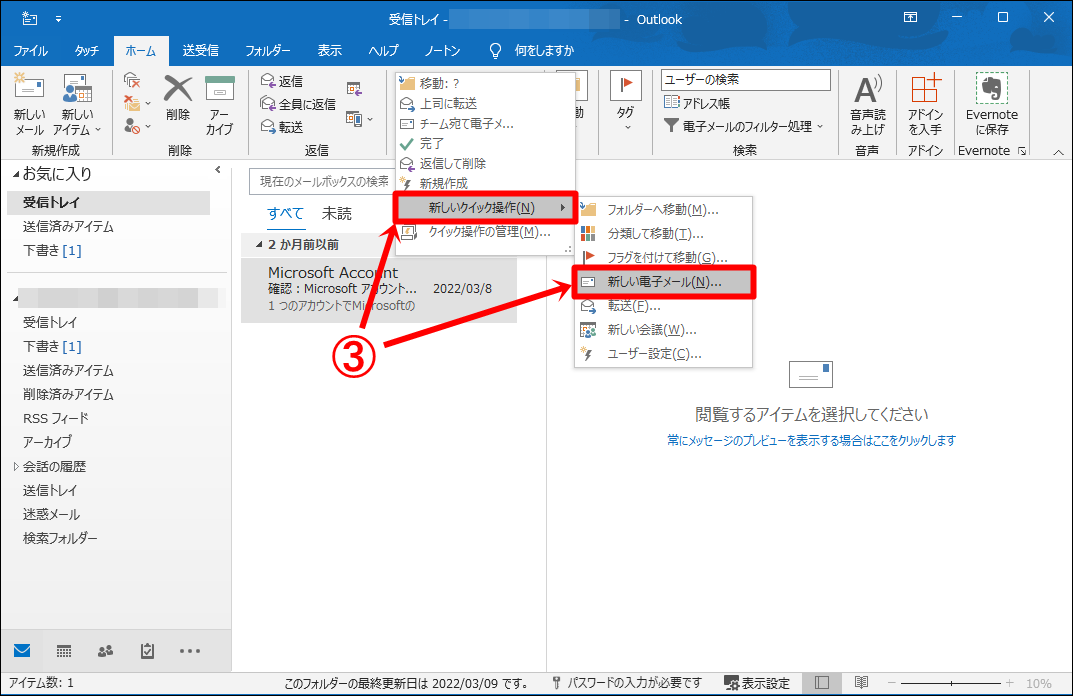
通常有一些任务需要一天执行多次。您可能希望定期将电子邮件转发给老板或将某些电子邮件移至特定文件夹。当然,您可以使用规则自动化该过程,将规则​​应用于符合条件的所有电子邮件,但有时您只希望规则应用于特定电子邮件。因此,需要一种更加手动的方法,这就是快速步骤的用武之地。

转到 Outlook主页选项卡。将出现下一个快速步骤部分

快速步骤1
快速步骤1

如您所见,有几个预先配置的快速步骤供您使用。例如,在收件箱中选择一封电子邮件,然后单击“快速步骤”部分中的“转到管理员”按钮。你会看到这样的东西:

快速步骤2
快速步骤2

您可以在此处为您的问题配置快速步骤。您可以通过单击左下角的选项来更改名称、添加转发电子邮件地址以及向按钮添加更多操作。

快速步骤3
快速步骤3

在上面的屏幕截图中,我们添加了经理的电子邮件地址,使用“添加操作”按钮添加了一个操作,告诉 Outlook 将邮件移动到“转发到经理”文件夹,并使用快捷键添加和更改了工具提示文本。

您可以像我们在上面的示例中所做的那样修改现有的快速步骤,也可以通过单击“快速步骤”工具栏上的“新建”按钮来添加自己的快速步骤。

快速步骤4
快速步骤4

11.键盘快捷键及其他提示

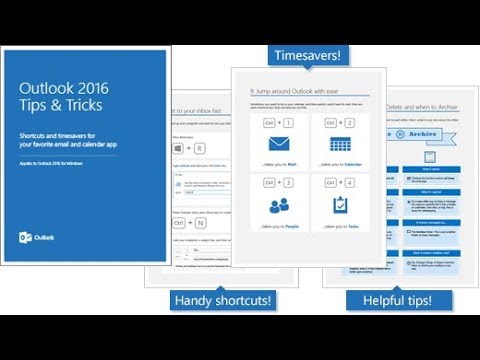
Outlook 还有许多其他小但有用的功能,例如主题、将电子邮件消息转换为会议的功能以及高级用户最喜欢的键盘快捷键。例如,您可以按 Ctrl+W 撰写新电子邮件或按 Ctrl+E 进行搜索。要了解各种 Outlook 键盘快捷键,请参阅 Microsoft 官方Outlook 2016 提示和技巧电子书

相关文章:改善电子邮件体验的 12 个最佳 Gmail 工具

您喜欢 Outlook 2016 中的这些炫酷功能和技巧吗?

我们希望您了解 Outlook 2016 的一些高级功能。充分利用电子邮件客户端很有用,但使用电子邮件时还需要记住其他事项,因此请务必查看我们关于每个人都应该遵循的基本电子邮件礼仪的文章。在我们始终连接的数字世界中,隐私比以往任何时候都更加重要。为此,请参阅我们有关如何加密电子邮件的文章。

如果您有更多 Outlook 提示和技巧需要添加,或者您认为我们缺少重要功能,请在下面的评论部分告诉我们。

不管你喜欢还是讨厌,Outlook 都是企业界标准的电子邮件和生产力客户端。一个人在办公室的很大一部分时间都花在这个典型的工具前。然而,尽管它很受欢迎并且使用它的时间也很长,但很少有人知道它的高级功能,甚至更少人充分利用它的潜力。

因此,今天我们将了解 Outlook 2016 的一些出色功能。让我们开始吧:

1. 从 Outlook.com 别名发送电子邮件

您经常需要为不同的目的使用不同的电子邮件地址。例如,您可能需要您的个人name@outlook.com地址、您的工作地址firstname.lastname@yourcompany.com ,或许还需要throwaway1234@outlook.com 。我喜欢用它来注册时事通讯和营销网站。大多数人为每个地址创建和管理单独的帐户。

相反,您可以使用 Outlook 创建和管理各种别名。别名允许您使用同一帐户管理不同的电子邮件地址,发送到任何地址的电子邮件都将到达同一收件箱。设置方法如下:

转到Outlook Web App并使用您的 Office 365 帐户登录。接下来,转到Microsoft 帐户网站并单击顶部栏中的“您的信息”。现在单击“管理 Microsoft 登录方式” 。系统可能会要求您输入密码。

您可以在此处添加和管理别名。单击添加电子邮件以创建新别名。

管理
管理

然后输入您要用作别名的电子邮件地址。您可以创建新地址或使用现有地址。

添加别名
添加别名

将显示您刚刚添加的别名,您可以选择将其设为主要别名,或者如果不再需要则将其删除。

丢弃
丢弃

发送到别名地址的所有电子邮件现在都将到达您的主收件箱。要从新创建的地址发送电子邮件,只需在撰写邮件时单击“发件人”按钮并选择所需的地址即可。

选择
选择

2. 安排会议

Outlook 可以轻松安排与其他人的会议。为此,只需转到您的日历,单击“主页”选项卡,然后选择“新建会议”

新会议
新会议

您可以在此处指定会议参加者、星期几、时间、提醒和其他选项。

新草案
新草案

如果您想让会议成为定期会议,请单击顶部“选项”部分中的“重复”按钮,您将看到用于定期安排的不同选项。

复发
复发

如果收件人接受您的邀请,他们将收到相同的确认电子邮件。

公认
公认
当会议安排时,您还会收到通知。

3.自动回复

如果您要去出差或度假,您可以将 Outlook 配置为自动回复您收到的每封电子邮件。要启用此功能,请转至文件并单击自动回复

自动回复1
自动回复1

您可以在此处指定日期范围自动回复消息

自动回复2
自动回复2

如果您想要对规则进行更多控制,请单击“规则” 按钮位于左下角。

自动回复3
自动回复3

4. 在 Outlook 中使用 Google Drive 作为云存储

如果您使用 Google Drive 作为云存储提供商,则可以将 Google Drive 与 MS Office(包括 Outlook)集成,直接从 Drive 打开和保存文档,而无需离开 Office 程序。

只需下载并安装适用于 Office 的 Google 云端硬盘插件,下次打开 Outlook 时,您就可以使用专用按钮直接从云端硬盘附加文件

驱动器1
驱动器1

您还可以将收到的附件直接保存到云端硬盘

驱动器2
驱动器2

注意:Office 的 Google Drive 插件仅适用于 Windows。目前不支持 Mac 版 Office。

5. 收到货并阅读收据确认

如果您希望收到有关电子邮件何时送达或阅读的通知,您可以请求送达并阅读确认。要启用此功能,请在撰写消息时单击“选项”选项卡并选中以下复选框:

收据
收据

您还可以为您发送的每条消息启用跟踪。为此,请转到“文件” > “选项” > “邮件” 。向下滚动到“跟踪”部分,然后检查送达收据以确认邮件已送达收件人的电子邮件服务器,或阅读收据以确认收件人已查看邮件

收据2
收据2

请注意,您的邮件收件人可能会拒绝向您发送已读回执。此外,收件人的电子邮件程序可能不支持已读回执。

6. 在电子邮件中添加投票按钮

如果您希望团队就某个主题达成共识,您可以在 Outlook 中创建投票。撰写新电子邮件时,转到“选项”选项卡,然后单击“使用投票按钮”

表决
表决

您可以使用模板“是/否”按钮或单击“自定义”来创建您自己的模板。您还可以在此处选择重要性、已读/送达确认和到期日期等选项。

投票2
投票2

7. 延迟或安排电子邮件发送

在某些情况下,您可能需要延迟发送消息。例如,假设快到打烊时间了,您想在第二天早上的工作时间内发送一条消息。为此,您可以安排消息。方法如下:

撰写电子邮件时,转到“选项”选项卡,然后单击“延迟发送”

延迟1
延迟1

在出现的对话框中,在“交付选项”下,选中“不提前交付”选项并输入日期和时间。

延迟2
延迟2

然后关闭对话框并单击“提交” 。电子邮件将在指定时间发送。

注意:此功能可与 Microsoft Exchange 帐户无缝协作。如果您使用 POP3 或 IMAP 帐户,则 Outlook 必须保持打开状态,直到邮件发送为止。

8.管理其他人的电子邮件和日历

在团队中工作时,在一些常见任务上进行协调和协作至关重要。为了实现这一目标,最好为此类任务保留一个单独的文件夹并与您的团队成员共享。下面介绍了如何在 Outlook 2016 中执行此操作。

转到“文件”选项卡。单击“帐户设置”并选择“委派访问”

在出现的对话框中,单击“添加” ,选择要授予权限的用户,然后单击“确定”

代表2
代表2

在出现的对话框中,您可以选择可以授予该用户的各种权限。

代表3
代表3

完成后,其他用户将收到通知,他们已被授予新权限。这些只是共享功能的基础知识。如需更全面的概述和说明,请参阅官方文档

9. 使用规则管理电子邮件

规则是对传入或传出电子邮件自动执行的操作。例如,将老板的所有电子邮件移至其他文件夹,将营销部门的所有电子邮件移至“紧急”文件夹,或删除主题行中带有“立即购买”的所有电子邮件。您可以设置规则并自动执行这些任务,而不是一遍又一遍地重复这些任务。您可以从各种规则模板中进行选择,也可以从空白规则开始。

规则
规则

10.通过快速步骤加快重复性任务的速度

通常有一些任务需要一天执行多次。您可能希望定期将电子邮件转发给老板或将某些电子邮件移至特定文件夹。当然,您可以使用规则自动化该过程,将规则​​应用于符合条件的所有电子邮件,但有时您只希望规则应用于特定电子邮件。因此,需要一种更加手动的方法,这就是快速步骤的用武之地。

转到 Outlook主页选项卡。将出现下一个快速步骤部分

快速步骤1
快速步骤1

如您所见,有几个预先配置的快速步骤供您使用。例如,在收件箱中选择一封电子邮件,然后单击“快速步骤”部分中的“转到管理员”按钮。你会看到这样的东西:

快速步骤2
快速步骤2

您可以在此处为您的问题配置快速步骤。您可以通过单击左下角的选项来更改名称、添加转发电子邮件地址以及向按钮添加更多操作。

快速步骤3
快速步骤3

在上面的屏幕截图中,我们添加了经理的电子邮件地址,使用“添加操作”按钮添加了一个操作,告诉 Outlook 将邮件移动到“转发到经理”文件夹,并使用快捷键添加和更改了工具提示文本。

您可以像我们在上面的示例中所做的那样修改现有的快速步骤,也可以通过单击“快速步骤”工具栏上的“新建”按钮来添加自己的快速步骤。

快速步骤4
快速步骤4

11.键盘快捷键及其他提示

Outlook 还有许多其他小但有用的功能,例如主题、将电子邮件消息转换为会议的功能以及高级用户最喜欢的键盘快捷键。例如,您可以按 Ctrl+W 撰写新电子邮件或按 Ctrl+E 进行搜索。要了解各种 Outlook 键盘快捷键,请参阅 Microsoft 官方Outlook 2016 提示和技巧电子书

相关文章:改善电子邮件体验的 12 个最佳 Gmail 工具

您喜欢 Outlook 2016 中的这些炫酷功能和技巧吗?

我们希望您了解 Outlook 2016 的一些高级功能。充分利用电子邮件客户端很有用,但使用电子邮件时还需要记住其他事项,因此请务必查看我们关于每个人都应该遵循的基本电子邮件礼仪的文章。在我们始终连接的数字世界中,隐私比以往任何时候都更加重要。为此,请参阅我们有关如何加密电子邮件的文章。

如果您有更多 Outlook 提示和技巧需要添加,或者您认为我们缺少重要功能,请在下面的评论部分告诉我们。