zhcn 娱乐 动漫 您的 Chromebook 是否显示黑屏?以下是修复方法:

您的 Chromebook 是否显示黑屏?以下是修复方法:

简而言之
  • 您可以提高 Chromebook 的亮度,因为屏幕经常在低亮度级别下关闭。
  • 如果您的 Chromebook 较旧,您可能需要将其连接到电源才能将其打开并摆脱黑屏。
  • 除此之外,您还可以硬重置 Chromebook 或安装新的 ChromeOS 副本。

您的 Chromebook 屏幕可能无法打开。虽然表面上看起来是硬件问题,但某些软件问题可能会导致屏幕黑屏。因此,在本文中,我们为您带来了有关如何修复 Chromebook 显示黑屏的信息丰富的教程。从亮度问题到 ChromeOS 分区损坏,本指南涵盖了所有内容。

您的 Chromebook 是否显示黑屏?以下是修复方法:

1.手动调高亮度

这是转向其他解决方案之前的初步检查。与其他桌面操作系统不同,ChromeOS 允许您通过完全降低亮度来完全关闭屏幕。虽然这可能会给人屏幕出现故障的印象,但通常情况并非如此。

在 Chromebook 键盘上,按住顶行的亮度调高按钮。您的 Chromebook 显示屏应该会打开。如果这不起作用,请继续使用下一个方法。
您的 Chromebook 是否显示黑屏?以下是修复方法:

2. 将 Chromebook 连接到电源。

通常,长时间使用后,您的 Chromebook 将停止使用电池供电,并且屏幕会变黑。将 Chromebook 连接到电源并打开设备。检查电源连接器附近是否有白灯闪烁。如果发生这种情况,您的 Chromebook 将在一段时间后开启。我们还建议按亮度增加按钮来消除亮度问题。

在某些情况下,闪烁的橙色指示灯表示电池已完全耗尽,您应该将 Chromebook 连接到电源插座并等待一段时间。然后按电源按钮并检查您的 Chromebook 黑屏是否已修复。此外,如果将充电器连接到电源后,您的 Chromebook 完全没有响应(没有指示灯闪烁),请尝试使用其他充电器。

您的 Chromebook 是否显示黑屏?以下是修复方法:

3. 硬重置您的 Chromebook

如果排除亮度和电源问题后您的 Chromebook 仍然显示黑屏,请尝试硬重置选项。但请注意,所有本地数据都将被删除,您的 Google 帐户也将被删除。步骤如下:

  • 断开电源线并断开所有连接的设备,例如 USB 外围设备。
  • 确保没有闪烁的灯光并且您的 Chromebook 已完全关闭。
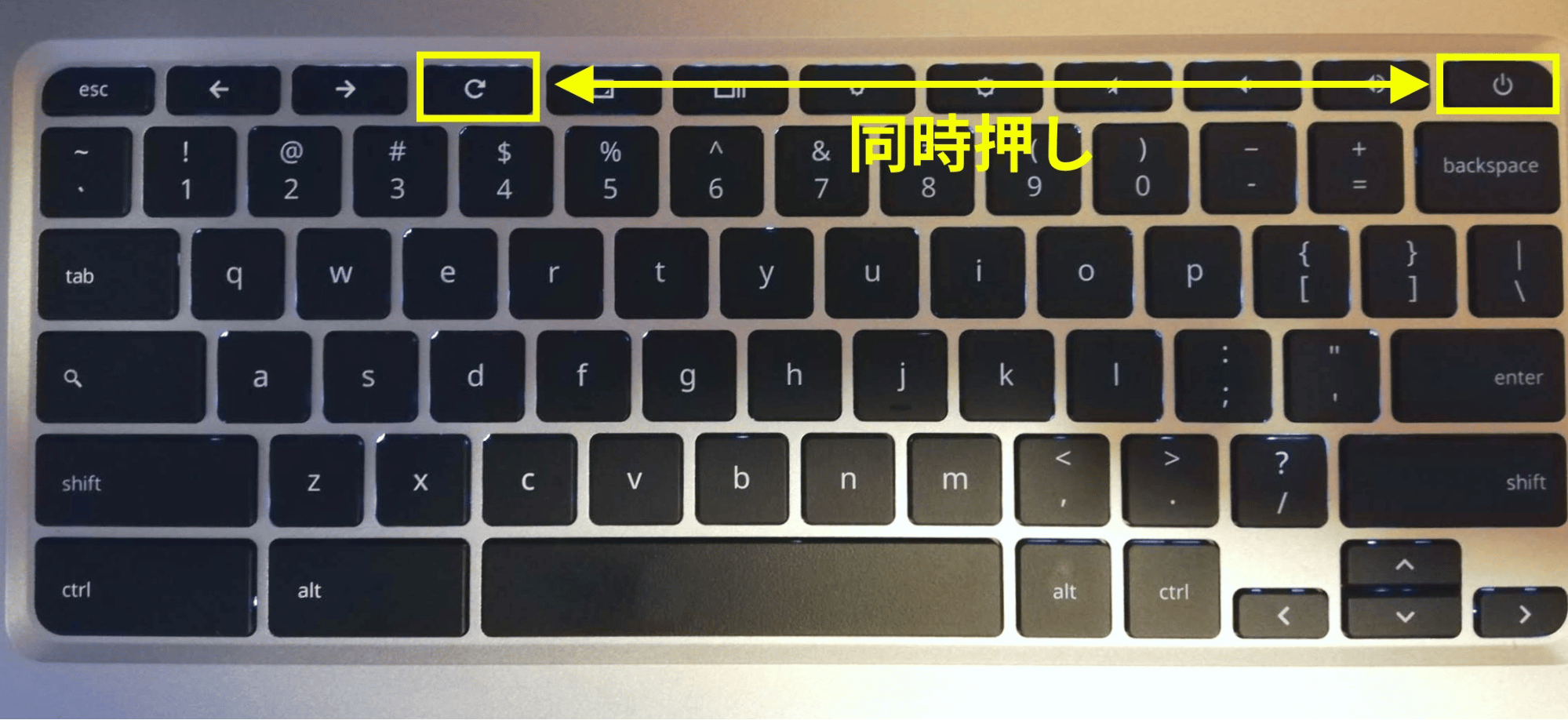
  • 现在,同时按住顶行的刷新键和电源按钮。

注意:如果您的 Chromebook 无法启动,请将其连接到电源并立即按上面列出的组合键。如果屏幕仍然不亮,请按另外两个键,然后按“Esc”。

  • 屏幕现在应该打开并排除任何硬件问题。当屏幕亮起并显示“ Chrome 操作系统丢失或损坏”时,您可以释放所有按键。
  • 接下来,您需要在另一台 Chromebook 上的 USB 拇指驱动器上创建恢复实用程序。按照我们的指南安装新的 ChromeOS 副本并获取分步说明。
您的 Chromebook 是否显示黑屏?以下是修复方法:

4. 强制关闭 Chromebook

如果上述方法未能解决您的 Chromebook 黑屏问题,请尝试强制关闭您的 Chromebook。方法如下:

  • 断开 Chromebook 上的所有 USB 外围设备和电源线。
  • 现在按住电源按钮 10 秒钟。关闭电源后,指示灯不应闪烁。
  • 接下来,盖上盖子并等待 3 到 5 秒。
  • 接下来,打开Chromebook 并等待 10 秒钟。屏幕应立即打开。

如果屏幕仍然空白,请按住电源按钮 10 秒钟,然后查看显示屏是否打开。如果没有,请尝试使用某些旧版 Chromebook 上的硬件恢复按钮。

5. 按硬件恢复按钮。

Chromebook 上的恢复按钮
Chromebook 上的恢复按钮
图片提供:chromium.org

一些较旧的三星 Chromebook 背面有一个专用的硬件恢复按钮。如果您使用较旧的三星 Chromebook 并且看到黑屏,请尝试按恢复按钮。硬件重置键通常位于 Chromebook 的背面。

谷歌甚至分享了 ChromeOS 设备的官方列表,其中包含硬件恢复按钮以及触发该按钮的说明。因此,请访问参考文章并按照步骤操作。

推荐文章
您的 Chromebook 卡在 Chrome 屏幕上如何解决?
阿琼·沙阿2023 年 12 月 21 日
如何反转 Chromebook 上的颜色
阿琼·沙阿2023 年 11 月 23 日
如何打开 Chromebook 上的键盘灯
阿琼·沙阿2023 年 11 月 18 日

以下是解决 Chromebook 黑屏问题的 5 种简单方法。如果这些方法都无法解决问题,则您的 Chromebook 屏幕可能有缺陷。您需要到服务中心进行检查。无论如何,这都是我们的事。如果您正在寻找如何将 Chromebook 恢复出厂设置,请按照我们的详细教程进行操作。最后,如果您有任何疑问,请在下面的评论部分告诉我们。

简而言之
  • 您可以提高 Chromebook 的亮度,因为屏幕经常在低亮度级别下关闭。
  • 如果您的 Chromebook 较旧,您可能需要将其连接到电源才能将其打开并摆脱黑屏。
  • 除此之外,您还可以硬重置 Chromebook 或安装新的 ChromeOS 副本。

您的 Chromebook 屏幕可能无法打开。虽然表面上看起来是硬件问题,但某些软件问题可能会导致屏幕黑屏。因此,在本文中,我们为您带来了有关如何修复 Chromebook 显示黑屏的信息丰富的教程。从亮度问题到 ChromeOS 分区损坏,本指南涵盖了所有内容。

您的 Chromebook 是否显示黑屏?以下是修复方法:

1.手动调高亮度

这是转向其他解决方案之前的初步检查。与其他桌面操作系统不同,ChromeOS 允许您通过完全降低亮度来完全关闭屏幕。虽然这可能会给人屏幕出现故障的印象,但通常情况并非如此。

在 Chromebook 键盘上,按住顶行的亮度调高按钮。您的 Chromebook 显示屏应该会打开。如果这不起作用,请继续使用下一个方法。

您的 Chromebook 是否显示黑屏?以下是修复方法:

2. 将 Chromebook 连接到电源。

通常,长时间使用后,您的 Chromebook 将停止使用电池供电,并且屏幕会变黑。将 Chromebook 连接到电源并打开设备。检查电源连接器附近是否有白灯闪烁。如果发生这种情况,您的 Chromebook 将在一段时间后开启。我们还建议按亮度增加按钮来消除亮度问题。

在某些情况下,闪烁的橙色指示灯表示电池已完全耗尽,您应该将 Chromebook 连接到电源插座并等待一段时间。然后按电源按钮并检查您的 Chromebook 黑屏是否已修复。此外,如果将充电器连接到电源后,您的 Chromebook 完全没有响应(没有指示灯闪烁),请尝试使用其他充电器。

您的 Chromebook 是否显示黑屏?以下是修复方法:

3. 硬重置您的 Chromebook

如果排除亮度和电源问题后您的 Chromebook 仍然显示黑屏,请尝试硬重置选项。但请注意,所有本地数据都将被删除,您的 Google 帐户也将被删除。步骤如下:

  • 断开电源线并断开所有连接的设备,例如 USB 外围设备。
  • 确保没有闪烁的灯光并且您的 Chromebook 已完全关闭。
  • 现在,同时按住顶行的刷新键和电源按钮。

注意:如果您的 Chromebook 无法启动,请将其连接到电源并立即按上面列出的组合键。如果屏幕仍然不亮,请按另外两个键,然后按“Esc”。

  • 屏幕现在应该打开并排除任何硬件问题。当屏幕亮起并显示“ Chrome 操作系统丢失或损坏”时,您可以释放所有按键。
  • 接下来,您需要在另一台 Chromebook 上的 USB 拇指驱动器上创建恢复实用程序。按照我们的指南安装新的 ChromeOS 副本并获取分步说明。
您的 Chromebook 是否显示黑屏?以下是修复方法:

4. 强制关闭 Chromebook

如果上述方法未能解决您的 Chromebook 黑屏问题,请尝试强制关闭您的 Chromebook。方法如下:

  • 断开 Chromebook 上的所有 USB 外围设备和电源线。
  • 现在按住电源按钮 10 秒钟。关闭电源后,指示灯不应闪烁。
  • 接下来,盖上盖子并等待 3 到 5 秒。
  • 接下来,打开Chromebook 并等待 10 秒钟。屏幕应立即打开。

如果屏幕仍然空白,请按住电源按钮 10 秒钟,然后查看显示屏是否打开。如果没有,请尝试使用某些旧版 Chromebook 上的硬件恢复按钮。

5. 按硬件恢复按钮。

Chromebook 上的恢复按钮
Chromebook 上的恢复按钮
图片提供:chromium.org

一些较旧的三星 Chromebook 背面有一个专用的硬件恢复按钮。如果您使用较旧的三星 Chromebook 并且看到黑屏,请尝试按恢复按钮。硬件重置键通常位于 Chromebook 的背面。

谷歌甚至分享了 ChromeOS 设备的官方列表,其中包含硬件恢复按钮以及触发该按钮的说明。因此,请访问参考文章并按照步骤操作。

推荐文章
您的 Chromebook 卡在 Chrome 屏幕上如何解决?
阿琼·沙阿2023 年 12 月 21 日
如何反转 Chromebook 上的颜色
阿琼·沙阿2023 年 11 月 23 日
如何打开 Chromebook 上的键盘灯
阿琼·沙阿2023 年 11 月 18 日

以下是解决 Chromebook 黑屏问题的 5 种简单方法。如果这些方法都无法解决问题,则您的 Chromebook 屏幕可能有缺陷。您需要到服务中心进行检查。无论如何,这都是我们的事。如果您正在寻找如何将 Chromebook 恢复出厂设置,请按照我们的详细教程进行操作。最后,如果您有任何疑问,请在下面的评论部分告诉我们。