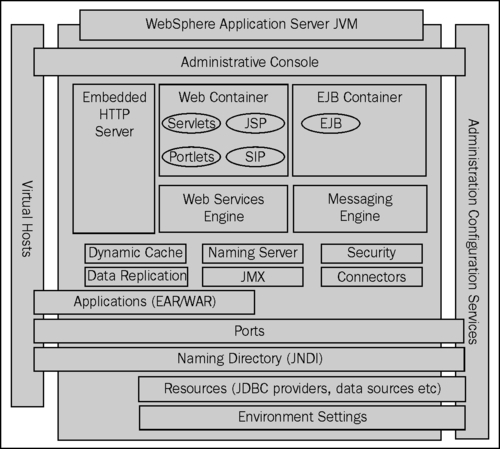
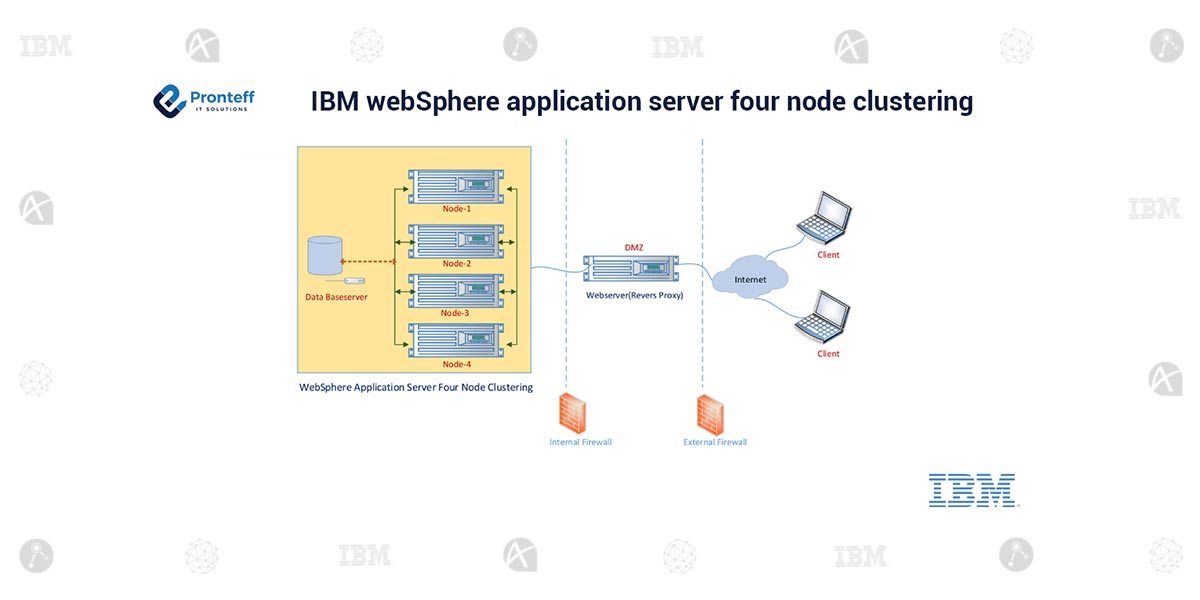
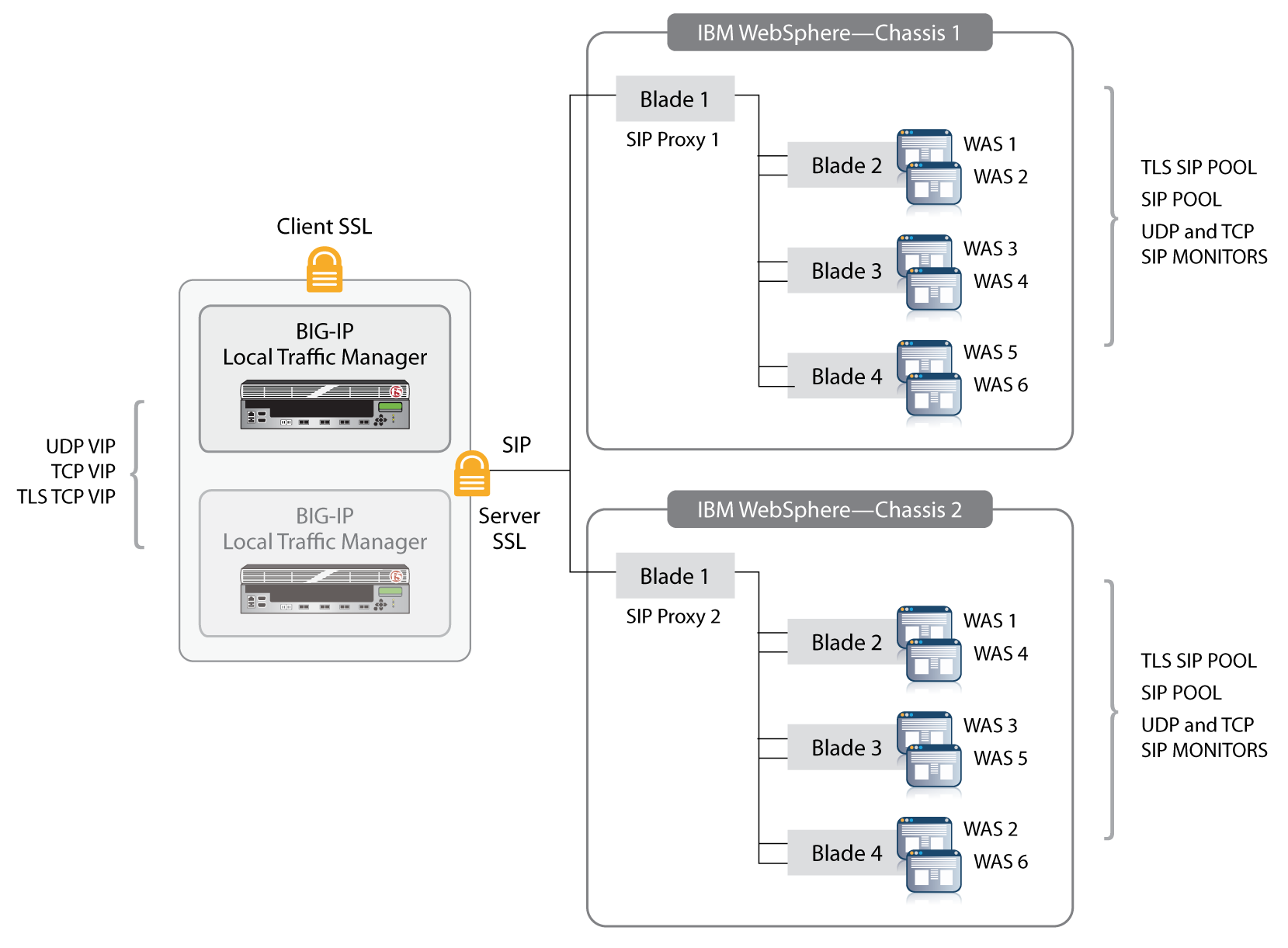
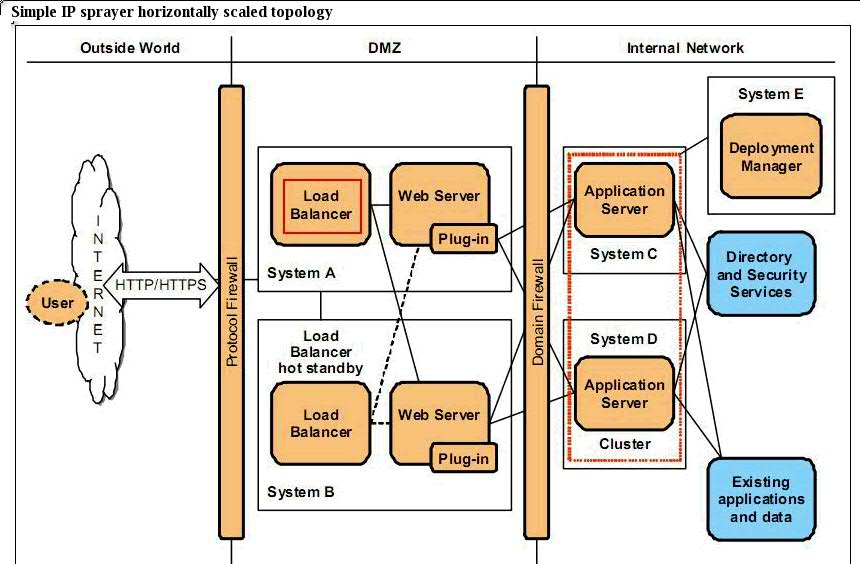
IBM WAS 通过管理控制台提供许多配置选项,但您不需要接触所有这些选项。
但是,作为 WebSphere 管理员,您需要了解某些配置。
以下 15 个场景在面试中经常被提及或询问。
如果您是初学者,我们强烈建议您阅读前两篇文章。
WebSphere Application Server ND 安装指南
有用的 WebSphere Application Server 管理脚本
让我们开始吧。
1. 启用/禁用核心组服务
如果您计划使用 High Availability Manager 服务或想了解如何启用或禁用核心组服务和启动。
为部署管理器执行此操作
- 转到系统管理>>部署管理器。
- 单击“其他属性”下的“核心组服务”。
您可以在此处启用或禁用核心组服务。
- 单击确定 >> 与节点同步更改 >> 保存。
为 JVM 执行此操作
- 转至服务器 >> 服务器类型 >> WebSphere 应用程序服务器。
- 单击所需的 JVM
- 在“其他属性”下,单击“核心组服务”以启用/禁用或更改活动计时器。
- 单击确定 >> 与节点同步更改 >> 保存。
2.配置日志轮转、文件大小和历史日志文件
如果您在资源有限的环境中工作并希望保持环境健康和清洁,那么您应该熟悉日志管理。
这有助于管理 SystemOut.log 和 SystemErr.log 文件。
为 JVM 执行此操作
- 转至服务器 >> 服务器类型 >> WebSphere 应用程序服务器。
- 单击所需的 JVM
- 单击“其他属性”下的“日志和跟踪”。
- 从列表中单击 JVM 日志。
要设置单个日志文件的最大大小,请在最大大小中输入一个值。在此示例中,我们指定 100 MB(默认设置为 1 MB)。
要设置日志轮换周期,请单击时间复选框并输入要轮换 DMGR 日志的周期。在此示例中,保留默认值 24 小时。
要维护历史日志文件的数量,请输入历史日志文件的最大数量的值。 1-200 范围内的数字。 ” 在本例中,我们指定了 30。这将在任何给定时间保留 30 个日志文件。
对 SystemErr.log 重复相同的配置。这是上述配置的屏幕截图:

为部署管理器执行此操作
您可以通过转至 Deployment Manager 并配置如上所述的日志记录来对 DMGR 进行类似的配置。
3. 在开发模式下运行JVM
如果您已在生产模式下安装了 WAS,并且需要在开发模式下运行它以进行故障排除、调试,或者应开发团队的要求,您可以在开发模式下运行特定的 WAS JVM,如下所示:Masu。
- 转至服务器 >> 服务器类型 >> WebSphere 应用程序服务器。
- 单击所需的 JVM
- 选中该框以在开发模式下运行
像往常一样,单击“确定”同步并保存您的配置。
4. 设置会话超时和cookie名称
WAS JVM的默认会话超时设置为30分钟,但如果需要更改它,可以按如下方式更改:
- 转至服务器 >> 服务器类型 >> WebSphere 应用程序服务器。
- 单击所需的 JVM
- 单击容器设置下的会话管理。
- 输入所需的会话超时值(以分钟为单位):。
默认的 cookie 名称是 JSESSIONID,如果需要可以更改,如下所示:
- 转至服务器 >> 服务器类型 >> WebSphere 应用程序服务器。
- 单击所需的 JVM
- 单击容器设置下的会话管理。
- 点击“启用 Cookie”
- 输入自定义 cookie 名称,然后单击“确定”以同步并保存配置。
5.配置JVM堆大小
WebSphere 管理员需要进行配置才能了解如何更改 JVM 堆大小、启用详细垃圾收集以及配置类路径/引导类路径。
所有三种配置都可以通过以下方式在一页上执行:
- 转至服务器 >> 服务器类型 >> WebSphere 应用程序服务器。
- 单击所需的 JVM
- 单击“Java 和流程管理”下的“流程定义”。
- 单击“其他属性”下的“Java 虚拟机”。
6.配置JVM堆大小
在“初始堆大小”中输入最小内存大小的值,在“最大堆大小”中输入最大内存大小的值。在本例中,我们将最小值和最大值设置为 2 GB。
另请参阅我关于如何更改 WAS JVM 内存的详细文章。
7. 启用详细垃圾收集
要以详细模式打印垃圾收集,请选中“详细垃圾收集”复选框。默认禁用。

8.配置类路径/启动类路径
要为特定 JVM 配置类路径/启动类路径,您可以输入将作为类路径加载的 jar 的详细信息。主要由开发团队推荐。
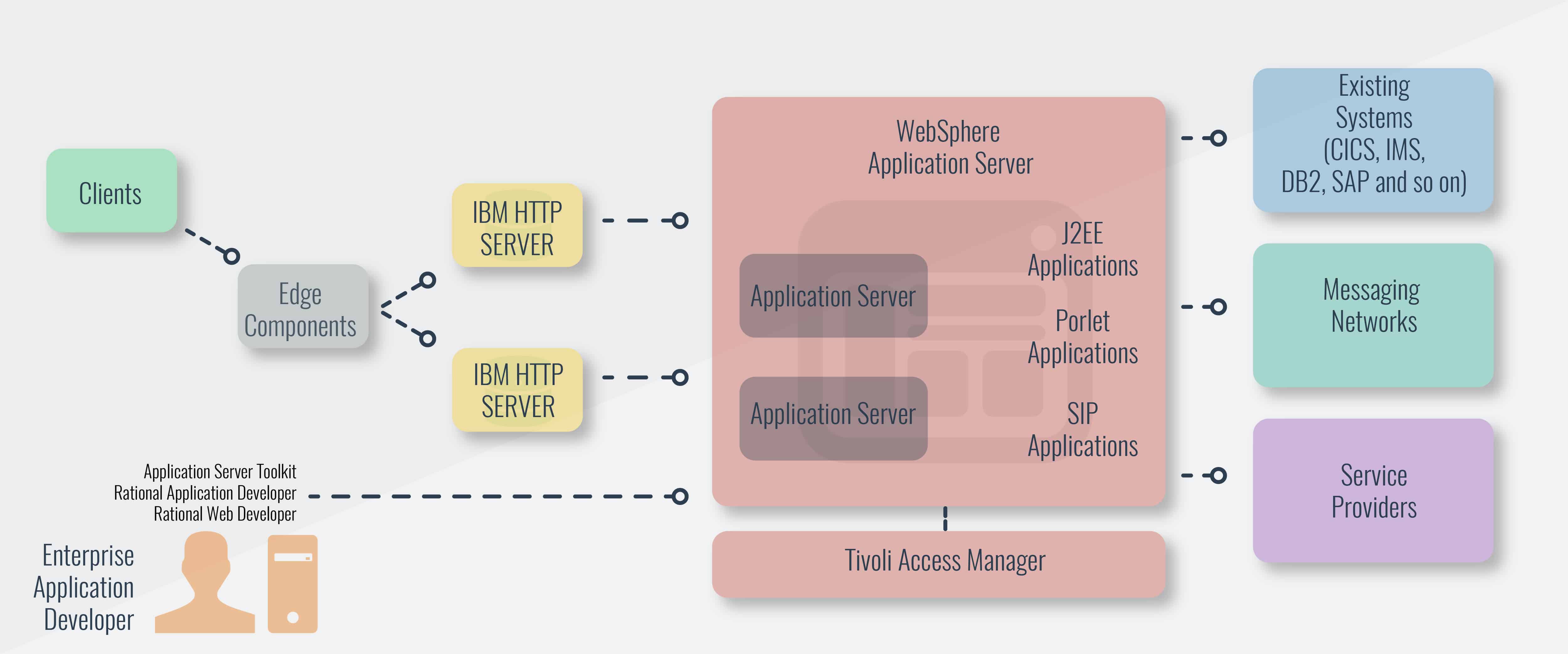
不要忘记同步并保存设置并重新启动 JVM 以查看效果。
9.禁用JVM自动重启(监控策略)
默认情况下,如果发现 JVM 处于“STOPPED”模式,则会重新启动它。这既是好事也是坏事。
优点:JVM 自动重新启动,最大限度地减少服务中断/停止,节省登录和启动服务器的时间。
缺点:您不知道 JVM 为何停止,因此您可能会错过潜在的操作问题。
如果要禁用自动重启,请执行以下操作:
- 转至服务器 >> 服务器类型 >> WebSphere 应用程序服务器。
- 单击所需的 JVM
- 单击 Java 和进程管理下的监控策略。
- 取消选中“自动重新启动”复选框。
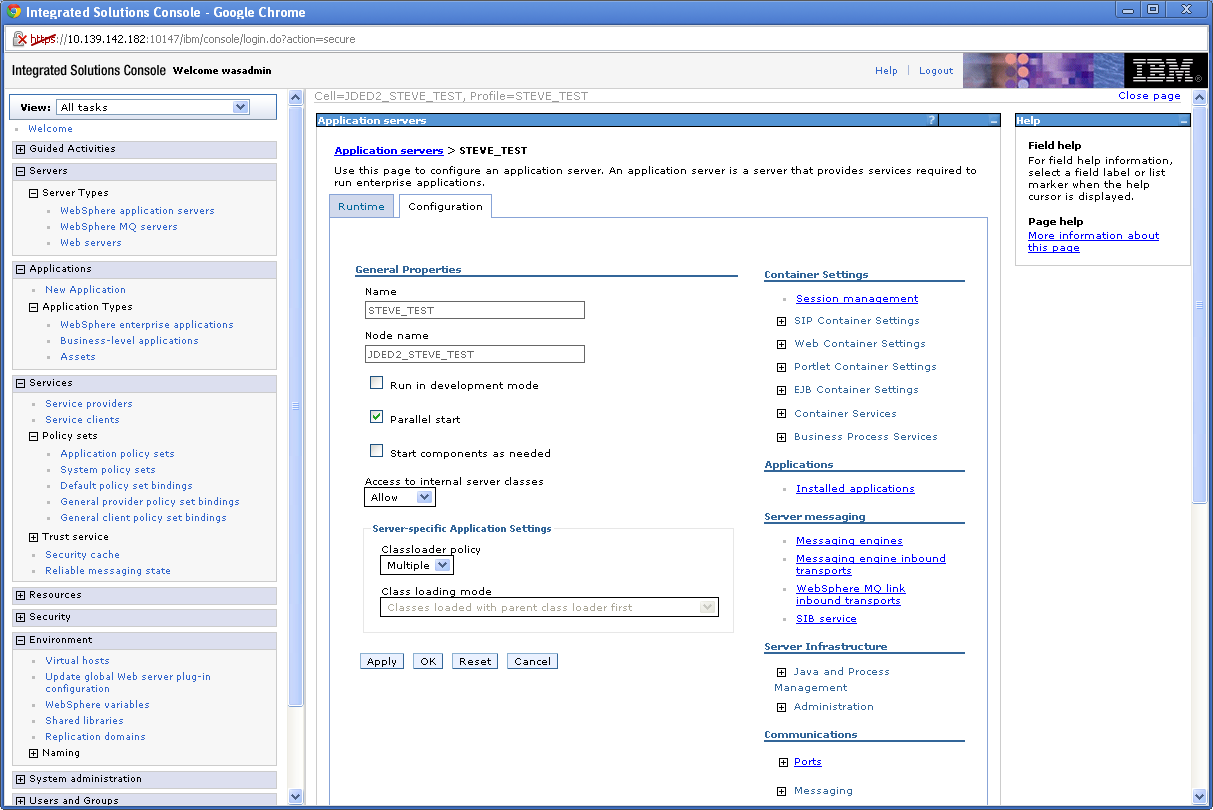
单击“确定”保存并同步您的配置
10. 启用和配置访问日志 (NCSA)
您可能不需要在所有 JVM 上启用访问日志记录,但您可能有兴趣查看 HTTP 日志以进行访问控制,因此您可能希望为 DMGR 启用此功能,我认为可以。要在 DMGR 中启用此功能: –
- 转到系统管理>>部署管理器。
- 单击“其他属性”下的“日志和跟踪”。
- 从列表中单击 NCSA 访问和 HTTP 错误日志。
- 选中“在服务器启动时启用日志服务”复选框。
此页面还允许您配置要保存的历史文件数量和最大访问日志大小。在此示例中,我们将文件大小设置为 50 MB,最大文件数设置为 10。
11. 更改 JVM 日志级别
默认情况下,JVM 日志级别设置为“info”模式。但是,如果您想将其更改为警告或调试以进行故障排除,您可以执行以下操作:
- 转至服务器 >> 服务器类型 >> WebSphere 应用程序服务器。
- 单击所需的 JVM
- 单击更改日志详细级别。
- 将信息更改为所需的级别。在此示例中,我们设置调试级别。

注意:这将写入过多的日志,因此您可以通过展开组件和组并选择相应的组件来配置特定组件的调试。
12.修改WebContainer线程池
如果您正在进行性能调优,您可能需要更改 Web 容器的线程池。这必须在单独的 JVM 级别进行配置。
- 转至服务器 >> 服务器类型 >> WebSphere 应用程序服务器。
- 单击所需的 JVM
- 单击“其他属性”下的“线程池”。
- 从列表中单击“WebContainer”
- 输入所需的最小尺寸和最大尺寸值。您还可以在此处配置线程不活动超时。
13. 更改应用程序上下文根
您可以更改已部署应用程序的上下文根,而无需重新部署它。这一步很简单,并且在更改上下文根时非常有用。
- 转至应用程序>>所有应用程序。
- 从列表中选择您的应用程序
- 单击“Web 模块属性”下的“Web 模块上下文根”。
- 输入所需的值并单击“确定”以同步并保存您的更改。
您必须重新启动 JVM 才能生效。
14. 更改特定应用程序的虚拟主机
如果您使用自定义虚拟主机并且您的应用程序部署到默认虚拟主机,您将收到错误“没有定义用于处理的虚拟主机”。您可以按如下方式即时更改虚拟主机:
- 转至应用程序>>所有应用程序。
- 从列表中选择您的应用程序
- 在 Web 模块属性下,单击虚拟主机。
- 从下拉列表中选择所需的虚拟主机
- 单击“确定”同步并保存您的设置。您必须重新启动 JVM 才能生效。
15.创建虚拟主机
WAS 附带三个虚拟主机:Administrator、Default 和 Proxy。如果您将 WAS 环境用于单个应用程序,则默认值就足够了。
但是,如果您有多个应用程序并希望通过虚拟主机将它们分开,您可以像这样创建它们:
- 转到环境>>虚拟主机。
- 点击“新建”
- 输入您想要的虚拟主机名
- 单击“确定”同步并保存配置
- 创建虚拟主机后,您需要添加用于访问应用程序的 URL。
为了做到这一点
- 导航到新创建的虚拟主机并单击主机别名。
- 点击“新建”
- 输入主机名和端口
- 单击“确定”同步并保存配置
上述配置不是完整列表,但它们经常使用,应该可以让初学者很好地了解如何配置 IBM WebSphere 应用程序服务器。
学习云计算并将您的职业生涯提升到一个新的水平。


![2021 年如何设置 Raspberry Pi Web 服务器 [指南]](https://i0.wp.com/pcmanabu.com/wp-content/uploads/2019/10/web-server-02-309x198.png?w=1200&resize=1200,0&ssl=1)

