
きっとあなたはデータを頻繁にバックアップしないでしょうし、私と同じなら、バックアップがどれほど重要かを知っているので、おそらくそれを残念に思うでしょう。 Linux でバックアップが面倒だと感じている場合は、使用しているソフトウェアを再検討する時期が来ているかもしれません。他の人がアプリを「史上最高のバックアップ ソフトウェア」と称賛したからといって、それがあなたにとって最適であるとは限りません。自分に問いかけてください: 何が必要ですか?
- 単純なローカル バックアップだけが必要ですか、それともデバイス間でデータを同期したいですか?
- システム全体のスナップショットを撮りますか、それともいくつかのフォルダーを安全な場所にコピーしますか?
- 暗号化はあなたにとって重要ですか?
- どの程度の自動化が必要ですか?ソフトウェアがすべての作業を実行することを希望しますか?またその頻度はどれくらいですか?
- 重複排除はあなたにとって重要ですか? (バックアップに多くのスペースを取りたくない場合は、冗長なデータを削除することが賢明かもしれません。)
- 完全バックアップ、増分バックアップ、または差分バックアップが必要ですか?言い換えれば、毎回完全なバックアップを作成しますか、それとも前回のバックアップ以降の変更を保存するだけですか?
この Linux 用バックアップ ソフトウェアのリストは、さまざまな使用例をすべてカバーしています。あなたのニーズと希望のチェックリストを作成し、私たちの選択肢を見て、自分にとって最適なアプリを選んでください。
ターミナルからのバックアップの場合
1.Rsync
rsync を使用する効率的な方法は、シェル スクリプトを設定し、cron でスケジュールすることですが、 公式ドキュメント でその他の使用例を見つけることができます。
2.オブナム
Obnam は、データの破損を防ぐために定期的なチェックポイントを作成します。クリーンアップ ポリシーを設定して、Obnam が必要な間隔で 古いバックアップを自動的に削除する ようにすることもできます。
3. ボーグバックアップ

BorgBackup は主な機能として 重複排除を重視しており 、それを実現するためにスマートなアルゴリズムを使用します。その結果、重複排除プロセスを妨げることなく、バックアップ内のファイルの名前変更や移動を自由に行うことができます。
チェックしてみる価値があります:
Rsnapshot
– システム スナップショットに焦点を当てた rsync ベースの別のツール
Rdiff-backup
– フォルダーの同期と増分バックアップを組み合わせて、ファイルの複数のバージョンを保存および復元できます。
簡単なファイルバックアップ用
4. グルシンク

これを使用すると、 2 つの場所間でファイルを同期したり 、新しいファイルのみをバックアップしたり、古いファイルを自動的に削除したりできます。さまざまなバックアップ シナリオの設定を「セッション」として保存し、ドロップダウン メニューから簡単に切り替えることもできます。
5.カップ
最初の方法で は、ファイルの変更も含めて 2 つのフォルダーを完全にミラーリング できます。これは、ソースで削除したファイルが宛先から削除されることを意味します。もう 1 つの方法では、古いファイル バージョンは削除されず、それらを参照して復元できます。 Kup は、ファイルを手動でバックアップしたくない場合に役立つスケジュール オプションも提供します。
6. アレカのバックアップ
Areca はファイルの圧縮と暗号化をサポートしており、種類ごとにファイルをフィルタリングできます。 Grsync のようにバックアップをシミュレートしたり、Kup のように古いバックアップからファイルを抽出したりすることもできます。 Areca では、初心者向けに、セットアップ プロセスをガイドする バックアップ戦略ウィザードとバックアップ ショートカット ウィザード を提供しています。
チェックしてみる価値があります:
DirSyncPro
– 増分バックアップを実行し、詳細なバックアップ スケジュールを定義できます。
FreeFileSync
– 高度なフォルダー比較と双方向同期オプションを提供します
システム全体のバックアップの場合
7. バック・イン・タイム
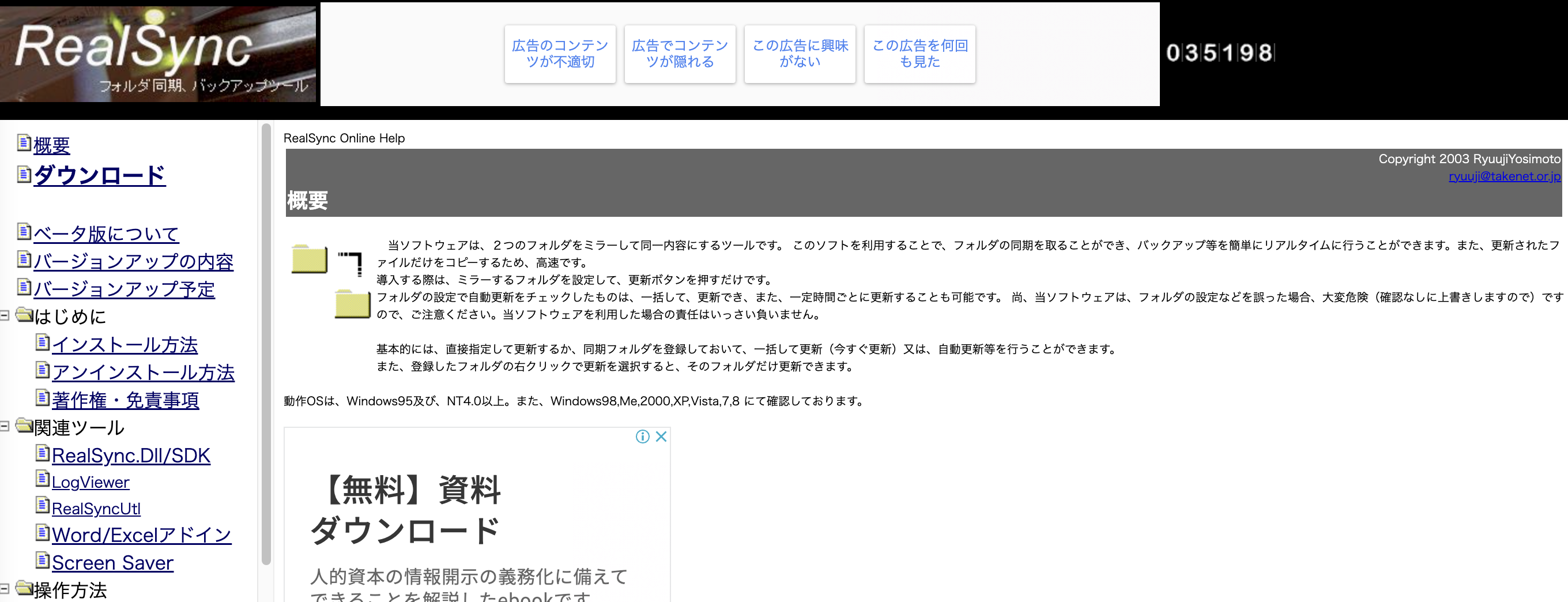
8.DarGUI
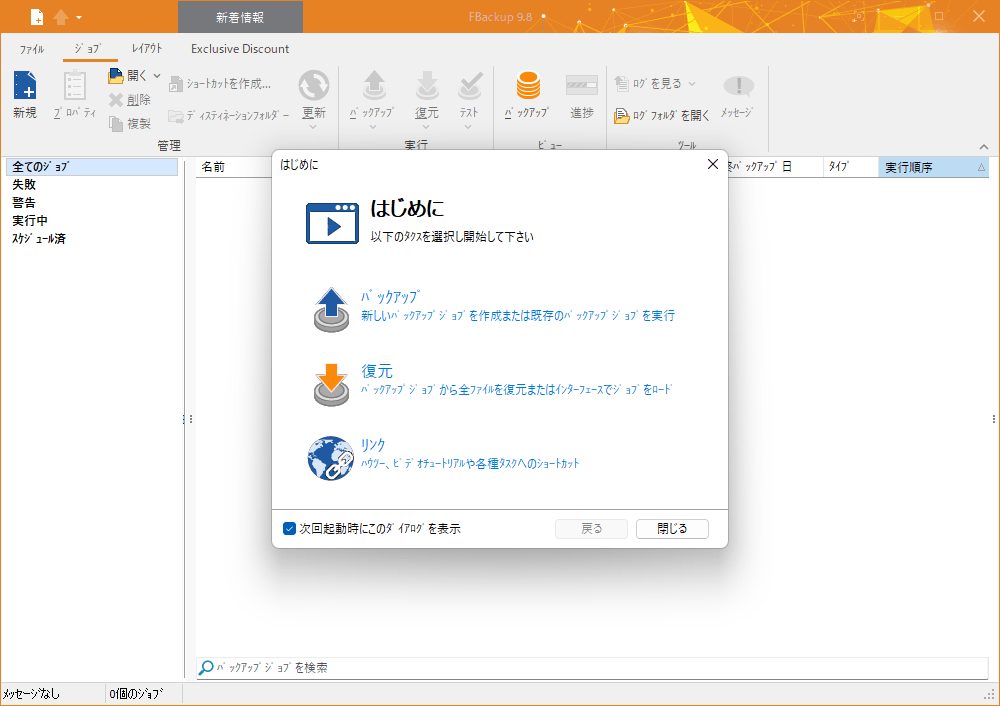
システムの完全バックアップまたは差分バックアップを作成し、現在のシステムと比較できます。 DarGUI は、バックアップを復元したり、バックアップをスケジュールしたり、 テスト実行を実行してすべてがスムーズに進むことを確認したりする こともできます。
9.FWバックアップ
FWbackups は使いやすさを目指しており、それはインターフェイスに反映されています。すべてが簡単で論理的であるため、 初心者でも問題なく使用できるはずです 。 FWbackups を使用すると、1 回限りのバックアップを作成することも、定期的なバックアップを設定することもできます。これらは、アーカイブ ファイルである場合もあれば、ファイル システム階層の直接コピーである場合もあります。
FWbackups の最も優れた点は、バックアップを簡単に自動化できるスケジュール ダイアログです。 Linux ディストリビューションが dpkg、RPM、または Pacman を使用している場合、FWbackups は システムにインストールされているパッケージのリストをエクスポートする こともできます。
チェックしてみる価値があります:
UrBackup
– Web インターフェイスからライブ ファイルシステムのバックアップを管理できます
Synbak
– さまざまなユーティリティ (rsync、tar、SQL データベース、さらにはテープ バックアップ) の多機能ラッパー
ディスクのクローン作成と災害復旧用
10.パートイメージ
これを使用すると、重大な障害が発生した場合に Linux システムを復元したり、すべてのアプリケーションと設定をそのままにし て既存のインストールを別のコンピューターに転送したり できます。
11. クローンジラ
Clonezilla を使用して、Windows システム修復と同様のリカバリ ディスクを作成できます。最後に、複数のコンピュータ間でパーティションのクローンを同時に作成したい場合は、Clonezilla Server Edition を使用してその仕事を行うことができます。
12. バックアップをやり直す

チェックしてみる価値があります:
リラックスして回復
– システムの完全バックアップまたはレスキューイメージ用
リモートストレージとクラウドバックアップの場合
13. スパークルシェア
SparkleShare は ファイルの同期を保つ ための優れた方法であり、バージョン管理が必要なプロジェクトで共同作業する場合に特に役立ちます。 SparkleShare はコンピューター上にフォルダーを作成します。あとは、バックアップしたいファイルとフォルダーをそこにドロップするだけです。
ファイルを独自のサーバーでホストすることも、Github や Bitbucket に依存することもできます。もちろん、このアプローチはシステム全体のバックアップを目的としたものではありませんが、 設計および開発プロジェクト の管理がはるかに容易になる可能性があります。
14. 同期のもの
Syncthing を使用すると、 ネットワーク上のデバイス間でフォルダーを同期でき 、Web インターフェイスまたは GTK フロントエンド からプロセスを監視できます。複数のフォルダーとデバイスを追加し、それらのステータスを監視し、他のデバイスで行われた変更の影響を受けないようにするには、単一のフォルダーを「マスター」としてマークすることができます。特定のファイルをバックアップから除外するように Syncthing に指示することもできます。

15.Rクローン
Rclone は 、すべての主要なクラウド ストレージ サービスのワンストップ ショップ です。これを使用して、Dropbox、Amazon S3、Microsoft OneDrive、Google Drive などとの間でファイルをコピーできます。 Rclone は、一方向の同期 (ソースを宛先にミラーリング) と、異なるサービス間でのファイルのコピー (例: Google Drive から Dropbox へ) をサポートしています。
すべてのファイルをバックアップすることも、変更されたファイルのみをバックアップすることもでき、 オプションでファイル暗号化 も可能です。 Rclone はターミナル エミュレーターを快適に使用することを目的としており、その方法については 公式ドキュメントで 説明されています。
チェックしてみる価値があります:
odrive
– さらに多くのサービスをサポートする rclone に似ていますが、アカウントが必要で、ほとんどの機能はプレミアムのみです (月額 8.25 ドル)

関連項目: Linux でファイルとフォルダーを検索する方法
これらの Linux バックアップ ソフトウェアを試してみませんか?
多くの人は、OS に付属しているバックアップ アプリケーションを使い続けますが、それは当然です。ただし、さらに何かが必要な場合に備えて、他のオプションがあることを知っておくと良いでしょう。 Linux バックアップ ソフトウェアを試すときは、データの安全性を忘れずに、実際のバックアップでテストしないでください。代わりに、ダミーのフォルダーまたはデータのコピーを作成し、それを試してください。
最後に重要なことですが、本当に優れたバックアップは元のデータと同じディスク (または同じ部屋) に保存されないことを覚えておいて、今後のバックアップではその考えを参考にしてください。
バックアップはどのように管理していますか? Linux ではどのバックアップ ソフトウェアを使用していますか?私たちが言及していない他の優れたアプリをご存知の場合は、コメント欄でお気軽にお勧めください。



![2021 年に Raspberry Pi Web サーバーをセットアップする方法 [ガイド]](https://i0.wp.com/pcmanabu.com/wp-content/uploads/2019/10/web-server-02-309x198.png?w=1200&resize=1200,0&ssl=1)


