
Kodi は 間違いなく市場で最も人気のあるメディア センター ソフトウェアの 1 つです。初心者のために説明すると、これは 2003 年に初代 Xbox 用のメディア センター アプリである XBMC (Xbox Media Center の略) として誕生した無料のオープン ソース アプリケーションですが、その後、Xbox のネイティブ アプリケーションとして利用できるようになりました。 Android、Linux、Mac OS X、iOS、Windows など、ほぼすべての主要なプラットフォームに対応します。
機能的には、Kodi は、ハードドライブ、光ディスク、ローカルネットワーク、インターネット上に保存されているビデオ、写真、音楽などのすべてのメディアに簡単にアクセスできるインターフェイスを提供します。 10 フィートのユーザー インターフェイス と主要な入力デバイスとしてリモコンを使用しており、リビング ルーム用のメディア プレーヤー アプリケーションという設計理念に沿っています。
この記事では、新しくリリースされた Ubuntu 16.04 での Kodi のダウンロードとインストールの方法について説明します。さらに、メディア センターの基本セットアップについても詳しく説明します。
Kodiをダウンロードしてインストールします
Ubuntu ボックスをすでにバージョン 16.04 にアップグレードしていると仮定すると、Kodi をインストールするために実行する必要があるコマンドのセットは次のとおりです。
 sudo apt-get install software-properties-common
sudo add-apt-repository ppa:team-xbmc/ppa
sudo apt-get update
sudo apt-get install kodi
すべてがうまくいけば、最新バージョンのメディア センター アプリケーションがシステムにインストールされます。たとえば、私の場合、最新の安定バージョンであるバージョン 16.1 がインストールされており、次のコマンドを実行して確認しました。
 $ kodi --version
16.1 Git:c327c53 Media Center Kodi
Copyright (C) 2005-2013 Team Kodi - http://kodi.tv
基本的なセットアップ
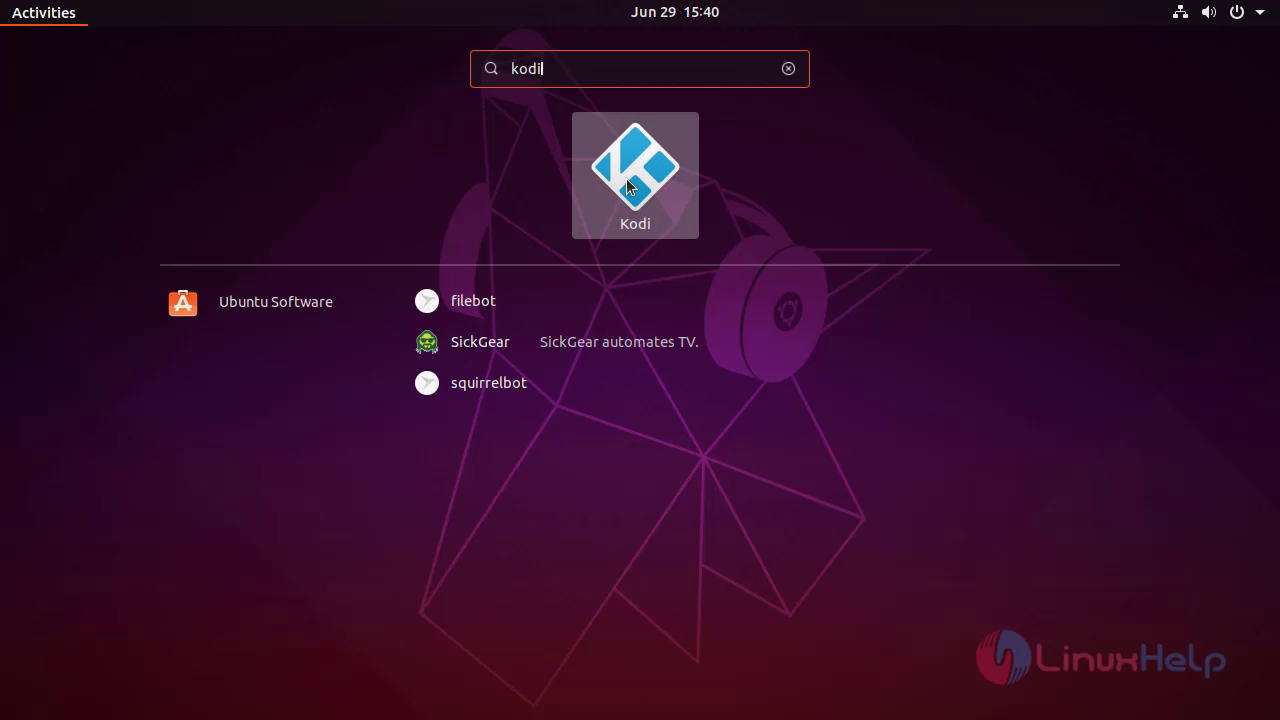
ダウンロード/インストール部分が完了したら、Unity Dash に移動し、そこから Kodi を起動します。

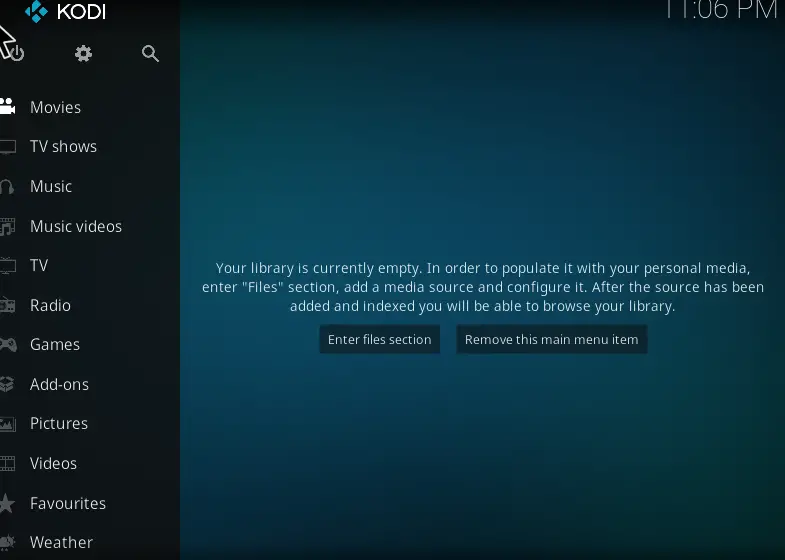
ホーム画面には、ビデオ、音楽、写真、プログラムなどを含むいくつかのオプション/カテゴリを表示する水平メニューが表示されます。

言うまでもなく、Kodi が適切にセットアップされたら、[ビデオ] セクションで、アプリケーションがシステム上で検出したすべてのビデオを参照して再生できるようになります。音楽なども同様です。
ローカルコンテンツの視聴
ローカルコンテンツをKodiに表示するには、関連するオプション(たとえば、ビデオコンテンツの場合は「ビデオ」)をクリックし、「 ファイル 」サブオプションをクリックします。次のセットアップを完了すると、メディア プレーヤーのインターフェイスにコンテンツがリストされるようになります。たとえば、次のスクリーンショットは、HDD に保存されているビデオを Kodi に追加しているときに撮影したものです。

ビデオ ファイルを再生するには、リストをクリックするだけです。たとえば、上記のウィンドウにリストされている「 Linkin Park.mp4 」ファイルをクリックすると、再生が開始されました。

再生に関連するかなりの数の設定 (字幕が必要かどうかなど) には、再生ウィンドウ自体からアクセスできます。
それで、ローカルビデオをKodiに表示できるようにする方法を学びました。同様の手順に従って、ローカルの音楽ファイルや写真を検出できるようにすることができます。
ここまではローカル コンテンツに関するものでしたが、オンラインに保存されているコンテンツ (YouTube の定期購読など) についてはどうでしょうか? Kodi を使用すると、これらすべてにアクセスできます。ここで Kodi アドオンが登場します。
アドオンのインストール
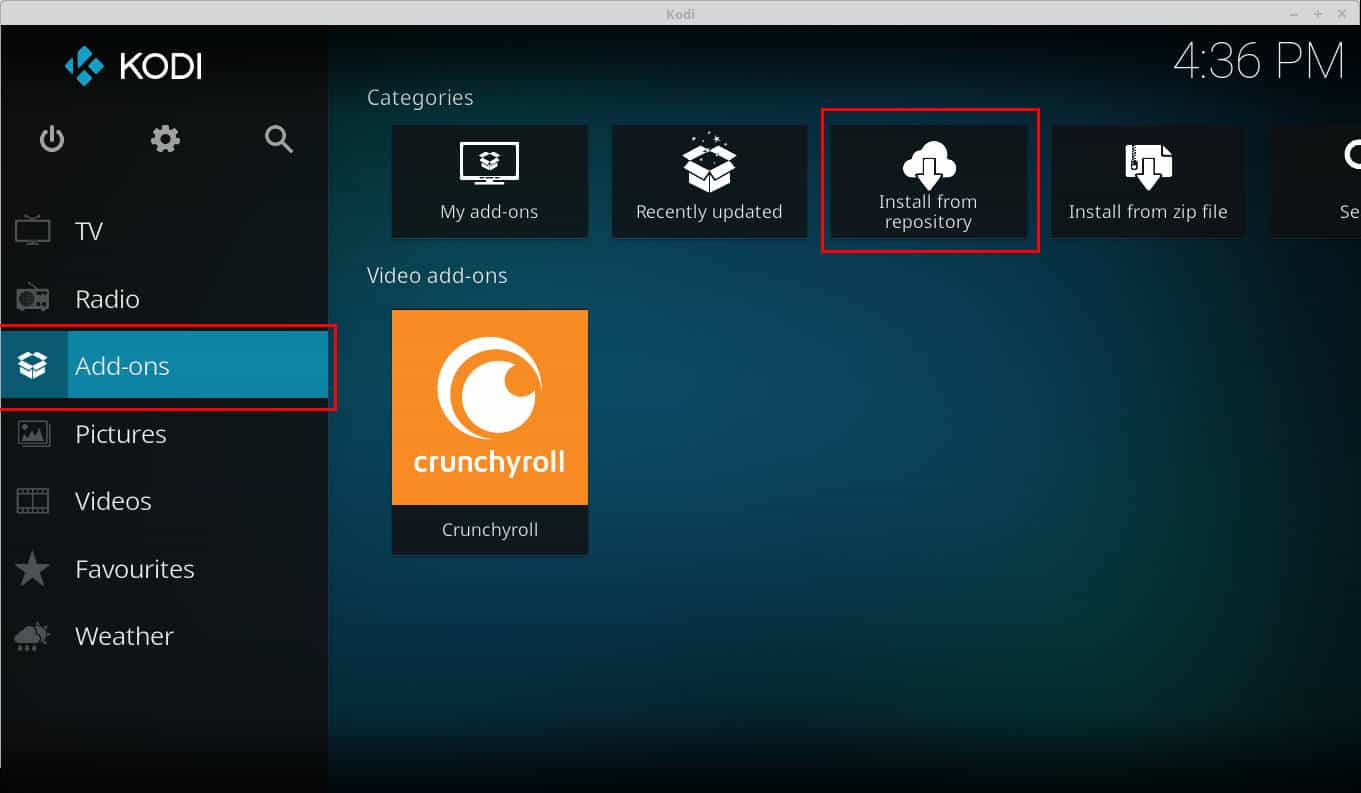
Kodi から YouTube コンテンツを閲覧する方法を説明する例を見てみましょう。ここでの最初のステップは、アプリケーションのホームページにあるビデオ カテゴリの下にある (「ファイル」サブオプションではなく) 「 アドオン」 サブオプションをクリックすることです。初めてアドオンを使用してプレイする場合、アドオンは表示されず、アドオンのインストールに役立つ「 もっと入手 」オプションのみが表示されます。
「 さらに入手 」をクリックすると、利用可能なアドオンのリストが表示されます。このリストをスクロールして「 YouTube 」を選択します。
「 YouTube 」 をクリックすると、アドオンがインストールされます。ただし、これを使用するには、セットアップする必要があります。これには、基本的に、YouTube アカウントへのアクセスを許可することが含まれます。
認証ステップが完了すると、Kodi から YouTube コンテンツにアクセスできるようになります。

このようにして、他の利用可能なアドオンをインストールして、インターネットからメディア コンテンツにアクセスできます。
ヒントとコツ
- Kodi では、メディア スクレイパーが正しい情報を取得できるように、メディア ファイルに特定の形式で名前を付ける必要があります。詳細については 、こちらを ご覧ください。
- ビデオ、音楽、写真は必ず別のディレクトリに保存してください。これは、Kodi にシステム上のメディアのスキャンを依頼するときに不要な問題を回避するのに役立ちます。
- 基本設定にはホーム画面の [システム] -> [設定] からアクセスできますが、構成ファイルはシステムの $HOME/.kodi/ フォルダーにあります。もちろん、自分が何をしているのかを正確に知っています。
Kodi について詳しく知るには、Kodi のヒントとコツに関する記事を読んでください。
関連項目: Kodi 向けの 5 つのベストライブ TV アドオン
結論
この記事では主にKodiのインストールと基本セットアップに焦点を当てました。ただし、機能に関して言えば、Kodi は多くの機能を提供しているため、ここでは表面をなぞっただけです。メディア センターの機能の詳細については、 公式 Kodi Wiki にアクセスしてください。



![2021 年に Raspberry Pi Web サーバーをセットアップする方法 [ガイド]](https://i0.wp.com/pcmanabu.com/wp-content/uploads/2019/10/web-server-02-309x198.png?w=1200&resize=1200,0&ssl=1)


