
iPhone は、見た目も優れた小型デバイスであり、優れたテクノロジーのような感触 と 性能を備えています。 UI は合理化され一貫性があり、UX は一般的に優れていますが、時には煩わしいこともあります (バンドルされていない通知、注目しています!)。ただし、全体的に見ると、iPhone はいくつかの非常に優れた機能 (Live Photos など) を提供しており、通常は競合他社よりもはるかに優れた機能を実装しています。皆さんは iPhone の機能をたくさん知っていると思いますが、これは知らないかもしれません。設定アプリ内に、頭の動きで iPhone を制御できるアクセシビリティ機能が隠されています。はい、そうですよね!
人前で首を左右に振るとどう見えるかという問題を乗り越えれば、この機能は同僚の間で話題になりそうなものに思えます。もちろん、この機能はアクセシビリティ機能として意図されていますが、それは、あたかもスタートレック映画の中にぴったり収まるかのように見せびらかすためにこの機能を使用できないという意味ではありません。興味がある? この機能を有効にして設定し、頭の動きで iPhone の制御を開始する方法は次のとおりです。
頭の動きでiPhoneをコントロール
まず最初に、あなたが人前でばかげているように見えても、または夕食中ずっと首を振り続けたためにデートが去ったとしても、私を責めないでください。
さて、それを邪魔にならないようにしたので、目の前のタスクに集中しましょう。 iPhone でヘッド ジェスチャーを有効にするために実行する手順の概要を以下に示します。
1. 「 設定」 を開き、 「 一般」→「アクセシビリティ」に移動します。
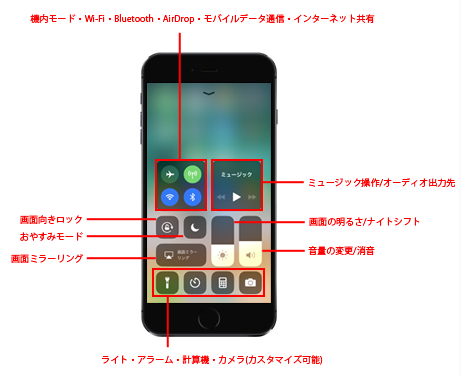
2. 「 インタラクション 」 小見出しまで下にスクロールし、 「 スイッチコントロール 」 をタップして 「スイッチ」に移動します。
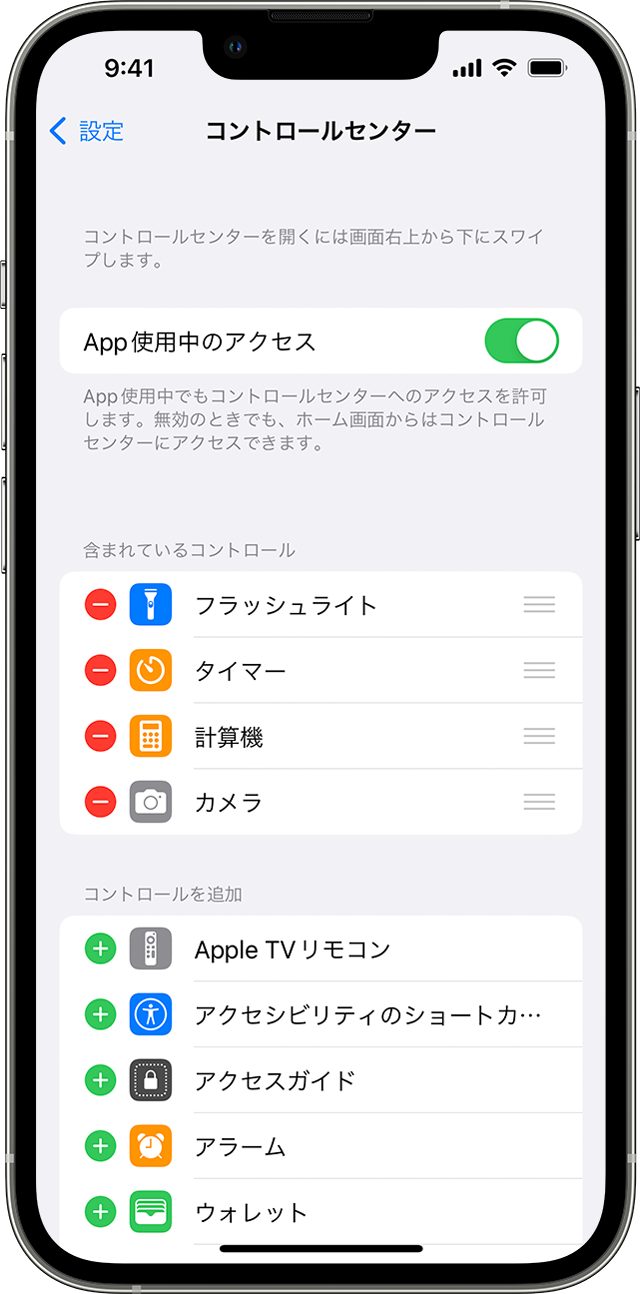
3. 次に、 「新しいスイッチを追加」→「カメラ」をタップします。
4. 「左頭の動き」 を選択し、それに割り当てる 「スイッチアクション」 を選択します。
- 私は 「通知センター」 を選択しましたが、割り当てる機能は自由に選択できます。
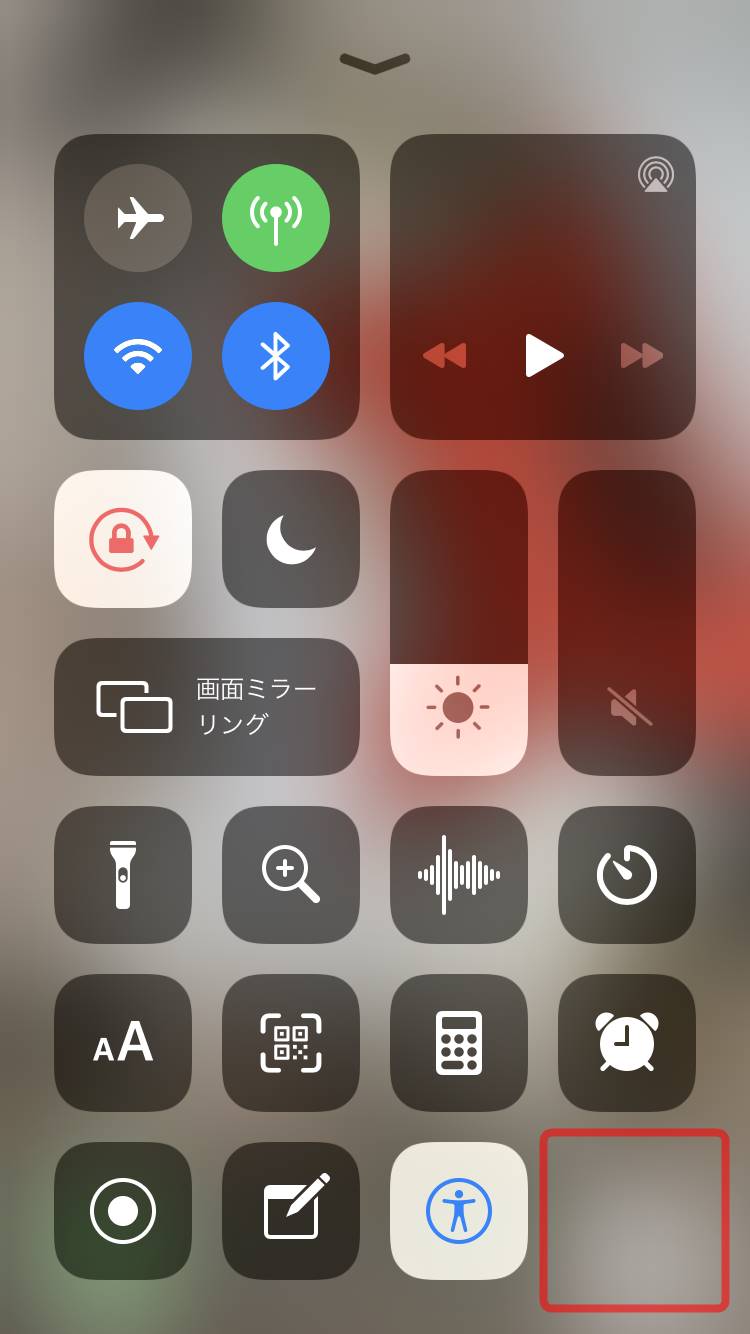
9. ここで、 「右頭の動き」 を選択し、それに割り当てる 「スイッチアクション」 を選択します。
- 私は 「Siri」 を選択しましたが、頭を右に動かしたときに iPhone に何をさせるかを選択できます。
10. セットアップはこれで終わりです。メインの 「スイッチ コントロール」 画面に戻ります。 [設定] -> [一般] -> [アクセシビリティ] -> [スイッチコントロール] にあります。
11. 画面上部で 「スイッチコントロール」 を有効にします。
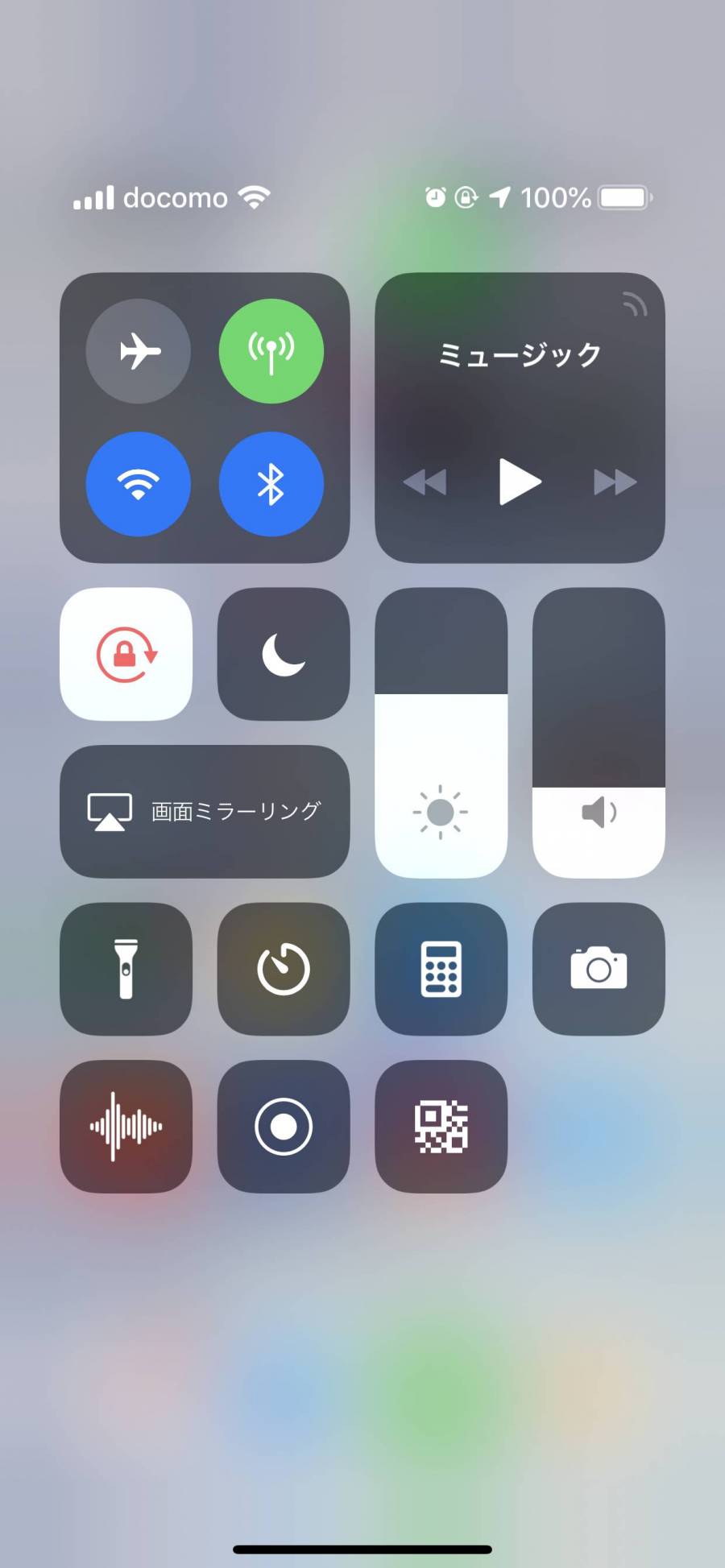
12. 頭を左に動かすと、電話機は 「左頭の動き」 に割り当てた機能を実行します。私の場合、 「通知センター」が開き、 頭を右に動かすと、電話機は 「右頭の動き」 に割り当てた機能を実行します。私の場合は 「Siri」 を起動しました。

iPhone でヘッドジェスチャーが有効になりました。
注: 頭の動きのジェスチャを「タップ」などのアクションに設定して、頭のジェスチャで携帯電話を完全に使用することができます。ただし、これは非常に遅く、まったく楽しくありません。
感度を向上させてコントロールを容易に
iPhone でジェスチャー コントロールを正常に設定できたので、好みに合わせて調整します。 iPhone でスイッチ アクションをトリガーするには、頭を (左または右に) はっきりと動かす必要があることに気づいたかもしれません。幸いなことに、動きに対する感度は、制御レベルが非常に低いとはいえ、変更することができます。この機能がデフォルトで問題なく動作する場合。素晴らしい!そうでない場合は、以下の手順に従って iPhone のジェスチャ感度を高めます。
1. 「 設定」 を開き、 「 一般」→「アクセシビリティ」 に移動します
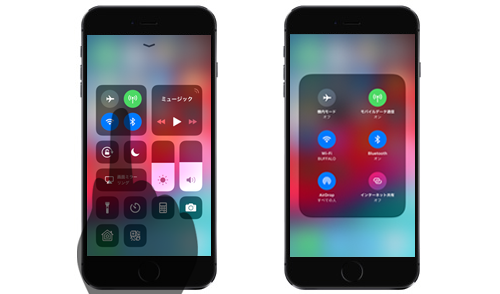
2. 「 インタラクション」 サブ見出しまで下にスクロールし、 「 スイッチコントロール」→「スイッチ安定化」 をタップします。
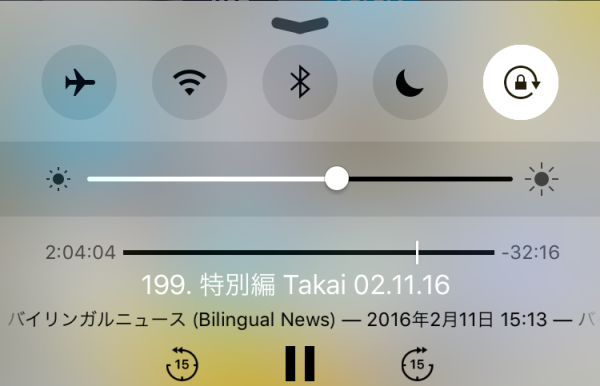
3. ここには、好みに応じて編集できるオプションがいくつかあります。
- ホールド持続時間
- 頭の動きの感度
4. まず 「頭の動きの感度」 を調整しましょう。 「頭の動きの感度」 というオプションをタップします
- 感度を 「低」 から 「高」 に変更します。
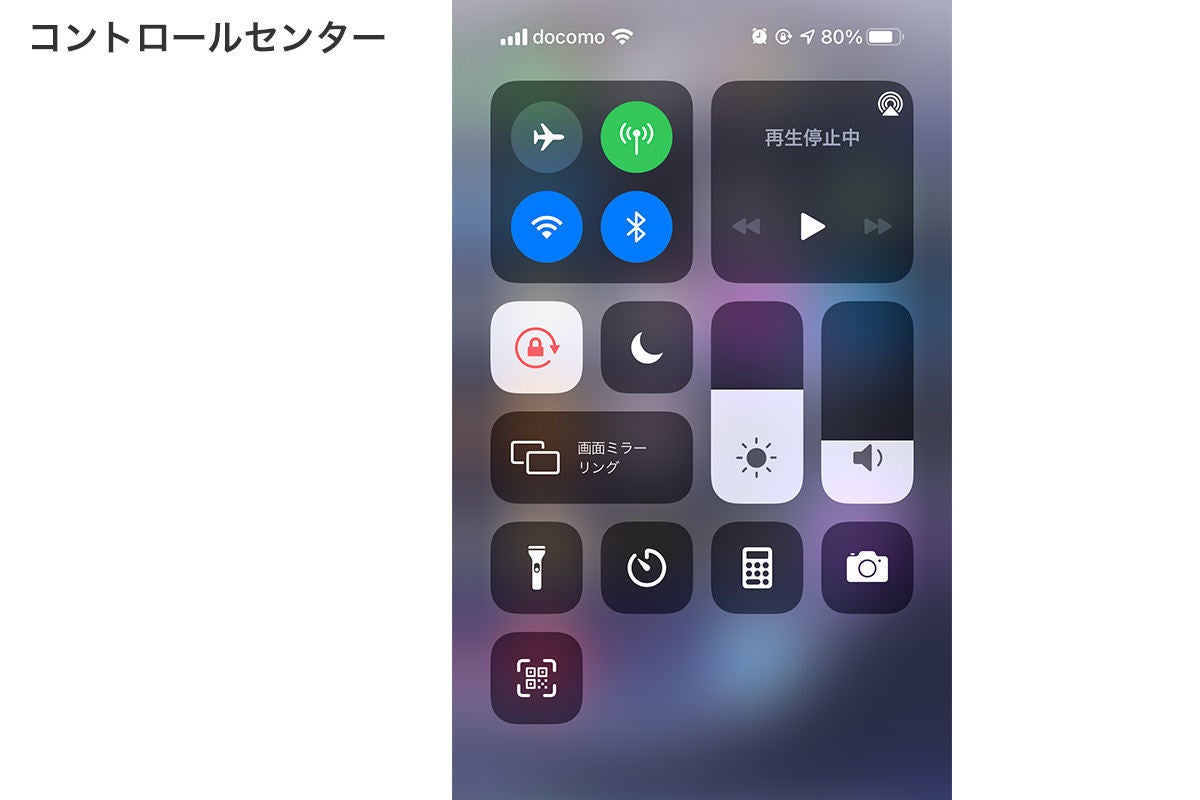
5. 「戻る」 に進み、 「保持期間」 をタップします。オンにして、デフォルト値の 0.10 秒 のままにします。
今すぐ 「スイッチ コントロール」 を試してみてください。小さな頭の動きで対応するアクションがトリガーされるはずです。
関連項目: Android および iPhone の Triller を使用して独自のミュージック ビデオを作成する方法
みんなに感動を与える
この機能は奇抜に感じるかもしれませんが、多くの可能性を秘めています。頭を 2 回動かすだけでも、このようなジェスチャーでアプリを起動したり携帯電話を制御したりできることは、物理的に画面にアクセスできない多くの状況で恩恵を受けることができます。パーティーの話題にもなりますよ。
iPhone のアクセシビリティ セクションには、さらに調査して調整できることがたくさんあります。これを試し、保持時間をさまざまな値に微調整して最適な値を見つけ、「アクセシビリティ」で利用できる他の機能を試して、以下のコメントであなたの経験をお知らせください。



![2021 年に Raspberry Pi Web サーバーをセットアップする方法 [ガイド]](https://i0.wp.com/pcmanabu.com/wp-content/uploads/2019/10/web-server-02-309x198.png?w=1200&resize=1200,0&ssl=1)


