
PC で作業しているときや、夢中になってゲームをしているだけでも時間があっという間に過ぎてしまい、スケジュールが台無しになってしまうことがあります。本当に自分を律したいのであれば、仕事時間やゲーム時間をスケジュールすることが重要です。これは、一定期間後、または毎日特定の時点で自動的にシャットダウンするように Windows 10 PC を設定することで実現できます。 Windows 10 PC でシャットダウンをスケジュールするには、いくつかの方法があります。さて、これ以上の苦労はせずに、 Windows 10 PC を自動シャットダウンする方法は次のとおりです。
方法 1: タスク スケジューラを使用して自動シャットダウンをスケジュールする
Windows の組み込みタスク スケジューラを使用してタスクを作成すると、Windows 10 PC を自動的に簡単にシャットダウンできます。従う必要がある手順は次のとおりです。
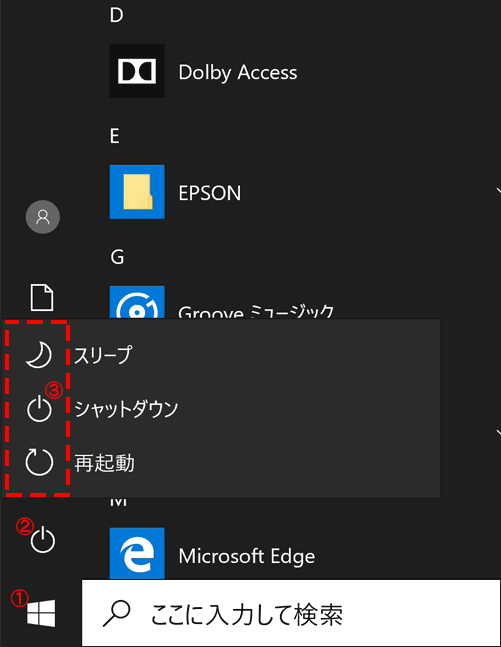
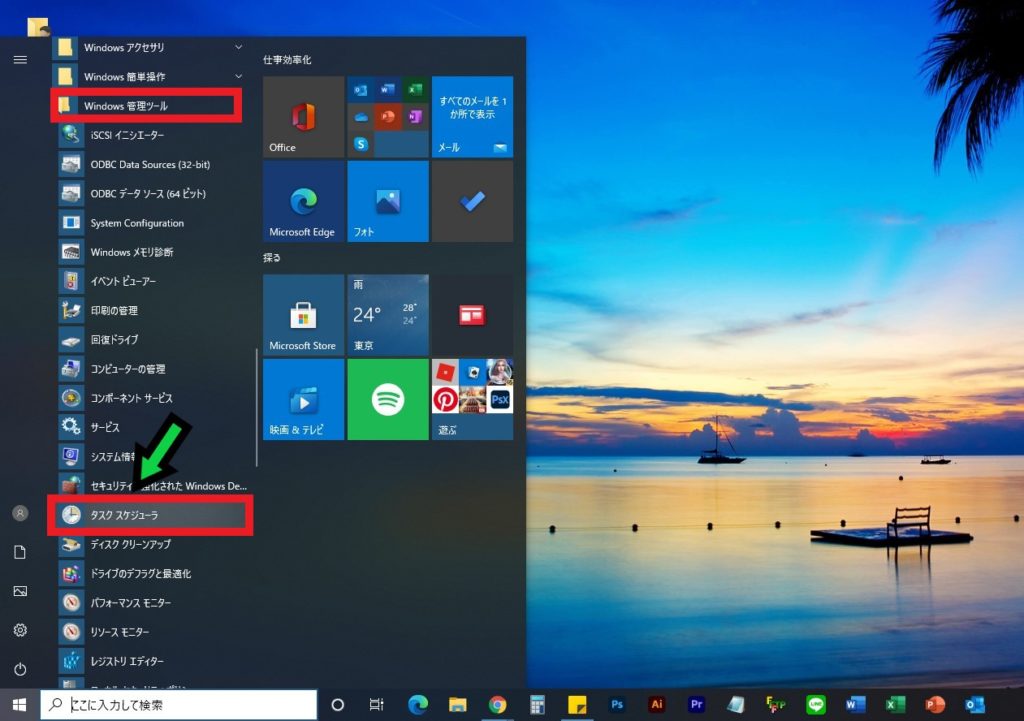
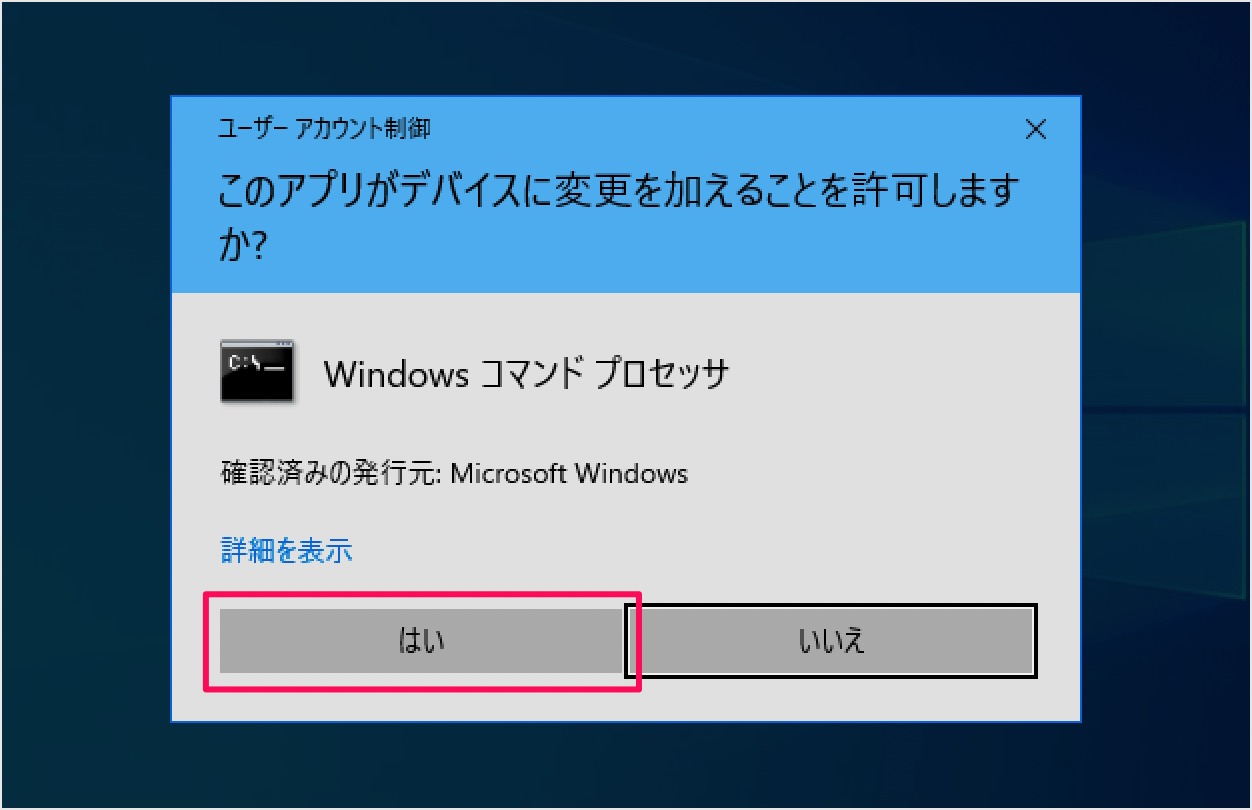
1. Windows 10 の Cortana 検索 バーを押して「 タスク スケジューラ 」を検索すると、関連する結果が見つかるはずです。クリックして。
2. [タスク スケジューラ] ウィンドウが開きます。ここで、「 基本タスクの作成… 」をクリックします。
3. 次に、 タスクの名前を設定し 、説明を追加します。完了したら、「次へ」をクリックします。
4. 次に、タスクを 毎日、毎週、毎月 アクティブにするか、または 今回 のみタスクを実行するかを設定できます。コンピューターにログインしたとき、コンピューターの起動時、または特定のイベントがログインしたときにタスクをトリガーするように選択できます。
5. 完了したら、タスクを開始する 正確な時刻を選択 できます。さまざまな国に頻繁に旅行する場合は、「異なるタイムゾーン間で同期する」オプションをチェックすることもできます。
6. タスクの時間を選択した後、タスクに実行させる アクションを選択する 必要があります。 「 プログラムを開始する 」を選択します。アラームを表示して目覚めさせたいだけの場合は、「メッセージを表示」を選択することもできます。
7. 次のページで「 参照 」ボタンを押し、 C:\Windows\System32 フォルダに移動して「 Shutdown.exe 」を選択します。 [引数の追加] セクションで、「 -s -t 1800 」と入力します。1800 は、プロンプトが表示されてからコンピューターがシャットダウンするまでにかかる 秒数です 。完了したら、「次へ」をクリックします。
8. タスクの概要が表示されます。 「 完了 」をクリックしてタスクの作成を完了します。
このタスクが作成されると、タスクをスケジュールした時刻に、指定した時刻後に Windows 10 PC がシャットダウンすることを示唆する通知が届きます。 Windows 10 PC が自動的にシャットダウンする前に、進行中のタスクを保存する時間を確保できるように、7 番目のステップで秒数を設定することをお勧めします。
タスクが作成されたら、 [タスク スケジューラ] -> [タスク スケジューラ ライブラリ] に移動し、作成した タスクを右クリックし て [ プロパティ ] を選択します。ここでは、さまざまなセキュリティ オプション、条件、履歴などを試してみることができます。右クリック メニューからタスクの実行、終了、削除、または無効化を選択することもできます。
方法 2: ファイル名を指定して実行またはコマンド プロンプトを使用して自動シャットダウンする
毎日の自動シャットダウンをスケジュールせず、この 1 回だけ使用したい場合は、ファイル名を指定して実行、コマンド プロンプト、または Powershell を使用して、Windows 10 PC がシャットダウンするまでの特定の時間を設定できます。その方法は次のとおりです。
-
走る
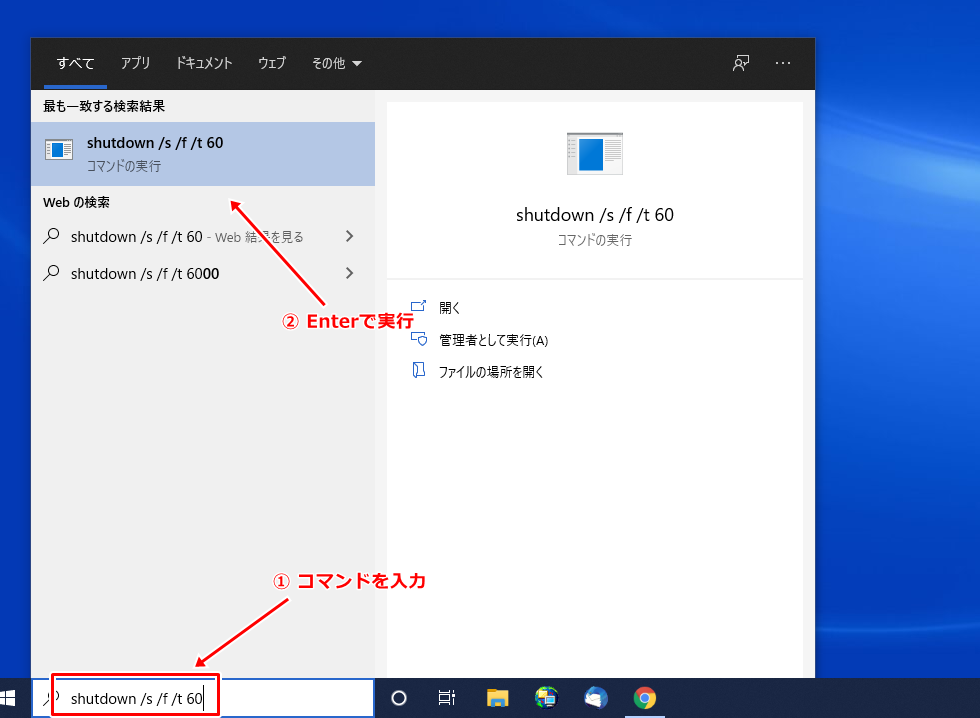
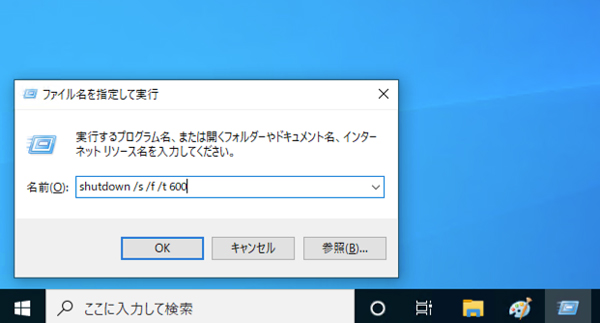
Win+R キーの組み合わせを使用して、「Windows 10 で実行」を開きます。 [ファイル名を指定して実行] に「 shutdown -s -t 1800 」と入力します。1800 (30 分) は明らかに PC がシャットダウンするまでの秒数です。 「OK」をクリックすると、「Windows は 30 分後にシャットダウンします」という通知が表示されます。

-
コマンド・プロンプト
コマンド プロンプトまたは Powershell を開いて同じコマンド「 shutdown -s -t 1800 」を実行するだけで、Windows 10 PC を自動シャットダウンできます。
注 : すべてのシャットダウン コマンドで「-s」を「-r」に置き換えると、Windows 10 PC を自動的に再起動できます。
関連トピック: Cortana を使用して音声で Windows 10 PC をシャットダウンまたは再起動する方法
スケジュールされた時間に Windows 10 PC を自動的にシャットダウンする準備はできていますか?
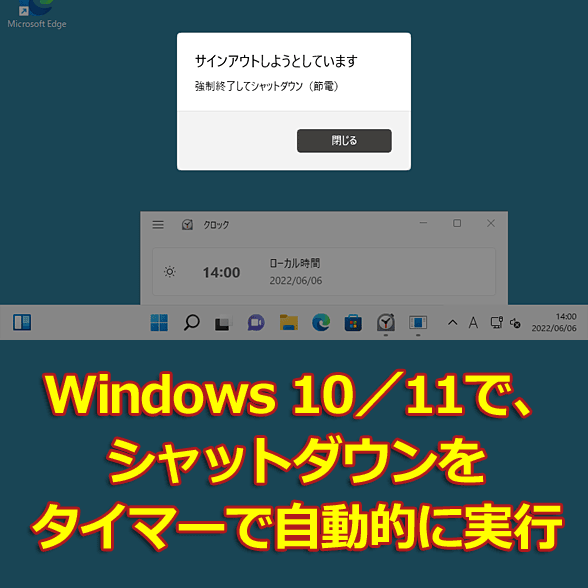
当面の間だけ Windows 10 PC のシャットダウンをスケジュールしたい場合は、非常に簡単な 2 番目の方法を使用できます。ただし、長期的に自動シャットダウン ソリューションを探している場合は、複雑で豊富なオプションを提供する最初の方法を使用する必要があります。したがって、両方の方法を試して、より適切な方法を選択してください。何か問題が発生した場合はお知らせください。以下のコメントセクションで音を消してください。



![2021 年に Raspberry Pi Web サーバーをセットアップする方法 [ガイド]](https://i0.wp.com/pcmanabu.com/wp-content/uploads/2019/10/web-server-02-309x198.png?w=1200&resize=1200,0&ssl=1)


