テクノロジー Android 非公開: Nokia 8 に Android Oreo 8.0 をインストールする方法 (ガイド)

Nokia 8 に Android Oreo 8.0 をインストールする方法 (ガイド)

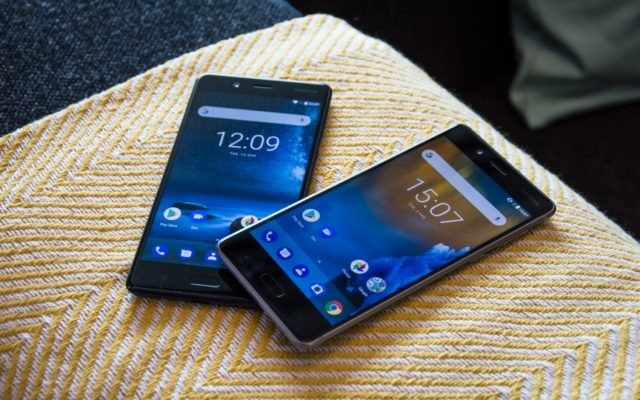
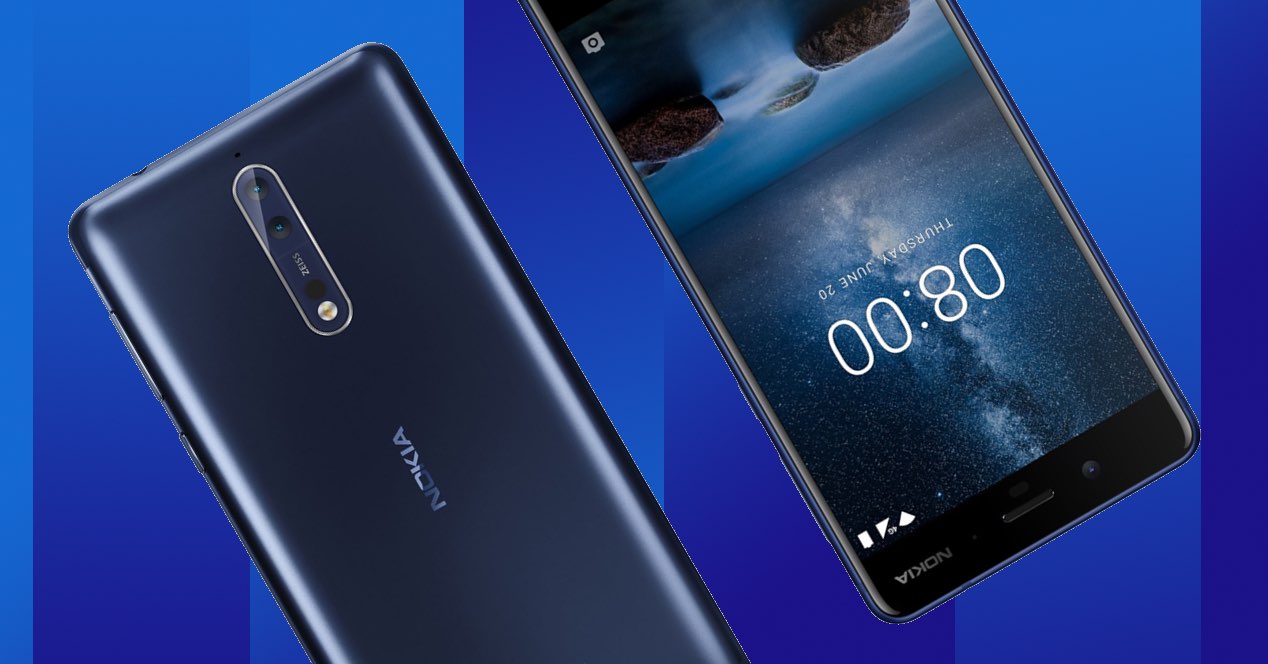
スマートフォン メーカーができる最大のことの 1 つは、ソフトウェア アップデートをタイムリーに提供することです。 Google の Pixel および Nexus デバイスはこれらをほぼ瞬時に取得しますが、他の OEM は数か月後にデバイスのアップデートをプッシュすることがよくあります。まあ、ノキアではありません。リリースからわずか 1 か月後に、Nokia は主力製品である Nokia 8 の Android Oreo 8.0 アップデートを発表しました。まだベータ版ではありますが、このアップデートはうまく機能します。したがって、デバイスに最新の Android バージョンを入手する方法が気になる場合は、Nokia 8 に Android Oreo 8.0 をインストールする方法を説明するので、読み続けてください。

Nokia Beta Labs 経由で Android Oreo 8.0 Nokia 8 をインストールする

: 次の方法ではユーザー データが消去される可能性があるため、続行する前に必ずデータをバックアップしてください。また、この Android ビルドは現在ベータ版であるため、バグが存在する可能性があることに注意してください。

  • インストールを始めるには、Nokia Beta Labs プログラムに登録する必要があります。これを行うには、 Nokia Beta Labs 登録 Web ページ にアクセスし、 Nokia 関連アカウントでログインします

Sign in Nokia
Sign in Nokia

  • ログインすると、Nokia フォーラム Web サイトにリダイレクトされる場合があります。フォーラム ページの上部にある 「ベータ ラボに参加」リンクを 見つけるか、 ここをクリック してページに直接アクセスしてください。

Link to Join Nokia Beta Labs

  • ここで、デバイスを検証する必要があります。 IMEI コードとネットワーク オペレータを入力します。 それが完了したら、ベータ ソフトウェア ライセンス条項に同意し、 「ベータ ラボに登録」をクリックします。

IMEI and Network
IMEI and Network

: 上記の手順で問題が発生した場合は、ここをクリックして IMEI 番号を確認する方法を確認してください。また、[設定] -> [電話情報] -> [ステータス] -> [SIM ステータス] -> [ネットワーク] に移動して、ネットワーク オペレータを確認することもできます。

  • 資格情報を正しく入力すると、以下に示すように、携帯 電話が検証されたこと を示すメッセージが画面に表示されます。

Validation
Validation

  • デバイスの検証が完了したので、スマートフォンのアップデートをリクエストできます。以下の 「無線でベータ ソフトウェアを入手する」 セクションまでスクロールしてください。手順については確認の横にあるチェックボックスをオンにし、 「OTA をリクエスト」 をクリックします。
Request OTA
Request OTA

  • 以上です。 無線リクエストはすでに承認されているはずです 。画面に次のようなメッセージが表示されます。

OTA Requested
OTA Requested

  • 次に、Nokia 8 デバイスで、 [設定] -> [端末情報] -> [システム アップデート] に移動します。ここで「 アップデートを確認する 」をタップします。

About phone System update

  • これで、Android 8.0 Oreo ビルドのアップデートが受信され 、ダウンロードが自動的に開始されます。

Software Update Downloading

  • アップデートがダウンロードされると、自動的にインストールが開始されます。インストールが成功すると、 デバイスを再起動するように求められます。

Update Installed Restart

  • 以上です。 Android Oreo 8.0 が Nokia 8 デバイスにインストールされました

Nokia 8 Android Oreo 8.0

: Nokia は Nokia 8 用の Beta Labs プログラムのみをリリースしていますが、間もなく Nokia 3、Nokia 5、および Nokia 6 でも利用できるようになる予定です。そのため、上記の手順は上記のデバイスでも同じです。 。

関連項目: 知っておくべき Android 8.0 Oreo の 12 のクールなトリック

Nokia 8 を Android Oreo 8.0 にアップデートする

発売からわずか 1 か月余りで、Nokia は主力デバイスの Android の最新アップデートを発表しました。まだベータ版ではありますが、ROM は問題なく動作します。これにより、ユーザーは Nokia 8 デバイスで Android Oreo のすべての機能を体験できるようになります。このことは、Nokia が実際に顧客のことを考えていることを証明しています。タイムリーなアップデートと優れた顧客サポートにより、Nokia は実際に再び顧客に人気のブランドになるかもしれません。でもどう思いますか? Nokia 8 を Android Oreo 8.0 にアップデートしましたか? Nokia には市場を獲得するのに必要なものがあると思いますか?以下のコメントセクションでご意見をお聞かせください。

「 Nokia 8 に Android Oreo 8.0 をインストールする方法 (ガイド)」についてわかりやすく解説!絶対に観るべきベスト2動画

Hướng dẫn cập nhật Android 8.0 Oreo chính thức trên Nokia 8 | LKCN
Nokia 8 を Android 8.0 Oreo OS にアップデートする方法

スマートフォン メーカーができる最大のことの 1 つは、ソフトウェア アップデートをタイムリーに提供することです。 Google の Pixel および Nexus デバイスはこれらをほぼ瞬時に取得しますが、他の OEM は数か月後にデバイスのアップデートをプッシュすることがよくあります。まあ、ノキアではありません。リリースからわずか 1 か月後に、Nokia は主力製品である Nokia 8 の Android Oreo 8.0 アップデートを発表しました。まだベータ版ではありますが、このアップデートはうまく機能します。したがって、デバイスに最新の Android バージョンを入手する方法が気になる場合は、Nokia 8 に Android Oreo 8.0 をインストールする方法を説明するので、読み続けてください。

Nokia Beta Labs 経由で Android Oreo 8.0 Nokia 8 をインストールする

: 次の方法ではユーザー データが消去される可能性があるため、続行する前に必ずデータをバックアップしてください。また、この Android ビルドは現在ベータ版であるため、バグが存在する可能性があることに注意してください。

  • インストールを始めるには、Nokia Beta Labs プログラムに登録する必要があります。これを行うには、 Nokia Beta Labs 登録 Web ページ にアクセスし、 Nokia 関連アカウントでログインします

Sign in Nokia
Sign in Nokia

  • ログインすると、Nokia フォーラム Web サイトにリダイレクトされる場合があります。フォーラム ページの上部にある 「ベータ ラボに参加」リンクを 見つけるか、 ここをクリック してページに直接アクセスしてください。

Link to Join Nokia Beta Labs

  • ここで、デバイスを検証する必要があります。 IMEI コードとネットワーク オペレータを入力します。 それが完了したら、ベータ ソフトウェア ライセンス条項に同意し、 「ベータ ラボに登録」をクリックします。

IMEI and Network
IMEI and Network

: 上記の手順で問題が発生した場合は、ここをクリックして IMEI 番号を確認する方法を確認してください。また、[設定] -> [電話情報] -> [ステータス] -> [SIM ステータス] -> [ネットワーク] に移動して、ネットワーク オペレータを確認することもできます。

  • 資格情報を正しく入力すると、以下に示すように、携帯 電話が検証されたこと を示すメッセージが画面に表示されます。

Validation
Validation

  • デバイスの検証が完了したので、スマートフォンのアップデートをリクエストできます。以下の 「無線でベータ ソフトウェアを入手する」 セクションまでスクロールしてください。手順については確認の横にあるチェックボックスをオンにし、 「OTA をリクエスト」 をクリックします。

Request OTA
Request OTA

  • 以上です。 無線リクエストはすでに承認されているはずです 。画面に次のようなメッセージが表示されます。

OTA Requested
OTA Requested

  • 次に、Nokia 8 デバイスで、 [設定] -> [端末情報] -> [システム アップデート] に移動します。ここで「 アップデートを確認する 」をタップします。

About phone System update

  • これで、Android 8.0 Oreo ビルドのアップデートが受信され 、ダウンロードが自動的に開始されます。

Software Update Downloading

  • アップデートがダウンロードされると、自動的にインストールが開始されます。インストールが成功すると、 デバイスを再起動するように求められます。

Update Installed Restart

  • 以上です。 Android Oreo 8.0 が Nokia 8 デバイスにインストールされました

Nokia 8 Android Oreo 8.0

: Nokia は Nokia 8 用の Beta Labs プログラムのみをリリースしていますが、間もなく Nokia 3、Nokia 5、および Nokia 6 でも利用できるようになる予定です。そのため、上記の手順は上記のデバイスでも同じです。 。

関連項目: 知っておくべき Android 8.0 Oreo の 12 のクールなトリック

Nokia 8 を Android Oreo 8.0 にアップデートする

発売からわずか 1 か月余りで、Nokia は主力デバイスの Android の最新アップデートを発表しました。まだベータ版ではありますが、ROM は問題なく動作します。これにより、ユーザーは Nokia 8 デバイスで Android Oreo のすべての機能を体験できるようになります。このことは、Nokia が実際に顧客のことを考えていることを証明しています。タイムリーなアップデートと優れた顧客サポートにより、Nokia は実際に再び顧客に人気のブランドになるかもしれません。でもどう思いますか? Nokia 8 を Android Oreo 8.0 にアップデートしましたか? Nokia には市場を獲得するのに必要なものがあると思いますか?以下のコメントセクションでご意見をお聞かせください。

「 Nokia 8 に Android Oreo 8.0 をインストールする方法 (ガイド)」についてわかりやすく解説!絶対に観るべきベスト2動画

Hướng dẫn cập nhật Android 8.0 Oreo chính thức trên Nokia 8 | LKCN
Nokia 8 を Android 8.0 Oreo OS にアップデートする方法