
データベースからプロフェッショナルな見た目のインタラクティブなグラフを作成したいですか? MongoDB チャートは無料で使用できます。
グラフは表形式のデータでは検出できないさまざまな視覚的パターンを明らかにするため、データベースから得られる洞察の品質と種類は、使用するグラフ作成アプリによって異なります。
業務運営で使用した NoSQL データベースまたは非リレーショナル データベースがある場合、それをどのように視覚化しますか?それを別の高価なビジネス インテリジェンス (BI) アプリにエクスポートして、最初から始めますか?
絶対違う! MongoDB Atlas にデータベースを CSV 形式でアップロードし、MongoDB Chart モジュールを使用して任意のグラフでデータを視覚化するだけです。
読み続けて、MongoDB Atlas Charts モジュールを徹底的に学習してください。
MongoDB チャートの概要
MongoDB Atlas Charts は 、最新のデータ視覚化ツールです。これは、MongoDB クラウド データ Web アプリの不可欠な部分です。数百万の JavaScript Object Notation (JSON) オブジェクトを読み取ることができます。次に、視聴者が好む優れたデータ ビジュアライゼーションを作成するインタラクティブな方法を提供します。
MongoDB 開発者は、MongoDB アプリケーションの使いやすさの制限を取り除くためにこのアプリを導入しました。これはネイティブのチャート作成およびグラフ作成ツールであるため、コードの互換性、ツール、データの移動、データの重複など、あらゆる種類のデータベースの問題を解決します。
このアプリは Web アプリ経由で利用できますが、グラフ作成ツールをオンプレミスの MongoDB サーバーに即座にインストールできます。
MongoDB チャートの必要性
グラフ作成ツールを使用すると、ビジネス データのパターンを調査して分析の洞察を見つけるために別の BI アプリケーションを購入する必要はありません。
Web アプリまたはモバイル アプリの NoSQL データベース層としてすでに MongoDB を使用している場合、このツールはビジネスにとって非常に有益です。
このグラフ ツールを使用するその他の理由については、以下で説明します。
- MongoDB をビジネス用に標準化および承認している企業であれば、このツールを安全に使用できます。企業のソフトウェアのコンプライアンス要件を心配する必要はありません。
- 既存のデータベースからデータをクエリし、出力データを整理し、それを BI ツールに入力して視覚化するのは大変な作業です。
- これにより、ビジュアライゼーションの画像を共同作業者や関係者に電子メールで送信する手間が省けます。オンライン コラボレーションに直接招待できます。
- Web アプリには 3 層のデータ セキュリティが備わっています。これらは、ネットワーク分離、エンドツーエンド暗号化、ロールベースのアクセス管理です。
次に、MongoDB Charts の機能について詳しく説明します。
特徴
#1. ネイティブツール
MongoDB クラウド アプリでは、MongoDB Chart がネイティブ アプリです。ネイティブであるため、バックエンドでデータベースを処理し、グラフを作成するためのクリーンなインターフェイスを提供します。インポートした NoSQL CSV データベース ファイルをクリーンアップ、変換、調整する必要はありません。
このツールはデータベース全体を読み取ります。次に、チャート作成に使用できるフィールド、ドキュメント、およびネストされたオブジェクトを適切に整理します。
#2. ドラッグアンドドロップでチャートを作成
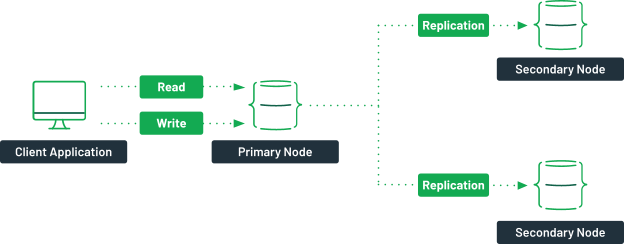
これは、NoSQL データベース用の最も人気のあるノーコード グラフ作成ツールの 1 つです。 CSV ファイルを MongoDB の Atlas クラスターにインポートするだけです。これで、インポートされたデータベースに [チャート] タブから簡単にアクセスできるようになります。
グラフ ダッシュボードを作成するときは、フィールド、ドキュメント、またはオブジェクトをドラッグ アンド ドロップするだけです。ツールはリアルタイムでチャートの描画を開始します。
#3. 無料で利用可能
ツールは無料で付属します!データベースがすでに MongoDB 上にある場合は、新しい BI ツールを購入する必要はありません。
あるいは、無料の MongoDB Atlas アカウントにサインアップして、チャート機能にアクセスすることもできます。
#4. 統計分析
MongoDB Charts アプリには集計機能が組み込まれています。これにより、視覚化したいデータにさまざまなメトリクスを適用できます。
標準偏差、平均、最頻値などの統計分析を適用して、実用的なビジネス上の洞察を生成できるようになりました。
#5. ドキュメントベースのデータベースに適しています
Web アプリまたはモバイル アプリが NoSQL データベースからデータを取得する場合、MongoDB チャートを使用してそれらのアプリ上にダッシュボードを簡単に構築できます。
データベースは、複数の配列、オブジェクト、およびプライマリ オブジェクト内のネストされたドキュメントで構成される場合があります。クエリを実行してデータを整理する必要はありません。データベースをチャート ツールにインポートするだけで、コールド ビジュアライゼーションの作成を開始できます。
#6. MongoDB Atlas からデータベースを取得
このグラフ アプリは、MongoDB Atlas とのノーコード統合も提供します。 Atlas プロジェクトから、Charts アプリケーションにデータセットを追加できます。その後、数回クリックするだけで、エンタープライズレベルのデータを視覚化できます。
#7。 最小学習曲線
MongoDB Charts は、他のビジネス インテリジェンスおよびデータ視覚化ツールの中で最も簡単なグラフ描画アプリケーションです。
学習する必要がある機能の数は限られています。 MongoDB Charts のバックエンド アルゴリズムは、視覚化のためにデータベースを自動的に構築します。グラフの種類を選択し、X 軸と Y 軸にいくつかの値をドラッグ アンド ドロップするだけです。
#8. マルチデータベースダッシュボード
複数の Atlas Cluster からデータを取得することで、ビジネス用のリアルタイムでインタラクティブなオンライン ダッシュボードを構築できます。
コンポーネント
ソース データは、視覚的な洞察として表示される前に、複数のコンポーネントを通過する必要があります。ユーザー インターフェイスに表示されるコンポーネントは以下のとおりです。
ダッシュボード
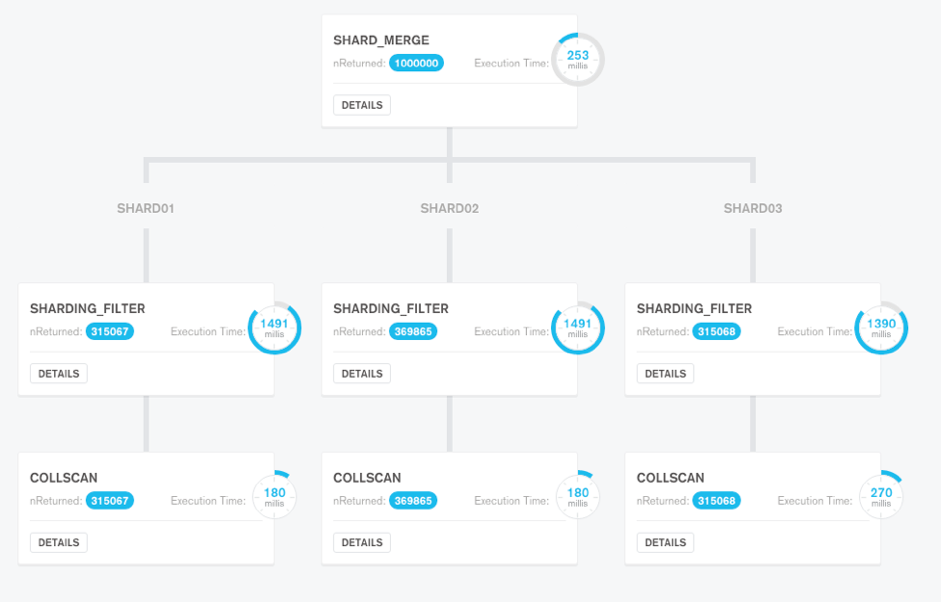
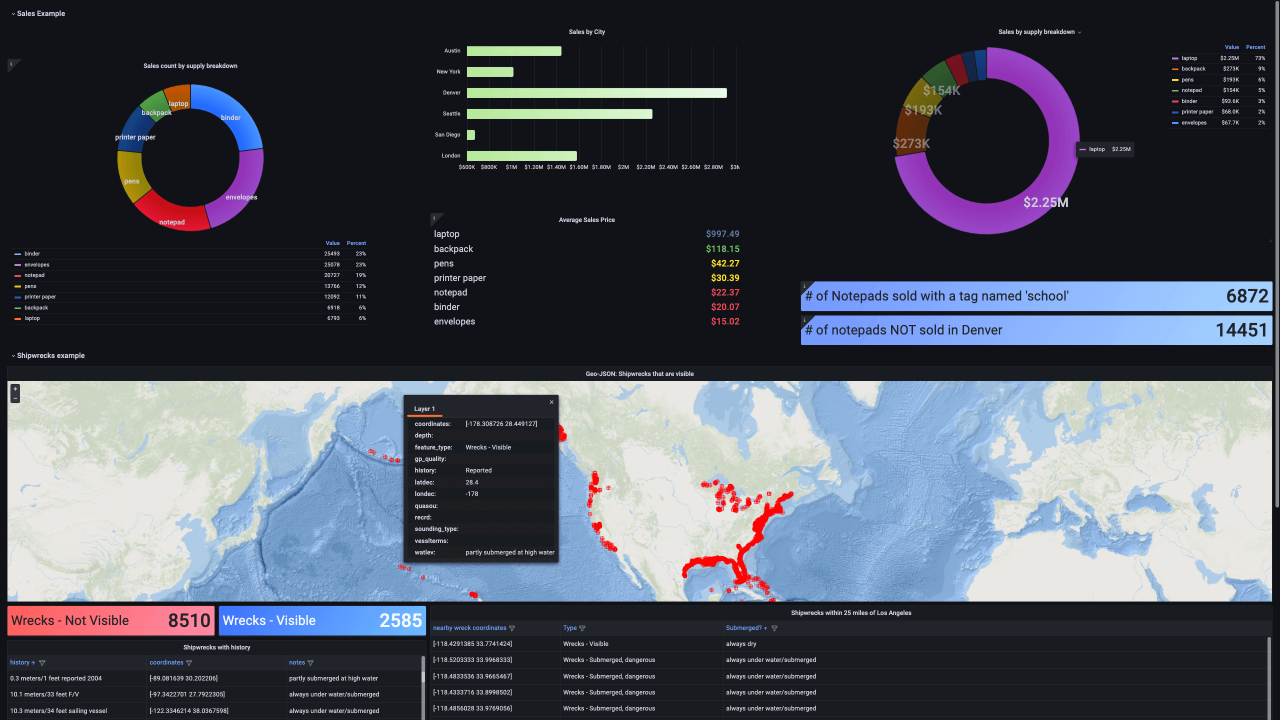
ダッシュボードは、MongoDB でデータの視覚化を開始するために使用する最初のサブツールです。すべてのチャートとグラフをホストします。また、さまざまなソースからのグラフを整理して、グローバル ビジネス ダッシュボードを作成することもできます。
たとえば、マーケティング、販売、顧客サービスなどのビジネス部門からのパフォーマンス データの折れ線グラフを配置して、会社全体の健全性を把握します。
ダッシュボードには 1 つまたは複数のグラフを含めることができます。ダッシュボードには次のサブ機能があります。
- CHARTS ファイルとして エクスポート
- プロジェクト、組織、パブリックなどの階層の コラボレーターと共有します
- ダッシュボードからさまざまな グラフフィルターを 直接適用します
- ダッシュボードの 埋め込みコードを 取得して、モバイル アプリ、Web アプリ、Web サイトなどに挿入します。
- 共同編集者が変更を行ったときに 通知を 受け取る
チャートビルダー

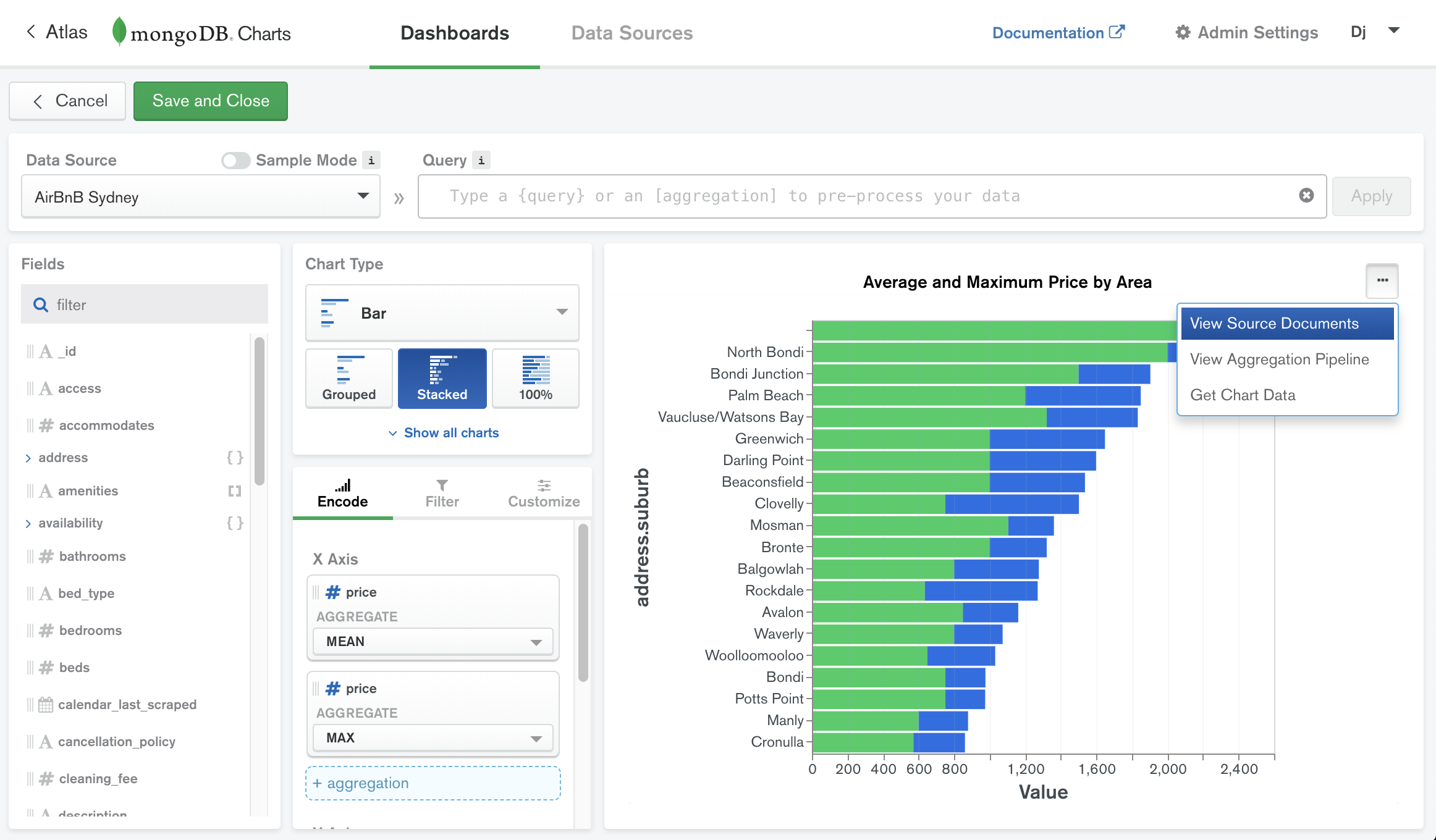
チャート ビルダーは、データ視覚化を作成、編集、および変更するキャンバスです。このグラフ作成ワークスペースのサブ機能は次のとおりです。
- データソースを追加するためのシンプルなボタン
- データベースのすべてのフィールド、ドキュメント、およびネストされたドキュメントの概要を示す フィールド ペイン
- さまざまなデータ視覚エフェクトから選択できる [チャート タイプ] パネル
- X 軸と Y 軸を操作してチャートを構築するための チャート エンコード パネル
- エンコードパネルを フィルター と カスタマイズ に切り替えるオプション
- [フィールド] パネルから値を追加すると、 プレビュー ウィンドウはリアルタイムでチャートを描画し続けます。
- データベースにクエリを実行したり、集計を使用してデータを前処理したりするため のクエリ コンソール
チャートとグラフ
チャート ビルダー の [チャート タイプ] パネル内には、データ分析に役立つ一連のチャートが表示されます。以下は、このツールのチャートとグラフのリストです。
| バー | ライン | 円形 |
| カラム | エリア | 文章 |
| コンボ | グリッド | 地理空間 |
情報元
データ ソースは、視覚化する必要があるデータを含む チャート ビュー または MongoDB コレクション です。
チャート ビューは、集計パイプラインを MongoDB コレクションに適用できるため、特に重要です。したがって、視覚化用に最適化されていないデータベースを前処理できます。
[データ ソース] ボタンを操作すると、次のオプションから選択できます。
- MongoDB チャートの使用状況に応じ た推奨ソース
- クラスター化されたデータをインポートできる プロジェクト
- MongoDB が提供する サンプル データ ソース
MongoDB アトラス チャートをセットアップする方法
オンライン共有とホスティングのために MongoDB 上でデータ視覚化の作成を開始するには、次の手順に従います。
- MongoDB Atlas の 登録 ページにアクセスしてください。
- アカウントを作成するか、Google メールでサインアップします。

- プライバシー ポリシーに同意し、 [送信] をクリックします。
- [ようこそ] 画面 に簡単な詳細を入力し、 [完了] をクリックします。
- ここでは 無料共有プラン を選択します。有料プランも利用可能!

- [クラスターの作成] をクリックするだけで、クラウド クラスターのセットアップが完了します。
- プロビジョニングが完了すると、Atlas のセットアップは完了です。
- 次に、 「App Services」 タブの横にある 「Charts」 タブをクリックします。
- 「グラフ」 タブは空になっている必要があります。 [チャートの探索] をクリックします。
- MongoDB は必要なモジュールをロードし、Charts アプリが起動して実行されると再びようこそ画面を表示します。
- これで、 「チャート ビルダー」 または 「サンプル ダッシュボード」 のいずれかを選択して開始できるようになりました。

- チャート ビルダー を選択すると、 データ ソースの 選択ページが表示されます。
- [サンプル] をクリックし、チャート作成用のサンプル データベースをインポートすること を選択します 。
それでおしまい!これで、サンプル データセットからビジュアライゼーションを構築するために必要なすべての要素が表示されました。データベースを使用する必要がある場合は、 [データ ソース] > [プロジェクト] > [クラスター] を選択します。
既存の NoSQL データベースを MongoDB クラスターに追加している場合は、データセットが表示されます。データセットを選択して、そのデータポイントからグラフの作成を開始します。
ベスト無料チャート
#1. 縦棒グラフと棒グラフ

データ コレクションに含まれるカテゴリが限られている場合、これらのビジュアライゼーションを使用できます。カテゴリ ラベルが長い場合は、棒グラフを使用します。逆に、連続した値を比較するには、縦棒グラフを選択します。
これらのチャートには 4 つのサブタイプがあります。これらは、グループ化、スタック化、100% スタック化、および色付きです。
#2. コンボチャート

1 つのビジュアライゼーションに折れ線グラフと縦棒グラフの両方が必要な場合は、コンボ グラフを使用します。コンボ チャートには、積み上げグラフとグループ化の 2 つのタイプがあります。
#3. 折れ線グラフと面グラフ
データを連続した一連のデータ ポイントとして視覚化する必要がある場合は、MongoDB チャートでこれらのグラフを試してください。
また、論理的な順序で入っていないデータベースは、面グラフまたは折れ線グラフによる視覚化に最適です。
#4. 円グラフ
これらには、ドーナツ チャートやゲージ チャートが含まれます。ドーナツは、データセット内のカテゴリの比例分布を作成する場合に便利です。
あるいは、値を大きな値の分数として視覚化する必要がある場合は、ゲージ チャートを使用する必要があります。
#5. グリッド チャート

現在、チャート タイプ モジュールには 2 つのタイプのグリッド チャートがあります。これらは散布図とヒートマップです。
データ ポイントとその値が基礎となるパターンよりも重要でない場合は、ヒートマップを使用する必要があります。データベース内の関係と上位レベルの傾向を明確に示します。
あるいは、散布図は数値データを視覚化する場合に適しています。また、プロットされたデータが特定の領域でどのようにクラスター化されているかも示します。
#6. データテーブル
聴衆がスプレッドシート タイプの表形式データを好む場合は、MongoDB データ視覚化ツールのデータ テーブルを使用できます。表形式以外のデータを表形式に瞬時に変換します。また、選択したカテゴリ間の明確な比較も表示されます。
無料のサンプル ダッシュボード
MongoDB Charts には、10 個のグラフからなる無料のダッシュボードが 1 つ含まれています。これを追加して、ダッシュボード機能の使用を開始できます。ダッシュボードは、映画、レビュー、評価などの MongoDB コレクションからデータを取得します。
[グラフ] タブで、 [ダッシュボードの追加] をクリックし、 [サンプル ダッシュボードの追加] を選択して、この事前構成されたテンプレートを取得します。ダッシュボード名「 サンプル ダッシュボード」 をクリックして、データ視覚化にアクセスします。
サンプル テンプレートには 10 個のグラフが含まれています。このうち、ゲージ、縦棒、ドーナツ、横棒、地理空間、ヒートマップなどが主なチャートです。ダッシュボードを変更するには、テンプレート内の各グラフの基礎となるデータを変更します。
執筆時点では、MongoDB ではサンプル ダッシュボードの埋め込みや公開表示を許可していません。ただし、基になるデータを変更または複製すると、そのデータを組織内または外部の共同作業者と簡単に共有できます。
また、 [共有] ボタンを選択して [パブリック] タブに移動すると、パブリック リンクを作成できます。訪問者はインタラクティブなダッシュボードに移動します。一般の訪問者は、ダッシュボードを表示するために MongoDB アカウントを作成する必要はありません。
最後の言葉
ここまで、MongoDB Atlas アプリケーションの MongoDB Charts モジュールについて詳しく説明してきました。 MongoDB Atlas Charts セクションのさまざまな機能と、それをリアルタイムで使用するように設定する方法を学習しました。
さらに、MongoDB 上のいくつかのデータ視覚化チャート タイプを調査しました。これらは商用および個人使用において無料です。さらに、MongoDB のビジネス用途にすぐに使えるダッシュボードについても学びました。
MongoDB のチャートをすぐに使い始めて、1 つの統合アプリからデータベースを管理および視覚化します。複数のビジネス アプリの間で手間を省く必要はありません。
次に、MongoDB クエリの例を確認して、MongoDB の専門開発者になりましょう。



![2021 年に Raspberry Pi Web サーバーをセットアップする方法 [ガイド]](https://i0.wp.com/pcmanabu.com/wp-content/uploads/2019/10/web-server-02-309x198.png?w=1200&resize=1200,0&ssl=1)


