テクノロジー ウィンドウズ 非公開: Windows 10 ノートパソコンのバッテリー寿命を延ばす 15 のヒント (2021)

Windows 10 ノートパソコンのバッテリー寿命を延ばす 15 のヒント (2021)

Windows 10 は、Windows 7 や Windows 8/8.1 などの以前のバージョンよりも多くの電力を消費しているとしばしば非難されてきました。ただし、Microsoft は、Windows 10 の電力消費の問題の一部を軽減するために、長年にわたって多数のアップデートを展開してきました。とはいえ、やるべきことはまだたくさんあります。そこで今日は、Windows 10 ラップトップ、ツーインワン、ウルトラブックのバッテリー寿命を延ばす方法に関する詳細なガイドをお届けします。

注: MacBook も使用している場合は、macOS Big Sur でバッテリー寿命を向上させる方法を確認してください。

Windows 10 ノートパソコンのバッテリー寿命を向上させる

この記事では、Windows 10 ラップトップで最も多くの電力を消費しているアプリケーションを確認する方法を説明します。また、コンピューターの電力効率を高めてバッテリー寿命を延ばすために、それらを無効にするプロセスも実行できます。また、Windows 10 コンピューターのバッテリー寿命を向上させる他の多くの方法についても説明します。それでは早速、Windows 10 コンピューターのバッテリー寿命を延ばすための重要なヒントをご紹介します。

注: ラップトップがコンセントから抜かれていて、バッテリーで動作していることを確認してください。電源に接続されている場合は、以下で説明する一部のバッテリー設定にアクセスできません

1.電力モードを変更する

まず、コンピュータの電源モードを変更します。これは、ラップトップの電力効率を向上させる最も簡単な方法の 1 つです。

  • Windows 10 タスクバーの通知領域にある バッテリー アイコン をクリックします。次に、スライダーをドラッグして、必要な電力モードを選択します。バッテリーで動作する場合は 4 つのオプションが表示され、プラグインされている場合は 3 つのオプションが表示されます。私のものは「より良いパフォーマンス」を目指して調整されていますが、「より良いバッテリー寿命」または「最高のバッテリー寿命」を選択することもできます。

Change the Power Mode to improve battery life

注: この設定は、すべての Windows 10 PC で利用できるわけではありません。それはハードウェアと PC メーカーによって異なります。コンピューターでは Windows 10 バージョン 1703 以降を実行している必要があります

2. 画面の明るさを下げる

バッテリー効率を向上させるもう 1 つの簡単な方法は、画面の明るさを下げることです。 Windows 10 では、それを行うための簡単な方法が提供されています。

  • Windows タスク バーの右端にある通知アイコン [1] をクリックします。次に、明るさスライダー [2] を使用して画面の明るさを下げます。
Reduce Screen Brightness to improve battery life

3.「バッテリーセーバー」をオンにする

ラップトップのバッテリー寿命を延ばすために実行できるもう 1 つの手順は、バッテリー セーバー モードを有効にすることです。これにより、バッテリーが低下したときに通知とバックグラウンド アクティビティが制限されます。

  • PC がバッテリー電源で動作していることを確認し、[設定] (Windows キー + I) > [システム] に移動します。

Detect and Disable Battery-draining Apps to improve battery life in Windows 10

  • 左側のペインで [バッテリー] をクリックすると、省電力オプションが表示されます。ここで、「バッテリーセーバー」モードをオンにすることができます。
Detect and Disable Battery-draining Apps to improve battery life in Windows 10

4. バッテリーを消耗するアプリを検出して無効にする

上記と同じページで、ラップトップ上のバッテリーを消耗するアプリを確認できます。電力を消費しすぎる場合は、バックグラウンドでの実行を無効にすることができます。これを行うには、以下で説明する方法に従ってください。

  • 下にスクロールして、デバイスで最大電力を消費しているアプリを確認します。ドロップダウンメニューを使用して、過去24時間または過去1週間の消費電力履歴を確認できます。
Detect and Disable Battery-draining Apps to improve battery life in Windows 10

  • 次に、問題のあるアプリの 1 つをクリックして、バックグラウンドで消費している電力量を確認します。

Detect and Disable Battery-draining Apps to improve battery life in Windows 10

  • 最後に、ドロップダウン メニューを使用して、アプリがバックグラウンドで実行されないようにします。デフォルトのオプションは「Windows に決定させる」です。アプリをバックグラウンドで実行しない場合は、「なし」を選択します。
Detect and Disable Battery-draining Apps to improve battery life in Windows 10

注: この設定は、Microsoft Store アプリでのみ使用でき、通常のデスクトップ アプリでは使用できません

5. バックグラウンドアプリを無効にしてバッテリー寿命を延ばす

上記のバッテリー設定にリストされているアプリに加えて、他の多数のアプリのバックグラウンドでの実行をオフにすることもできます。ただし、これは「プライバシー」設定から行う必要があります。その方法は次のとおりです。

  • [設定] > [プライバシー] に移動します。

Disable background apps

  • 次に、左側のペインを下にスクロールし、「アプリの権限」セクションの下にある「バックグラウンド アプリ」[1] をクリックします。右側のペインで、「アプリをバックグラウンドで実行する」オプションをオフに切り替えます [2]。

15 Tips to Improve Battery Life in Windows 10 Laptops

一部のアプリは、通知やアラームなどのためにバックグラウンドで実行する必要があることに注意してください。それが重要な場合は、メインのトグルを「オン」のままにし、各アプリの横にあるトグルを使用して、選択したアプリのバックグラウンド アクセスをオフにします。ただし、ランダムな通知ポップアップにまったく対処したくない場合は、Windows 10 で通知を無効にする方法に関する詳細なガイドを確認してください。

6. 電源とスリープの設定を変更してバッテリー寿命を延ばす

ノートパソコンのバッテリーをもう少し活用する最も簡単な方法の 1 つは、「電源とスリープ」設定を最適化して、ディスプレイとスリープのタイムアウトを短縮することです。その方法は次のとおりです。

  • ステップ 2 で説明したように、[設定] > [システム] に移動します。次に、左側のペインで [電源とスリープ] をクリックします。右側のペインで、ドロップダウン メニューを使用して表示タイムアウトとスリープ タイムアウトを指定し、バッテリー寿命を改善できるようになりました。
Change Power and Sleep Settings to improve battery life

注: 非常に低い値 (1 分や 2 分など) を選択すると、ワークフローに影響を与える可能性があるため、省電力と生産性の最適なバランスが得られる可能性が高い 5 ~ 10 分のような値を選択します。

  • 上級ユーザーは、同じページをさらに下にスクロールして、「追加の電源設定」をクリックします。これにより、独自の電源プランの作成など、さらに多くのオプションを構成できるようになります。変更によって大混乱を引き起こしたくない場合は、自分が何をしているのかを必ず理解してください。
Change Power and Sleep Settings to improve battery life

7. UI アニメーションとシャドウを無効にする

Windows PC のバッテリー寿命を延ばすもう 1 つの方法は、すべての UI アニメーションとシャドウを無効にすることです。その方法は次のとおりです。

  • [ファイル名を指定して実行] ダイアログ ボックスを開きます (Windows キー + R)。 「sysdm.cpl」(引用符なし) と入力し、Enter キーを押してシステム プロパティを開きます。

Disable UI animations and shadows

  • 「詳細」タブ [1] を選択し、「パフォーマンス」セクションの「設定」ボタン [2] をクリックします。
15 Tips to Improve Battery Life in Windows 10 Laptops

  • 次に、[視覚効果] タブで、[最高のパフォーマンスを実現するように調整] というオプションを選択します。最後に、「適用」または「OK」をクリックします。

Disable UI animations and shadows to improve battery life

注: この設定では、すべてのアニメーション、シャドウ、クールなトランジションが無効になり、美的魅力が低下します。これらすべてを保持したい場合は、この設定をデフォルトの「Windows に最適なものを選択させます…」のままにしておきます

8. バッテリー寿命を延ばすために Bluetooth と Wi-Fi をオフにする

WiFi や Bluetooth などのワイヤレス信号は、継続的に実行するために専用のハードウェア コンポーネントを必要とするため、バッテリー電力を大量に消費します。ヘッドセットを外すときは必ず Bluetooth をオフにしてください。可能な限り有線イーサネットに切り替えたり、USB キーボードやマウスなどの有線入力デバイスを使用したりすることもできます。これにより、電力が節約され、バッテリー寿命が向上します。

9. スタートアップアプリを無効にする

Windows 10 コンピューターのバッテリー寿命を延ばすために、スタートアップ アプリを無効にする必要もあります。これを行うには、以下で説明するプロセスに従います。

  • Windows タスク マネージャーを開き (Ctrl + Shift + Esc を同時に押します)、[スタートアップ] タブをクリックします。次に、起動時に実行する必要がないと思われるアプリやサービスをすべて無効にします。これを行うには、リストされたアプリをクリックし、右下隅にある「無効にする」ボタンを押します。

Use Task Manager to disable startup apps to improve battery life

注: 一部のアプリやサービスを無効にすると、オーディオ、ワイヤレス接続などの重要な機能が破損する可能性があるため、自分が何をしているのかを必ず確認してください

10. CPUコアを無効にする

最近では、ほぼすべてのラップトップにマルチコア プロセッサが搭載されています。ただし、一部の CPU コアを無効にして電力を節約し、バッテリー寿命を延ばすことができます。その方法は次のとおりです。

  • ステップ 5 の説明に従って、「ファイル名を指定して実行」ダイアログ ボックスを開きます (Windows キー + R)。「msconfig」(引用符なし) と入力し、Enter キーを押します。これにより、システム構成設定が開きます。

Disable CPU Cores
Disable CPU Cores

  • [システム構成] ウィンドウで、[ブート] タブ [1] に移動し、[詳細オプション] をクリックします [2]。

Disable CPU Cores
Disable CPU Cores

注: マルチ OS コンピュータを使用している場合は、必ず正しい OS を手動で選択してください

  • [詳細ブート オプション] ウィンドウで、[プロセッサ数] の横のボックスをオンにします [1]。次に、ドロップダウン メニュー [2] を使用して、アクティブにするプロセッサ コアの数を選択します。 「OK」[3] を押し、変更を有効にするために PC を再起動します。

Disable CPU Cores
Disable CPU Cores

注: これにより、PC がアイドル状態のときにのみプロセッサ コアが無効になります。ストレス下でも、必要な処理能力はすべて消費されます

11. 電源構成の確認

Windows コマンド プロンプトを使用すると、コンピュータの電力を過剰に使用しているアプリやプロセスに関する情報を確認できます。その方法は次のとおりです。

  • Windows コマンド プロンプトを管理者モードで開きます。これを行うには、まず Windows 検索バーで「cmd」を検索し、次に「管理者として実行」を選択します。

Delete temporary files From the Command Prompt

  • コマンド プロンプト ウィンドウで、「powercfg /energy」(引用符なし) [1] と入力し、Enter キーを押します。 PC は 60 秒間使用状況を監視し、エラー、警告、その他の情報のリストを生成します。レポートは HTML 形式で保存され、場所は最後に明確に記載されます [2]。

Check Power Configuration

  • デフォルトの Web ブラウザでファイルを開くと、多数の技術データと電力使用量の詳細が表示されます。その多くは上級ユーザー向けですが、ラップトップのバッテリーを消費している原因についてより詳しく知るために、インターネットでそれらの一部を検索することもできます。

Check Power Configuration

12. バッテリー寿命を延ばすためにデータの同期頻度を減らす

Windows 10 ラップトップのバッテリー寿命を延ばすために、電子メール、カレンダー、連絡先の同期頻度を減らすことができます。設定を変更するプロセスは電子メール クライアントによって異なりますが、デフォルトのアプリでは、[設定] > [アカウント] > [電子メールとアプリのアカウント] に移動して開始できます。その後、設定を変更するアカウントを選択し、「管理 > メールボックス同期設定の変更」を選択します。最後に、「新しいメールのダウンロード」でより長い同期間隔を選択します。

  • ほとんどの Microsoft アプリとサービスの自動同期を完全にオフにすることもできます。そのためには、[設定] > [アカウント] に移動します。

Improve Battery Life in Windows 10 Sync settings

  • 次に、左側のペインで [設定を同期する] をクリックし、右側のペインで最初のトグルをオフにして、アプリやサービスが自動的に同期されないようにします。もちろん、必要に応じていつでもすべてのデータを手動で同期できます。

Improve Battery Life in Windows 10 Sync settings

13. 過熱を防ぐ

熱は、デスクトップ、ラップトップ、スマートフォンなどのあらゆる計算デバイスにとって最大の敵の 1 つです。サーマル スロットルが誘発され、PC の速度が低下して動作温度が下がります。オーバーヒートを放置すると、コンピューターの寿命が短くなる可能性もあります。また、バッテリーの消耗が早くなり、バッテリー寿命が徐々に低下する主な原因の 1 つでもあります。温度を管理することは、Windows 10 マシンのバッテリー寿命を延ばす最良の方法の 1 つです。詳細については、PC の過熱を防ぐ方法に関する詳細ガイドをご覧ください。

14. キーボードのバックライトを無効にする

一部のラップトップにはキーボード バックライトが搭載されており、これもバッテリーを消耗します。その場合、デバイスにはキーボードのバックライトのオンとオフを切り替える「ファンクション」キーがある可能性があります。 Windows モビリティ センターにもそのコントロールが見つかる可能性があります。一部のメーカーは、周辺機器の RGB ライティングを調整するためのカスタム ソフトウェアも提供しています。場合によっては、これを使用してゲーミング マウスの照明をトーンダウンしたりオフにしたりできます。

15. バッテリーを交換する

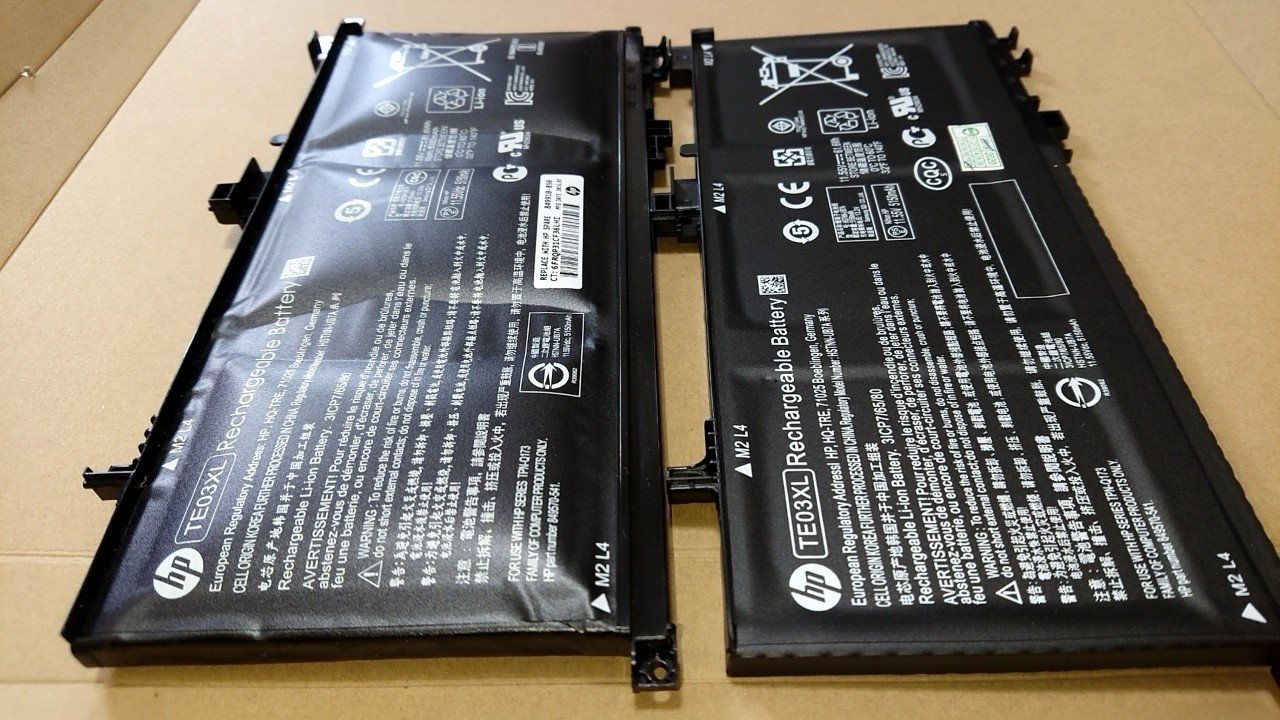
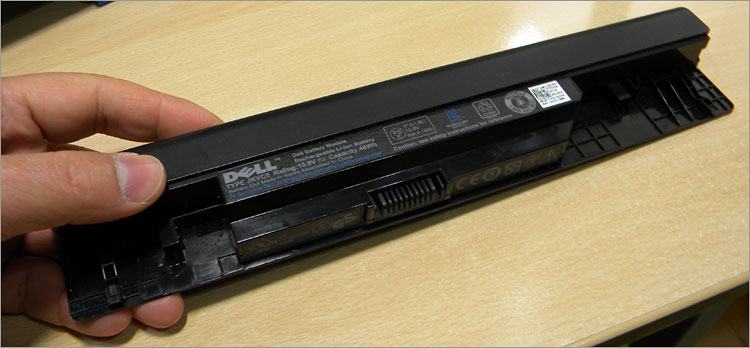
最後に、他のすべてが失敗した場合の核オプションです。比較的古いラップトップを使用している場合、バッテリ寿命が短いという問題は、電源設定よりもバッテリの寿命に関係している可能性があります。バッテリーが古ければ古いほど、保持できる充電量は少なくなります。ノートパソコンのバッテリーの消耗が早くなったら、新しいバッテリーと交換してコンピューターのバッテリー寿命を延ばすことが最善です。最良の結果を得るには、必ずラップトップの製造元から、または OEM が推奨する新しいバッテリーを購入してください。

Windows 10 ノートパソコンのバッテリー寿命を最適化する

電力を大量に消費するラップトップは大きな悩みの種ですが、問題の少なくとも一部を軽減する方法はあります。上記の方法を使用すると、Windows 10 コンピューターのバッテリー寿命を延ばすことができます。ラップトップの画面オン時間を少しだけ延長することはできますが、効果には限界があります。

最終的には、数分ごとに電源コンセントに駆け込まなくても十分な時間 PC で作業できるようにするには、新しいバッテリーかまったく新しいラップトップに投資する必要があります。この記事を気に入っていただけた場合は、Windows 10 を高速化する方法に関する記事もご覧ください。老朽化したラップトップに新しい命を吹き込むためのヒントが掲載されています。

「Windows 10 ノートパソコンのバッテリー寿命を延ばす 15 のヒント (2021)」についてわかりやすく解説!絶対に観るべきベスト2動画

【20秒でPC豆知識】ノートパソコンのバッテリー劣化具合を測定する方法 #Shorts
[Windows 10 トラブルシューティングTips] ノートPCのバッテリーの劣化を確認する方法

Windows 10 は、Windows 7 や Windows 8/8.1 などの以前のバージョンよりも多くの電力を消費しているとしばしば非難されてきました。ただし、Microsoft は、Windows 10 の電力消費の問題の一部を軽減するために、長年にわたって多数のアップデートを展開してきました。とはいえ、やるべきことはまだたくさんあります。そこで今日は、Windows 10 ラップトップ、ツーインワン、ウルトラブックのバッテリー寿命を延ばす方法に関する詳細なガイドをお届けします。

注: MacBook も使用している場合は、macOS Big Sur でバッテリー寿命を向上させる方法を確認してください。

Windows 10 ノートパソコンのバッテリー寿命を向上させる

この記事では、Windows 10 ラップトップで最も多くの電力を消費しているアプリケーションを確認する方法を説明します。また、コンピューターの電力効率を高めてバッテリー寿命を延ばすために、それらを無効にするプロセスも実行できます。また、Windows 10 コンピューターのバッテリー寿命を向上させる他の多くの方法についても説明します。それでは早速、Windows 10 コンピューターのバッテリー寿命を延ばすための重要なヒントをご紹介します。

注: ラップトップがコンセントから抜かれていて、バッテリーで動作していることを確認してください。電源に接続されている場合は、以下で説明する一部のバッテリー設定にアクセスできません

1.電力モードを変更する

まず、コンピュータの電源モードを変更します。これは、ラップトップの電力効率を向上させる最も簡単な方法の 1 つです。

  • Windows 10 タスクバーの通知領域にある バッテリー アイコン をクリックします。次に、スライダーをドラッグして、必要な電力モードを選択します。バッテリーで動作する場合は 4 つのオプションが表示され、プラグインされている場合は 3 つのオプションが表示されます。私のものは「より良いパフォーマンス」を目指して調整されていますが、「より良いバッテリー寿命」または「最高のバッテリー寿命」を選択することもできます。

Change the Power Mode to improve battery life

注: この設定は、すべての Windows 10 PC で利用できるわけではありません。それはハードウェアと PC メーカーによって異なります。コンピューターでは Windows 10 バージョン 1703 以降を実行している必要があります

2. 画面の明るさを下げる

バッテリー効率を向上させるもう 1 つの簡単な方法は、画面の明るさを下げることです。 Windows 10 では、それを行うための簡単な方法が提供されています。

  • Windows タスク バーの右端にある通知アイコン [1] をクリックします。次に、明るさスライダー [2] を使用して画面の明るさを下げます。

Reduce Screen Brightness to improve battery life

3.「バッテリーセーバー」をオンにする

ラップトップのバッテリー寿命を延ばすために実行できるもう 1 つの手順は、バッテリー セーバー モードを有効にすることです。これにより、バッテリーが低下したときに通知とバックグラウンド アクティビティが制限されます。

  • PC がバッテリー電源で動作していることを確認し、[設定] (Windows キー + I) > [システム] に移動します。

Detect and Disable Battery-draining Apps to improve battery life in Windows 10

  • 左側のペインで [バッテリー] をクリックすると、省電力オプションが表示されます。ここで、「バッテリーセーバー」モードをオンにすることができます。

Detect and Disable Battery-draining Apps to improve battery life in Windows 10

4. バッテリーを消耗するアプリを検出して無効にする

上記と同じページで、ラップトップ上のバッテリーを消耗するアプリを確認できます。電力を消費しすぎる場合は、バックグラウンドでの実行を無効にすることができます。これを行うには、以下で説明する方法に従ってください。

  • 下にスクロールして、デバイスで最大電力を消費しているアプリを確認します。ドロップダウンメニューを使用して、過去24時間または過去1週間の消費電力履歴を確認できます。

Detect and Disable Battery-draining Apps to improve battery life in Windows 10

  • 次に、問題のあるアプリの 1 つをクリックして、バックグラウンドで消費している電力量を確認します。

Detect and Disable Battery-draining Apps to improve battery life in Windows 10

  • 最後に、ドロップダウン メニューを使用して、アプリがバックグラウンドで実行されないようにします。デフォルトのオプションは「Windows に決定させる」です。アプリをバックグラウンドで実行しない場合は、「なし」を選択します。

Detect and Disable Battery-draining Apps to improve battery life in Windows 10

注: この設定は、Microsoft Store アプリでのみ使用でき、通常のデスクトップ アプリでは使用できません

5. バックグラウンドアプリを無効にしてバッテリー寿命を延ばす

上記のバッテリー設定にリストされているアプリに加えて、他の多数のアプリのバックグラウンドでの実行をオフにすることもできます。ただし、これは「プライバシー」設定から行う必要があります。その方法は次のとおりです。

  • [設定] > [プライバシー] に移動します。

Disable background apps

  • 次に、左側のペインを下にスクロールし、「アプリの権限」セクションの下にある「バックグラウンド アプリ」[1] をクリックします。右側のペインで、「アプリをバックグラウンドで実行する」オプションをオフに切り替えます [2]。

15 Tips to Improve Battery Life in Windows 10 Laptops

一部のアプリは、通知やアラームなどのためにバックグラウンドで実行する必要があることに注意してください。それが重要な場合は、メインのトグルを「オン」のままにし、各アプリの横にあるトグルを使用して、選択したアプリのバックグラウンド アクセスをオフにします。ただし、ランダムな通知ポップアップにまったく対処したくない場合は、Windows 10 で通知を無効にする方法に関する詳細なガイドを確認してください。

6. 電源とスリープの設定を変更してバッテリー寿命を延ばす

ノートパソコンのバッテリーをもう少し活用する最も簡単な方法の 1 つは、「電源とスリープ」設定を最適化して、ディスプレイとスリープのタイムアウトを短縮することです。その方法は次のとおりです。

  • ステップ 2 で説明したように、[設定] > [システム] に移動します。次に、左側のペインで [電源とスリープ] をクリックします。右側のペインで、ドロップダウン メニューを使用して表示タイムアウトとスリープ タイムアウトを指定し、バッテリー寿命を改善できるようになりました。

Change Power and Sleep Settings to improve battery life

注: 非常に低い値 (1 分や 2 分など) を選択すると、ワークフローに影響を与える可能性があるため、省電力と生産性の最適なバランスが得られる可能性が高い 5 ~ 10 分のような値を選択します。

  • 上級ユーザーは、同じページをさらに下にスクロールして、「追加の電源設定」をクリックします。これにより、独自の電源プランの作成など、さらに多くのオプションを構成できるようになります。変更によって大混乱を引き起こしたくない場合は、自分が何をしているのかを必ず理解してください。

Change Power and Sleep Settings to improve battery life

7. UI アニメーションとシャドウを無効にする

Windows PC のバッテリー寿命を延ばすもう 1 つの方法は、すべての UI アニメーションとシャドウを無効にすることです。その方法は次のとおりです。

  • [ファイル名を指定して実行] ダイアログ ボックスを開きます (Windows キー + R)。 「sysdm.cpl」(引用符なし) と入力し、Enter キーを押してシステム プロパティを開きます。

Disable UI animations and shadows

  • 「詳細」タブ [1] を選択し、「パフォーマンス」セクションの「設定」ボタン [2] をクリックします。

15 Tips to Improve Battery Life in Windows 10 Laptops

  • 次に、[視覚効果] タブで、[最高のパフォーマンスを実現するように調整] というオプションを選択します。最後に、「適用」または「OK」をクリックします。

Disable UI animations and shadows to improve battery life

注: この設定では、すべてのアニメーション、シャドウ、クールなトランジションが無効になり、美的魅力が低下します。これらすべてを保持したい場合は、この設定をデフォルトの「Windows に最適なものを選択させます…」のままにしておきます

8. バッテリー寿命を延ばすために Bluetooth と Wi-Fi をオフにする

WiFi や Bluetooth などのワイヤレス信号は、継続的に実行するために専用のハードウェア コンポーネントを必要とするため、バッテリー電力を大量に消費します。ヘッドセットを外すときは必ず Bluetooth をオフにしてください。可能な限り有線イーサネットに切り替えたり、USB キーボードやマウスなどの有線入力デバイスを使用したりすることもできます。これにより、電力が節約され、バッテリー寿命が向上します。

9. スタートアップアプリを無効にする

Windows 10 コンピューターのバッテリー寿命を延ばすために、スタートアップ アプリを無効にする必要もあります。これを行うには、以下で説明するプロセスに従います。

  • Windows タスク マネージャーを開き (Ctrl + Shift + Esc を同時に押します)、[スタートアップ] タブをクリックします。次に、起動時に実行する必要がないと思われるアプリやサービスをすべて無効にします。これを行うには、リストされたアプリをクリックし、右下隅にある「無効にする」ボタンを押します。

Use Task Manager to disable startup apps to improve battery life

注: 一部のアプリやサービスを無効にすると、オーディオ、ワイヤレス接続などの重要な機能が破損する可能性があるため、自分が何をしているのかを必ず確認してください

10. CPUコアを無効にする

最近では、ほぼすべてのラップトップにマルチコア プロセッサが搭載されています。ただし、一部の CPU コアを無効にして電力を節約し、バッテリー寿命を延ばすことができます。その方法は次のとおりです。

  • ステップ 5 の説明に従って、「ファイル名を指定して実行」ダイアログ ボックスを開きます (Windows キー + R)。「msconfig」(引用符なし) と入力し、Enter キーを押します。これにより、システム構成設定が開きます。

Disable CPU Cores
Disable CPU Cores

  • [システム構成] ウィンドウで、[ブート] タブ [1] に移動し、[詳細オプション] をクリックします [2]。

Disable CPU Cores
Disable CPU Cores

注: マルチ OS コンピュータを使用している場合は、必ず正しい OS を手動で選択してください

  • [詳細ブート オプション] ウィンドウで、[プロセッサ数] の横のボックスをオンにします [1]。次に、ドロップダウン メニュー [2] を使用して、アクティブにするプロセッサ コアの数を選択します。 「OK」[3] を押し、変更を有効にするために PC を再起動します。

Disable CPU Cores
Disable CPU Cores

注: これにより、PC がアイドル状態のときにのみプロセッサ コアが無効になります。ストレス下でも、必要な処理能力はすべて消費されます

11. 電源構成の確認

Windows コマンド プロンプトを使用すると、コンピュータの電力を過剰に使用しているアプリやプロセスに関する情報を確認できます。その方法は次のとおりです。

  • Windows コマンド プロンプトを管理者モードで開きます。これを行うには、まず Windows 検索バーで「cmd」を検索し、次に「管理者として実行」を選択します。

Delete temporary files From the Command Prompt

  • コマンド プロンプト ウィンドウで、「powercfg /energy」(引用符なし) [1] と入力し、Enter キーを押します。 PC は 60 秒間使用状況を監視し、エラー、警告、その他の情報のリストを生成します。レポートは HTML 形式で保存され、場所は最後に明確に記載されます [2]。

Check Power Configuration

  • デフォルトの Web ブラウザでファイルを開くと、多数の技術データと電力使用量の詳細が表示されます。その多くは上級ユーザー向けですが、ラップトップのバッテリーを消費している原因についてより詳しく知るために、インターネットでそれらの一部を検索することもできます。

Check Power Configuration

12. バッテリー寿命を延ばすためにデータの同期頻度を減らす

Windows 10 ラップトップのバッテリー寿命を延ばすために、電子メール、カレンダー、連絡先の同期頻度を減らすことができます。設定を変更するプロセスは電子メール クライアントによって異なりますが、デフォルトのアプリでは、[設定] > [アカウント] > [電子メールとアプリのアカウント] に移動して開始できます。その後、設定を変更するアカウントを選択し、「管理 > メールボックス同期設定の変更」を選択します。最後に、「新しいメールのダウンロード」でより長い同期間隔を選択します。

  • ほとんどの Microsoft アプリとサービスの自動同期を完全にオフにすることもできます。そのためには、[設定] > [アカウント] に移動します。

Improve Battery Life in Windows 10 Sync settings

  • 次に、左側のペインで [設定を同期する] をクリックし、右側のペインで最初のトグルをオフにして、アプリやサービスが自動的に同期されないようにします。もちろん、必要に応じていつでもすべてのデータを手動で同期できます。

Improve Battery Life in Windows 10 Sync settings

13. 過熱を防ぐ

熱は、デスクトップ、ラップトップ、スマートフォンなどのあらゆる計算デバイスにとって最大の敵の 1 つです。サーマル スロットルが誘発され、PC の速度が低下して動作温度が下がります。オーバーヒートを放置すると、コンピューターの寿命が短くなる可能性もあります。また、バッテリーの消耗が早くなり、バッテリー寿命が徐々に低下する主な原因の 1 つでもあります。温度を管理することは、Windows 10 マシンのバッテリー寿命を延ばす最良の方法の 1 つです。詳細については、PC の過熱を防ぐ方法に関する詳細ガイドをご覧ください。

14. キーボードのバックライトを無効にする

一部のラップトップにはキーボード バックライトが搭載されており、これもバッテリーを消耗します。その場合、デバイスにはキーボードのバックライトのオンとオフを切り替える「ファンクション」キーがある可能性があります。 Windows モビリティ センターにもそのコントロールが見つかる可能性があります。一部のメーカーは、周辺機器の RGB ライティングを調整するためのカスタム ソフトウェアも提供しています。場合によっては、これを使用してゲーミング マウスの照明をトーンダウンしたりオフにしたりできます。

15. バッテリーを交換する

最後に、他のすべてが失敗した場合の核オプションです。比較的古いラップトップを使用している場合、バッテリ寿命が短いという問題は、電源設定よりもバッテリの寿命に関係している可能性があります。バッテリーが古ければ古いほど、保持できる充電量は少なくなります。ノートパソコンのバッテリーの消耗が早くなったら、新しいバッテリーと交換してコンピューターのバッテリー寿命を延ばすことが最善です。最良の結果を得るには、必ずラップトップの製造元から、または OEM が推奨する新しいバッテリーを購入してください。

Windows 10 ノートパソコンのバッテリー寿命を最適化する

電力を大量に消費するラップトップは大きな悩みの種ですが、問題の少なくとも一部を軽減する方法はあります。上記の方法を使用すると、Windows 10 コンピューターのバッテリー寿命を延ばすことができます。ラップトップの画面オン時間を少しだけ延長することはできますが、効果には限界があります。

最終的には、数分ごとに電源コンセントに駆け込まなくても十分な時間 PC で作業できるようにするには、新しいバッテリーかまったく新しいラップトップに投資する必要があります。この記事を気に入っていただけた場合は、Windows 10 を高速化する方法に関する記事もご覧ください。老朽化したラップトップに新しい命を吹き込むためのヒントが掲載されています。

「Windows 10 ノートパソコンのバッテリー寿命を延ばす 15 のヒント (2021)」についてわかりやすく解説!絶対に観るべきベスト2動画

【20秒でPC豆知識】ノートパソコンのバッテリー劣化具合を測定する方法 #Shorts
[Windows 10 トラブルシューティングTips] ノートPCのバッテリーの劣化を確認する方法