
アイテムを効率的に追跡するという点では、Galaxy SmartTag などの代替手段と比較して、AirTag は完璧なアイテム トラッカーに近いものです。多くの人がこれを 21 世紀の荷物追跡のゴールドスタンダードと呼んでいるのも不思議ではありません。さて、絶賛されたレビューを損なうことなく、Apple のアイテムトラッカーは初期の段階でもかなりの問題を抱えていました。 Apple AirTags がまったく機能しないと述べたユーザーもいますが、話題の「精密検索」に一貫性がないことに気づいたユーザーもいます。どのような種類の問題が発生したかに関係なく、AirTag が機能しない場合、または iPhone に接続できない場合は、これらの 10 の専門的なヒントを試してください。
AirTag が機能しない、または iPhone に接続できない場合?これらの修正を試してみてください。
では、AirTag の誤動作の原因は何でしょうか?問題の背後に複数の犯人がいる可能性があります。ネットワーク関連の問題が最大の原因である可能性がありますが、潜在的な懸念事項としてバッテリーの不良を決して見逃してはいけません。さらに、間違った設定も同様に原因となる可能性があります。したがって、考えられるすべての原因を調査し、それに応じて最適な AirTag のヒントとコツを試していきます。
1. 二要素認証が有効になっていることを確認します
AirTags を iPhone/iPad に接続するには、2 要素認証を有効にする必要があります。したがって、iOS または iPadOS デバイスで 2FA がまだオンになっていない場合は、必ずオンにしてください。

Apple ID で 2 要素認証を有効にするには、 [設定] -> [あなたの名前] -> [パスワードとセキュリティ] に進みます。次に、 「二要素認証」が オンになっていることを確認します。 Apple ID の 2FA を有効にするには、電話番号を入力し、いくつかのセキュリティの質問に答える必要があります。
2. 管理対象 Apple ID を使用していないことを確認する
Apple は、iOS/iPadOS デバイスが管理対象 Apple ID を使用している場合は、AirTag を設定できないと明確に述べています。したがって、AirTag が iPad または iPhone に接続していない場合は、デバイスがこの要件を満たしていることを確認してください。
よく知らない人のために説明すると、学校や大学は教育を促進するために学生向けに管理対象 Apple ID を作成できます。これらは各組織に固有であり、標準の Apple ID とは別のものです。管理対象 Apple ID とその仕組みについて詳しくは、 Apple サポート ページ にアクセスしてください。
3.「Find My」が有効になっていることを確認します
Find My には、本格的なアプリとして利用できるほかに、設定アプリにあるシステム全体のスイッチが付属しています。したがって、必要に応じて有効/無効にすることができます。 [設定] -> [あなたの名前] -> [探す] -> [iPhoneを探す] に進みます。次に、 「iPhone を探す」 トグルがオンになっていることを確認します。
4. Bluetooth、Wi-Fi、携帯電話ネットワークをオフ/オンにする
AirTag が機能しない問題を解決するために行うべきもう 1 つのことは、Bluetooth、Wi-Fi、および携帯電話ネットワークをオン/オフにすることです。これらは AirTag が効果的に動作する上で重要な役割を果たしているため、iOS 14 の動作が遅くなったり、iOS 14 側で機能不全に陥ったりすると、AirTag がデバイスに接続できない原因となる可能性があります。
iPhone または iPad の設定アプリに移動します。次に、 Wi-Fi、Bluetooth、モバイル データのセクション に順番に移動します。 Wi-Fi、携帯電話、Bluetooth のトグルをオフにして、デバイスを再起動します。

- Face ID を使用して iPhone および iPad を再起動するには: 音量上下ボタンと電源ボタンを同時に押し続けます。次に、電源オフ スライダーをドラッグしてデバイスをシャットダウンします。その後、電源ボタンを長押ししてデバイスを再起動します。
- Touch ID を使用して iPhone および iPad を再起動するには: 電源ボタンを押し、電源オフ スライダーをドラッグしてデバイスの電源をオフにします。ここで、電源ボタンを押したままにしてデバイスを再起動します。
デバイスが再起動したら、設定アプリに移動し、Wi-Fi、モバイル データ、Bluetooth の切り替えをもう一度オンにします。
5. 位置情報サービスをオフ/オンにする
AirTags が正確に動作できるようにするには、位置情報サービスを有効にする必要があります。オンになっている場合でも問題が発生した場合は、「位置情報サービス」トグルを無効または有効にして、発生する可能性のあるランダムな不具合を取り除きます。 設定 -> プライバシー -> 位置情報サービス に移動してオフにします。その後、デバイスを再起動し、再度オンに切り替えてから、AirTag をペアリングしてください。
6. AirTag の精密検出が機能しない?これらの修正を試してみてください。
名前が示すように、Precision Finding を使用すると、AirTag が範囲内にあるときに、置き忘れた AirTag の距離と方向を正確に判断できます。 AirTags と最新の iPhone 12 および iPhone 11 モデルに搭載されている U1 チップを使用して、正確に位置を特定し、相互に通信します。
U1 チップは超広帯域テクノロジーを利用し、ARKit、加速度計、ジャイロスコープ、iPhone のカメラなどの主要コンポーネントからの入力を使用して、触覚、音声、および視覚的なフィードバックを通じて失われた AirTag にユーザーを導きます。
残念ながら、超広帯域技術は一部の国や地域では制限されています。したがって、Apple AirTag Precision Finding が iPhone 12 または iPhone 11 で機能しない場合は、このテクノロジーがお住まいの国または地域でブロックされていないことを確認してください。

さらに、「Find My」の位置情報アクセスが有効になっていることを確認してください。これを行うには、 [設定] -> [プライバシー] -> [位置情報サービス] -> [探す] に移動します。次に、「アプリの使用中」を選択し、「正確な位置情報」トグルもオンにします。
7. ネットワーク設定をリセットする
AirTag が期待どおりに動作するには、Wi-Fi、携帯電話データ、および Bluetooth が適切に機能する必要があります。問題が発生すると、アイテム トラッカーは接続したり、意図したとおりに動作したりすることが困難になります。したがって、AirTag が機能しない問題を解決するのにまだ苦労している場合は、ネットワーク設定をリセットしてみてください。
iPhone または iPad の 設定アプリ に移動し、 [一般] をタップします。次に、一番下までスクロールして [リセット] を選択します。次に、 「ネットワーク設定をリセット」 をタップします。その後、デバイスのパスコードを入力し、もう一度「ネットワーク設定のリセット」をクリックします。これにより、さまざまなネットワーク関連の問題が解決され、AirTag が機能しない、またはデバイスに接続できないという問題の解決に役立つ可能性があります。
8.AirTagを工場出荷時設定にリセットする
上記のいずれの解決策でも問題を解決できない場合は、AirTag を出荷時設定にリセットしてください。これは、信号が弱い、精密検索が機能しない、その他の接続の問題など、AirTag の一般的な問題を解決するのに何人かのユーザーを助けてきたため、あなたにとっても役立つ可能性があります。
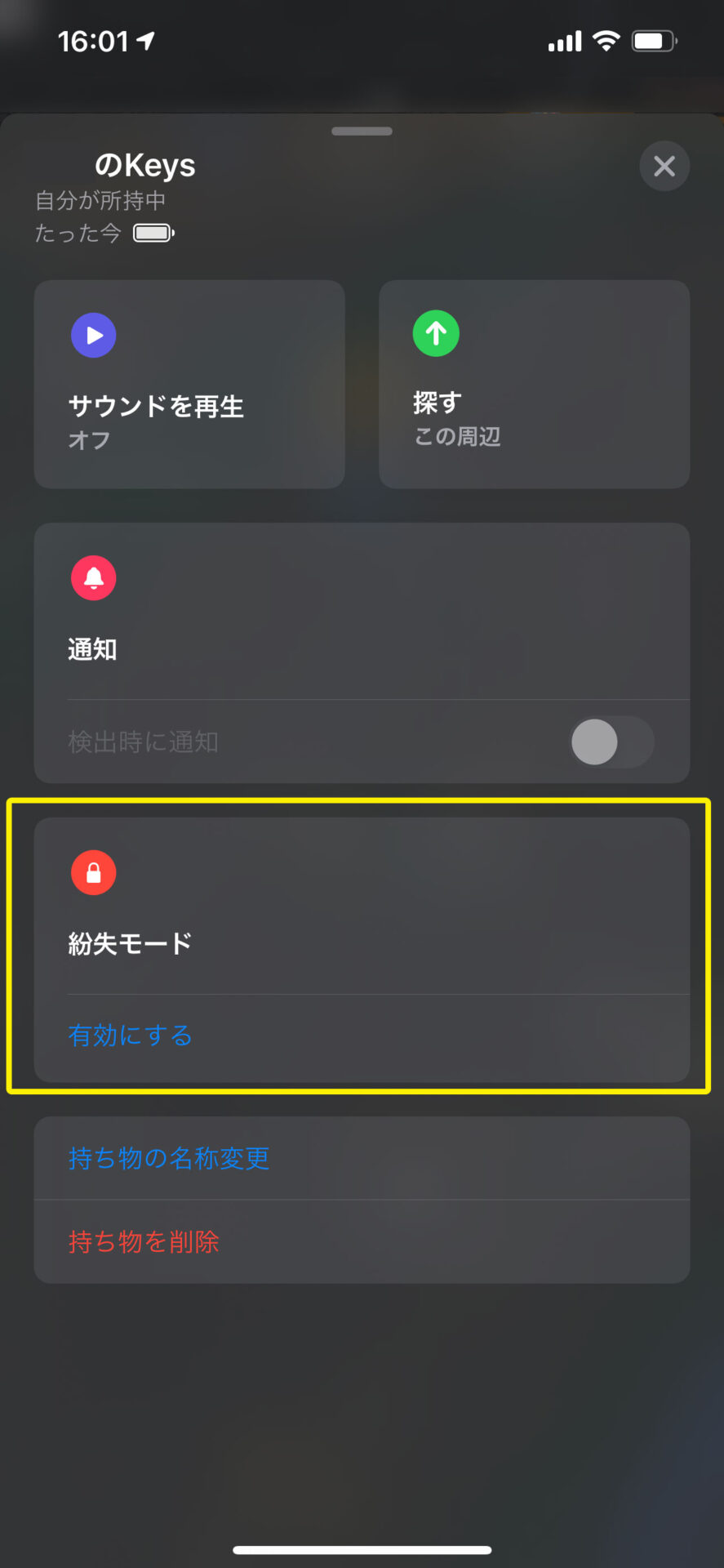
AirTag をリセットするには、「探す」アプリから AirTag を削除する必要があります。したがって、「探す」アプリを開き、
「アイテム」タブ
に移動します。その後、リセットしたいAirTagを選択します。次に、上にスワイプして AirTag 設定にアクセスし、下部にある
「アイテムを削除」
オプションをタップします。最後に、もう一度「削除」をタップしてアクションを確認します。
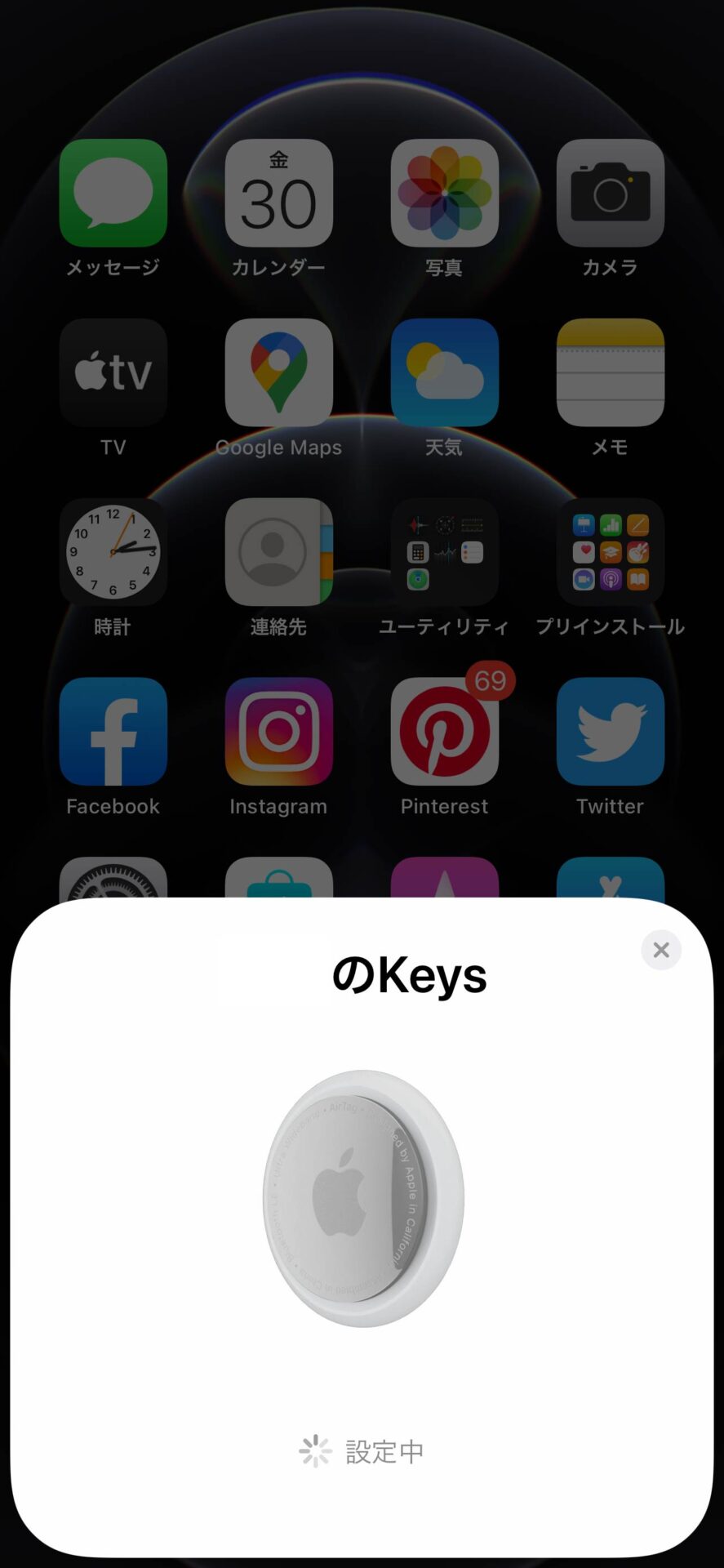
AirTag を正常にリセットしたら、iPhone または iPad に再接続します。 AirTag をデバイスの近くに置き、画面に表示される 「接続」 ボタンをタップするだけです。複数の AirTag をお持ちで、 「複数の AirTag が検出されました」という メッセージが表示された場合は、一度に 1 つの AirTag だけがデバイスの近くにあることを確認してください。
9. AirTag のバッテリーの取り外しと交換
それでも AirTag が誤動作する場合は、バッテリーを取り外して交換してください。ユーザーが交換可能な CR2032 バッテリーに障害がある可能性があります。したがって、変更して問題が解決されるかどうかを確認してください。
これを行うには、AirTag をケース/アクセサリから引き出し、AirTag のステンレススチールの背面を 2 本の指で押し下げます。押し込んだまま、カバーの回転が止まるまで 反時計回りに回して ください。次に、AirTag の 2 つの半分を引き離します。次に、古いバッテリーを取り外し、新しいバッテリーを取り付けます。以下は、Amazon での AirTag 用の最高の CR2032 バッテリーへのリンクです。
- LiCB CR2032 3V リチウム電池 : 10 個パックで $5.99
- Duracell CR2032 コイン電池、ビターコーティング付き : 4 個パックで $6.34
- Amazonベーシック CR2032 コイン型電池 : 4個パックで5.49ドル
- Energizer CR2032 コイン電池 : 4 パックで $4.49
10. iPhone および iPad のソフトウェアを更新する
AirTag の動作不良が続く場合は、ソフトウェアのアップデートを行うことが賢明です。 Apple が一連のパフォーマンス強化とバグ修正を含むソフトウェア アップデートを展開し続けていることを考慮すると、AirTag 接続の問題の解決に役立つ可能性があります。 iPhone または iPad で設定アプリを開き、 [一般] -> [ソフトウェア アップデート] に移動します。利用可能なアップデートがある場合は、ダウンロードしてインストールします。
AirTagが機能しない問題を解決するための実行可能なヒントとコツ
まあ、それくらいです! AirTag が再び正常に動作し始めていることを願っています。上で述べたように、通常はネットワーク関連の問題が最も疑わしいため、それらを修正することで最も一般的な AirTag の問題が解決されます。さらに、AirTag が機能しない場合や iPhone に接続できない場合、工場出荷時設定にリセットすることも問題を解決するのに非常に信頼できます。
ちなみに、これらのヒントのうち、アイテム トラッカーのトラブルシューティングに役立ったものはどれですか?以下のコメント欄でご意見をお聞かせください。何も解決しない場合は、ハードウェアに損傷がある可能性があるため、できるだけ早く Apple サポートに連絡することが賢明です。



![2021 年に Raspberry Pi Web サーバーをセットアップする方法 [ガイド]](https://i0.wp.com/pcmanabu.com/wp-content/uploads/2019/10/web-server-02-309x198.png?w=1200&resize=1200,0&ssl=1)


