テクノロジー スマートガジェット Apple WatchのwatchOS 8でポートレートウォッチフェイスを設定する方法

Apple WatchのwatchOS 8でポートレートウォッチフェイスを設定する方法

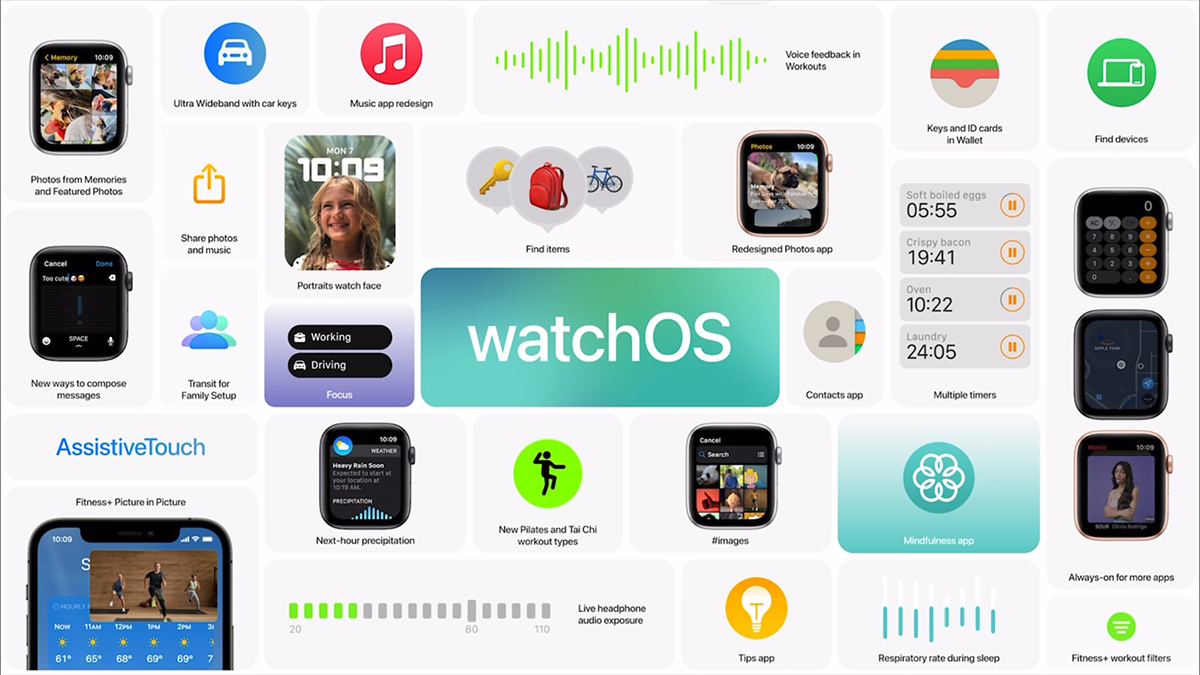
Apple が WWDC 2021 で watchOS 8 をプレビューしたとき、Portraits の文字盤がすぐに私の注意を引きました。私はさまざまな文字盤を試してみるのが好きなので、新しい Portraits 文字盤が私の Apple Watch でどのように機能するか興味がありました。残念ながら、Apple は watchOS 8 ベータ 1 ではこの機能を導入しませんでした。今回、watchOS 8 ベータ 2 のリリースにより、クパチーノの巨人は、ユーザーが Apple Watch の文字盤としてポートレート写真を設定できるこの待望の機能を追加しました。このエキサイティングな新機能を試してみたい場合は、Apple Watch の watchOS 8 でポートレート文字盤を設定するお手伝いをさせてください。

Apple Watch (2021) の watchOS 8 でポートレートウォッチフェイスを設定する

まずは、Portraits ウォッチフェイスの魅力を理解しましょう。そして、なぜすべての Apple Watch ユーザーがこの機能に夢中になるのでしょうか?次に、Apple Watch でポートレートウォッチフェイス機能を有効にする手順を見ていきます。

ポートレートウォッチフェイスとは何ですか、また Apple Watch でどのように機能しますか?

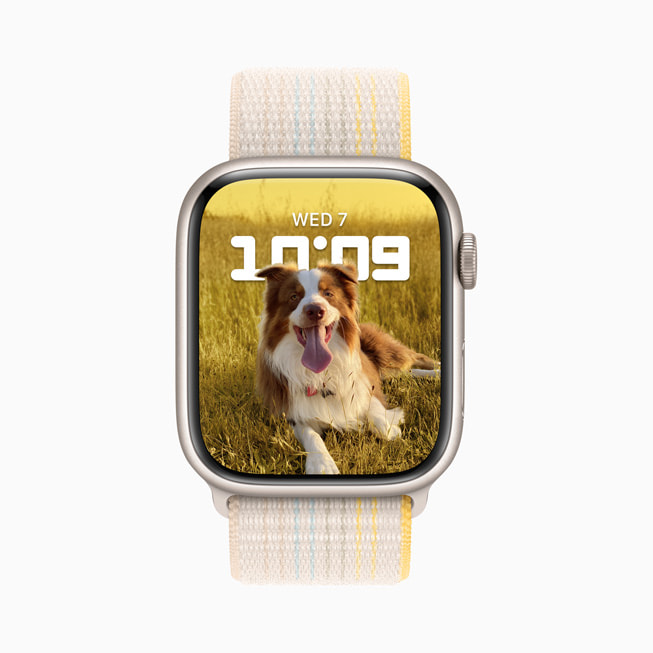
Portraits の文字盤は、Apple Watch でまったく新しい方法で写真を表示し、操作できるように設計されています。これを非常に魅力的なものにしているのは 、ポートレート画像を多層効果でアニメーション化できること です。特に、写真内の顔をインテリジェントに認識し、被写体を強調表示するためにトリミングします。したがって、時計の文字盤は目に心地よいものとなる。

Apple Watch で文字盤のポートレートを設定すると、手首を上げるかディスプレイをタップするたびに新しい写真が表示されます。興味深いことに、詳細を確認したい場合に備えて、ポートレートをズームイン/ズームアウトする方法もあります。思い出の写真を一目見たり、スマートウォッチをカスタマイズしたりするのに最適な方法です。

ポートレートウォッチフェイスではどのようなカスタマイズが可能ですか?

標準の写真ウォッチフェイスと同様に、ポートレートでも 最大 24 枚のポートレート画像を選択 できます。カスタマイズに関しては、クラシック、モダン、ラウンドの 3 種類の時計スタイルから選択できます (詳細は後ほど)。さらに、この文字盤には日付を表示したり、その他の複雑機構を選択したりすることもできます。
How to Set Portraits Watch Face in watchOS 8 on Apple Watch

写真の文字盤とは異なり、ポートレートでは色を微調整できません。多くの人にとっては大したことではないかもしれませんが、色を柔軟に調整できることも確かにありがたかったと思います。 watchOS 8 はまだ開発中であるため、Apple がこの秋に OS を公開するまでに多くのことが変わる可能性があります。

Apple Watch の watchOS 8 でポートレートウォッチフェイスを使用する

:watchOS 8 beta 2を実行しているApple Watch SEでポートレートウォッチフェイス機能を試してみましたが、完全に正常に動作しました。最新の watchOS アップデートは、Apple Watch 3 以降でもサポートされています。

  1. Apple Watch とペアリングした iPhone で Watch アプリ を起動します。
Open Watch app on your iPhone

2. 次に、下部のナビゲーション バーから [顔ギャラリー] タブに移動します。
Face Gallery
Face Gallery

3. 次に、下にスクロールして、 [ポートレート] ウォッチフェイス オプションを選択します。
watchOS 8 Portraits watch face

4. 次に、コンテンツセクションから「 写真を選択… 」オプションをタップし、最大 24 枚のポートレート画像を選択します。より良い方法は、すべてのポートレートショットのアルバムを作成し、そのアルバムから目的の画像を選択することです。

5. 次に、ポートレート画像を選択し、画面右上の「 追加 」をタップします。次に、画像上を移動してトリミングを調整し、Apple Watch の画面上でどのように見えるかを確認できます。

Tap Add
Tap Add

6. 次に、3 つの異なる時計スタイルから選択できます。

  • クラシック: 時計にレトロな外観を与えるにはこれを選択します。
  • モダン: 時計により洗練された外観を与えます。
  • Rounded: 丸みを帯びたデザインをお好みの場合に選択します。

このデモでは、すっきりしていて見た目が良いため、モダン オプションを使用します。

7. 次に、 合併症 を選択できます。日付は Portraits の文字盤の中央に表示されます。下部では、ムーンフェイズ、スケジュール、アクティビティなどのその他のコンプリケーションを表示するように選択できます。

6. 最後に必ず「 追加 」をタップして、watchOS 8 でのポートレートウォッチフェイスの設定を完了します。

Apple Watch が距離内にある場合は、新しいポートレートウォッチフェイスが自動的に表示されます。今後は、手首を上げるかディスプレイをタップするたびに、新しいポートレート画像 (複数アップロードした場合) がスマートウォッチに表示されます。

Apple Watch のポートレートウォッチフェイスをズームインまたはズームアウトする

おそらく、Portraits ウォッチフェイスの最も優れている点は、ポートレート画像をズームインまたはズームアウトできることです。 Digital Crown を使用して、ポートレートショットを拡大または縮小できます。それがどのように機能するかについては、以下の GIF をご覧ください。

Apple Watchのポートレートウォッチフェイスを最大限に活用する

それだけです!以上が、Apple Watch でポートレート文字盤を有効にして使用する方法です。この素晴らしい機能がどのように機能するかがわかったので、この機能を最大限に活用して、watchOS 8 の文字盤をおしゃれにすることができます。 watchOS 8 は大きなアップグレードではないかもしれませんが、呼吸数を測定する機能など、いくつかの注目すべき機能があります。 、改良されたホーム アプリ、およびよりスマートな Breathe アプリ。そこで、watchOS の最新版について、そしてポートレートが気に入ったかどうかについて、あなたの考えを共有してください。

絶対に観るべき!「 Apple WatchのwatchOS 8でポートレートウォッチフェイスを設定する方法」についてベスト動画選定

【文字盤カスタム】Apple Watch 好きな写真や画像を文字盤に設定する方法!
【Apple Watch】買ったらやっておきたい設定17選+覚えておきたい操作方法3選+買っておきたいアクセサリー4選+α(2023年10月最新改訂版)

Apple が WWDC 2021 で watchOS 8 をプレビューしたとき、Portraits の文字盤がすぐに私の注意を引きました。私はさまざまな文字盤を試してみるのが好きなので、新しい Portraits 文字盤が私の Apple Watch でどのように機能するか興味がありました。残念ながら、Apple は watchOS 8 ベータ 1 ではこの機能を導入しませんでした。今回、watchOS 8 ベータ 2 のリリースにより、クパチーノの巨人は、ユーザーが Apple Watch の文字盤としてポートレート写真を設定できるこの待望の機能を追加しました。このエキサイティングな新機能を試してみたい場合は、Apple Watch の watchOS 8 でポートレート文字盤を設定するお手伝いをさせてください。

Apple Watch (2021) の watchOS 8 でポートレートウォッチフェイスを設定する

まずは、Portraits ウォッチフェイスの魅力を理解しましょう。そして、なぜすべての Apple Watch ユーザーがこの機能に夢中になるのでしょうか?次に、Apple Watch でポートレートウォッチフェイス機能を有効にする手順を見ていきます。

ポートレートウォッチフェイスとは何ですか、また Apple Watch でどのように機能しますか?

Portraits の文字盤は、Apple Watch でまったく新しい方法で写真を表示し、操作できるように設計されています。これを非常に魅力的なものにしているのは 、ポートレート画像を多層効果でアニメーション化できること です。特に、写真内の顔をインテリジェントに認識し、被写体を強調表示するためにトリミングします。したがって、時計の文字盤は目に心地よいものとなる。

Apple Watch で文字盤のポートレートを設定すると、手首を上げるかディスプレイをタップするたびに新しい写真が表示されます。興味深いことに、詳細を確認したい場合に備えて、ポートレートをズームイン/ズームアウトする方法もあります。思い出の写真を一目見たり、スマートウォッチをカスタマイズしたりするのに最適な方法です。

ポートレートウォッチフェイスではどのようなカスタマイズが可能ですか?

標準の写真ウォッチフェイスと同様に、ポートレートでも 最大 24 枚のポートレート画像を選択 できます。カスタマイズに関しては、クラシック、モダン、ラウンドの 3 種類の時計スタイルから選択できます (詳細は後ほど)。さらに、この文字盤には日付を表示したり、その他の複雑機構を選択したりすることもできます。

How to Set Portraits Watch Face in watchOS 8 on Apple Watch

写真の文字盤とは異なり、ポートレートでは色を微調整できません。多くの人にとっては大したことではないかもしれませんが、色を柔軟に調整できることも確かにありがたかったと思います。 watchOS 8 はまだ開発中であるため、Apple がこの秋に OS を公開するまでに多くのことが変わる可能性があります。

Apple Watch の watchOS 8 でポートレートウォッチフェイスを使用する

:watchOS 8 beta 2を実行しているApple Watch SEでポートレートウォッチフェイス機能を試してみましたが、完全に正常に動作しました。最新の watchOS アップデートは、Apple Watch 3 以降でもサポートされています。

  1. Apple Watch とペアリングした iPhone で Watch アプリ を起動します。

Open Watch app on your iPhone

2. 次に、下部のナビゲーション バーから [顔ギャラリー] タブに移動します。

Face Gallery
Face Gallery

3. 次に、下にスクロールして、 [ポートレート] ウォッチフェイス オプションを選択します。

watchOS 8 Portraits watch face

4. 次に、コンテンツセクションから「 写真を選択… 」オプションをタップし、最大 24 枚のポートレート画像を選択します。より良い方法は、すべてのポートレートショットのアルバムを作成し、そのアルバムから目的の画像を選択することです。

5. 次に、ポートレート画像を選択し、画面右上の「 追加 」をタップします。次に、画像上を移動してトリミングを調整し、Apple Watch の画面上でどのように見えるかを確認できます。

Tap Add
Tap Add

6. 次に、3 つの異なる時計スタイルから選択できます。

  • クラシック: 時計にレトロな外観を与えるにはこれを選択します。
  • モダン: 時計により洗練された外観を与えます。
  • Rounded: 丸みを帯びたデザインをお好みの場合に選択します。

このデモでは、すっきりしていて見た目が良いため、モダン オプションを使用します。

7. 次に、 合併症 を選択できます。日付は Portraits の文字盤の中央に表示されます。下部では、ムーンフェイズ、スケジュール、アクティビティなどのその他のコンプリケーションを表示するように選択できます。

6. 最後に必ず「 追加 」をタップして、watchOS 8 でのポートレートウォッチフェイスの設定を完了します。

Apple Watch が距離内にある場合は、新しいポートレートウォッチフェイスが自動的に表示されます。今後は、手首を上げるかディスプレイをタップするたびに、新しいポートレート画像 (複数アップロードした場合) がスマートウォッチに表示されます。

Apple Watch のポートレートウォッチフェイスをズームインまたはズームアウトする

おそらく、Portraits ウォッチフェイスの最も優れている点は、ポートレート画像をズームインまたはズームアウトできることです。 Digital Crown を使用して、ポートレートショットを拡大または縮小できます。それがどのように機能するかについては、以下の GIF をご覧ください。

Apple Watchのポートレートウォッチフェイスを最大限に活用する

それだけです!以上が、Apple Watch でポートレート文字盤を有効にして使用する方法です。この素晴らしい機能がどのように機能するかがわかったので、この機能を最大限に活用して、watchOS 8 の文字盤をおしゃれにすることができます。 watchOS 8 は大きなアップグレードではないかもしれませんが、呼吸数を測定する機能など、いくつかの注目すべき機能があります。 、改良されたホーム アプリ、およびよりスマートな Breathe アプリ。そこで、watchOS の最新版について、そしてポートレートが気に入ったかどうかについて、あなたの考えを共有してください。

絶対に観るべき!「 Apple WatchのwatchOS 8でポートレートウォッチフェイスを設定する方法」についてベスト動画選定

【文字盤カスタム】Apple Watch 好きな写真や画像を文字盤に設定する方法!
【Apple Watch】買ったらやっておきたい設定17選+覚えておきたい操作方法3選+買っておきたいアクセサリー4選+α(2023年10月最新改訂版)