テクノロジー スマートガジェット Apple WatchでiPhoneのロックを解除できませんか?クイックフィックスは次のとおりです。

Apple WatchでiPhoneのロックを解除できませんか?クイックフィックスは次のとおりです。

AppleはiOS 14.5で、マスクを着用しているときにApple Watchを使用してFace ID搭載iPhoneのロックを解除できるようにしました。 Apple Watch が完璧にセットアップされている限り、このまったく新しい機能は宣伝どおりに機能します。 iPhone を持ち上げてデバイスを見つめるだけでロックが解除されます。それは文字通り簡単なことです。残念ながら、「Apple Watch でロックを解除」機能は、iOS 14.5 の一部の iPhone ユーザーでは機能しません。あなたもその一人であれば、「Apple Watch で iPhone のロックを解除できない」問題を解決するための 5 つのヒントとテクニックをチェックしてください。
 Apple WatchでiPhoneのロックを解除できませんか?クイックフィックスは次のとおりです。
Apple WatchでiPhoneのロックを解除できませんか?クイックフィックスは次のとおりです。

Apple WatchでiPhoneのロックを解除できませんか?これらの 5 つの修正を試してください。

特に、多くの「すべきこと」と「してはいけないこと」に従う必要があるまったく新しい機能を扱う場合は、すべての要件を注意深く確認することをお勧めします。おそらく、重要な要件をメモし忘れたか、iPhone のモデルまたはソフトウェアのバージョンがこの機能と互換性がない可能性があります。したがって、iPhone と Apple Watch に互換性があり、すべてが正しく設定されていることを確認してください。それでもこの問題が発生する場合は、以下の表の修正方法を確認して、Apple Watch を使用して iPhone のロックを解除してください。

Apple WatchでiPhoneのロックを解除するための前提条件

  • Face ID をサポートする iPhone を持っていることを確認してください。 iPhone X、Xs、Xs Max、XR、iPhone 11、11 Pro、11 Pro Max、iPhone 12 モデルは Face ID をサポートしています。 Face ID がデバイスで機能しない場合は、ここにリンクされている詳細ガイドが問題の解決に役立つ可能性があります。
  • iPhone が iOS 14.5 以降を実行していることを確認してください。
  • Apple Watch Series 3 以降を使用していることを確認してください。
  • Apple Watch は watchOS 7.4 以降を実行している必要があります。
  • iPhone と Apple Watch で Bluetooth と Wi-Fi が有効になっていることを確認してください。
  • Apple Watch でパスコードが有効になっていることを確認してください (iPhone の Watch アプリ -> パスコード -> パスコードをオンにする)
  • Apple Watch で手首検出が有効になっていることを確認します (iPhone の Watch アプリ -> パスコード -> 手首検出)
  • Apple Watch が手首にあり、ロックが解除されていることを確認してください。
  • 必ず口と鼻を覆うマスクを着用してください。
  • Apple Watch でのロック解除では、Face ID を使用してユーザーを認識および認証しません。
  • 「Apple Watch でロックを解除」機能は iPhone のロックを解除する場合にのみ機能することに注意してください。
  • 「Apple Watch でロックを解除」機能では、Apple Pay、パスワードで保護されたアプリ、またはキーチェーンに保存されているパスワードで使用するための本人確認は行われないことに注意してください。

1. Bluetooth と Wi-Fi をオフ/オンにする

Apple Watch でのロック解除機能がスムーズに機能するには、Wi-Fi と Bluetooth の両方を有効にする必要があります。 Apple Watch が有効になっているにもかかわらず、Apple Watch を使用して iOS デバイスのロックを解除できない場合は、Apple Watch をオフ/オンにします。

iPhone の場合: 画面の右上隅から下にスワイプして、コントロール センターにアクセスします。次に、 Wi-Fi ボタンと Bluetooth ボタンを タップしてオフにします。しばらく待ってから、Wi-Fi ボタンと Bluetooth ボタンを再度タップしてオンにします。

Apple Watch の場合: 設定アプリを開き、Wi-Fi/Bluetooth に移動します 。次に、両方の接続オプションのトグルをオフにします。しばらく待ってから、Wi-Fi および Bluetooth オプションを再びオンに切り替えます。

Turn off or on WiFi on Apple Watch

2. Apple Watchでロック解除をオフ/オンにする

ロック解除機能が意図したとおりに動作しない原因が接続の問題ではないと思われる場合は、メイン機能自体をオフまたはオンにしてみてください。このシンプルでありながら実行可能なトリックをぜひ試してみてください。

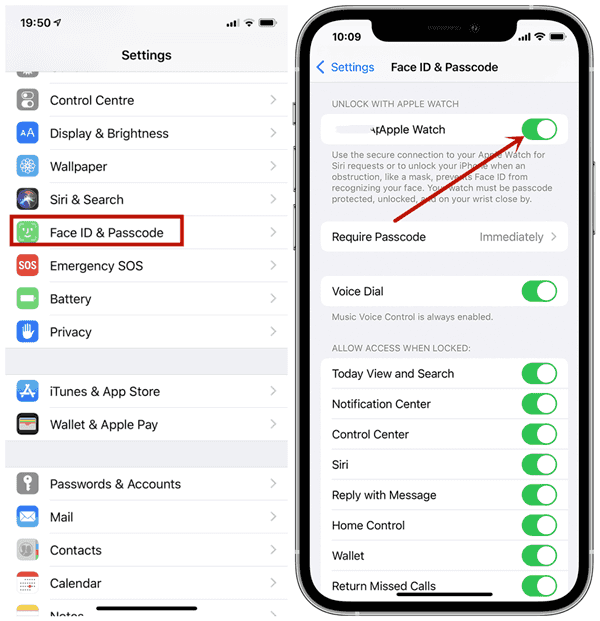
iPhone の設定アプリに移動します。次に、下にスクロールして [Face ID とパスコード] を選択します。 その後、「Apple Watchでロックを解除」セクションで、[あなたの名前] Apple Watchのすぐ横にあるスイッチをオフ/オンに切り替えます。

その際に、手首検出機能をリセットすることをお勧めします。 iPhone の Watch アプリのパスコードセクションに移動します。次に、 手首検出 機能をオフ/オンにします。
enable wrist detection

次に、フェイスマスクを着用しながら Apple Watch でロック解除機能を使用して、問題が解消されたかどうかを確認してください。

3. iPhoneとApple Watchの両方を強制的に再起動します

それでも Apple Watch で iPhone のロックを解除できない場合は、iPhone と Apple Watch の両方を強制的に再起動またはハードリセットします。ハード リセット プロセスは、さまざまな問題を解決する上で信頼性があります。ですので、こちらも試してみると良いでしょう。

iPhone X 以降 (Face ID 搭載) を強制的に再起動するには: 音量を上げるボタンを押してすぐに放します。次に、音量を下げるボタンを押してすぐに放します。その後、iPhone の画面が真っ暗になり、Apple ロゴが表示されるまでサイドボタンを押し続けます。
Force restart your iPhone
クレジット: Apple

Apple Watch を強制的に再起動するには: サイドボタンと Digital Crown を同時に 10 秒以上、または画面に Apple ロゴが表示されるまで押し続けます。

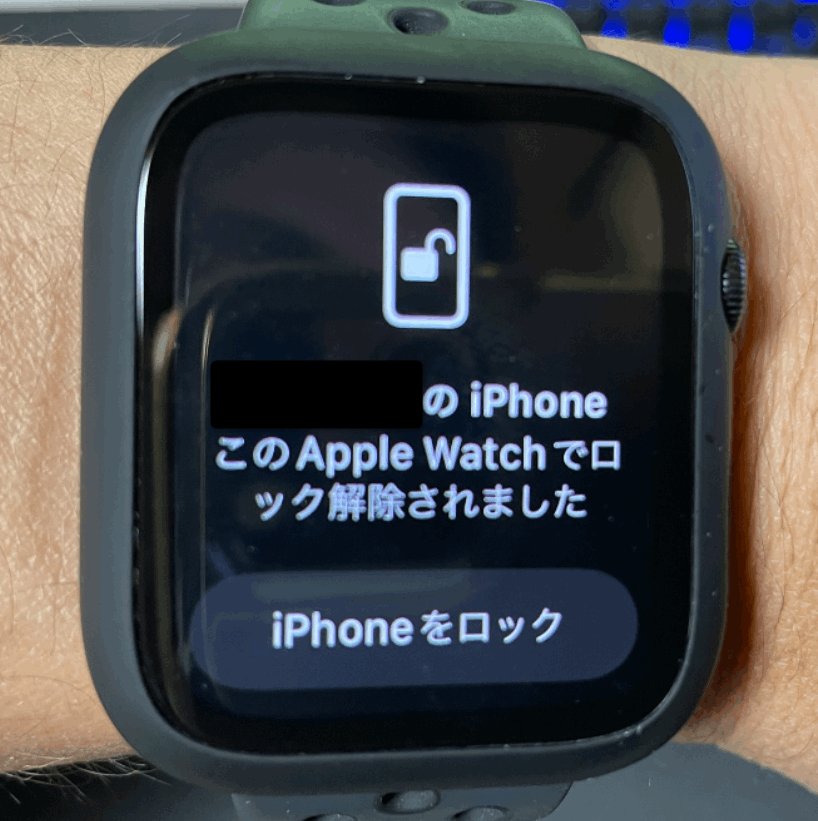
Apple Watch と iPhone が再起動したら、マスクを着用した状態でデバイスを持ち上げてちらっと見て、iPhone のロックを解除してみます。 Apple Watch は触覚フィードバックを提供し、iPhone のロックが正常に解除されると警告を表示します。 iPhone のロックを解除するつもりがなかった場合は、Apple Watch の「iPhone をロック」ボタンをタップします。ただし、このボタンをタップした後に次回 iPhone のロックを解除するときは、パスコードを入力する必要があります。

4. iPhoneのネットワーク設定をリセットする

問題が解決しない場合は、iPhone のネットワーク設定をリセットすることをお勧めします。この解決策を試してみることをお勧めする理由は、この解決策には、「Apple Watch でロックを解除」機能が意図したとおりに動作しなくなる可能性がある iOS 14 のネットワーク関連の問題を修正するコツがあるからです。

設定アプリ -> 一般 -> リセット -> ネットワーク設定のリセット に移動します。次に、デバイスのパスコードを入力し、アクションを確認します。ネットワーク設定を工場出荷時のデフォルトに正常にリセットしたら、デバイスを Wi-Fi ネットワークに接続します。また、デバイスで Bluetooth が有効になっていることを確認してください。その後、Apple Watch を使用して iPhone のロックを解除できるかどうかを確認してください。

5. Apple Watchを消去してiPhoneと再度ペアリングする

上記の解決策のいずれも Apple Watch で iPhone のロックを解除できない問題を解決できなかった場合は、Apple Watch を消去して、もう一度 iPhone とペアリングしてください。 Apple Watch が複雑な問題に遭遇したときは、このソリューションが私を救ってくれることを期待しています。そして、ほとんどの場合、それは私を失望させないと言わなければなりません。

watchOS はデータのバックアップを自動的に行うため、重要なデータが失われることを心配する必要はありません。 iPhone の Watch アプリ -> 一般 -> リセット -> すべてのコンテンツと設定を消去 に 移動します。 Apple Watchをリセットしたら、画面上の指示に従ってスマートウォッチをiPhoneと再度ペアリングします。

 Apple WatchでiPhoneのロックを解除できませんか?クイックフィックスは次のとおりです。
Apple WatchでiPhoneのロックを解除できませんか?クイックフィックスは次のとおりです。

「Apple WatchでiPhoneのロックを解除できない」問題を解決するためのヒント

それでおしまい!さて、マスクを着用しているあなたのiPhoneで「Apple Watchでロックを解除」機能が機能し始めたことを願っています。多くの場合、要件に対処することで問題を解決できます。したがって、まず前提条件を確認してから、上記にリストした他のソリューションに進むようにしてください。 iPhone と Apple Watch のロック解除の問題を解決するのに役立つ方法は次のうちどれですか?問題のトラブルシューティングに役立った秘訣をぜひ教えてください。

絶対に観るべき!「 Apple WatchでiPhoneのロックを解除できませんか?クイックフィックスは次のとおりです。」についてベスト動画選定

【ハウツー】AppleWatchのおすすめ設定!!AppleWatchでiPhone・Macのロック解除が超快適になります!
【Apple Watch】マスクをしたままiPhoneのロック解除が可能に!iOS 14.5 & watchOS 7.4の新機能を徹底解説!
https://www.youtube.com/watch?v=Y8uZ9QUv9A4&pp=ygV5IEFwcGxlIFdhdGNo44GnaVBob25l44Gu44Ot44OD44Kv44KS6Kej6Zmk44Gn44GN44G-44Gb44KT44GLP-OCr-OCpOODg-OCr-ODleOCo-ODg-OCr-OCueOBr-asoeOBruOBqOOBiuOCiuOBp-OBmeOAgiZobD1KQQ%3D%3D

AppleはiOS 14.5で、マスクを着用しているときにApple Watchを使用してFace ID搭載iPhoneのロックを解除できるようにしました。 Apple Watch が完璧にセットアップされている限り、このまったく新しい機能は宣伝どおりに機能します。 iPhone を持ち上げてデバイスを見つめるだけでロックが解除されます。それは文字通り簡単なことです。残念ながら、「Apple Watch でロックを解除」機能は、iOS 14.5 の一部の iPhone ユーザーでは機能しません。あなたもその一人であれば、「Apple Watch で iPhone のロックを解除できない」問題を解決するための 5 つのヒントとテクニックをチェックしてください。

 Apple WatchでiPhoneのロックを解除できませんか?クイックフィックスは次のとおりです。
Apple WatchでiPhoneのロックを解除できませんか?クイックフィックスは次のとおりです。

Apple WatchでiPhoneのロックを解除できませんか?これらの 5 つの修正を試してください。

特に、多くの「すべきこと」と「してはいけないこと」に従う必要があるまったく新しい機能を扱う場合は、すべての要件を注意深く確認することをお勧めします。おそらく、重要な要件をメモし忘れたか、iPhone のモデルまたはソフトウェアのバージョンがこの機能と互換性がない可能性があります。したがって、iPhone と Apple Watch に互換性があり、すべてが正しく設定されていることを確認してください。それでもこの問題が発生する場合は、以下の表の修正方法を確認して、Apple Watch を使用して iPhone のロックを解除してください。

Apple WatchでiPhoneのロックを解除するための前提条件

  • Face ID をサポートする iPhone を持っていることを確認してください。 iPhone X、Xs、Xs Max、XR、iPhone 11、11 Pro、11 Pro Max、iPhone 12 モデルは Face ID をサポートしています。 Face ID がデバイスで機能しない場合は、ここにリンクされている詳細ガイドが問題の解決に役立つ可能性があります。
  • iPhone が iOS 14.5 以降を実行していることを確認してください。
  • Apple Watch Series 3 以降を使用していることを確認してください。
  • Apple Watch は watchOS 7.4 以降を実行している必要があります。
  • iPhone と Apple Watch で Bluetooth と Wi-Fi が有効になっていることを確認してください。
  • Apple Watch でパスコードが有効になっていることを確認してください (iPhone の Watch アプリ -> パスコード -> パスコードをオンにする)
  • Apple Watch で手首検出が有効になっていることを確認します (iPhone の Watch アプリ -> パスコード -> 手首検出)
  • Apple Watch が手首にあり、ロックが解除されていることを確認してください。
  • 必ず口と鼻を覆うマスクを着用してください。
  • Apple Watch でのロック解除では、Face ID を使用してユーザーを認識および認証しません。
  • 「Apple Watch でロックを解除」機能は iPhone のロックを解除する場合にのみ機能することに注意してください。
  • 「Apple Watch でロックを解除」機能では、Apple Pay、パスワードで保護されたアプリ、またはキーチェーンに保存されているパスワードで使用するための本人確認は行われないことに注意してください。

1. Bluetooth と Wi-Fi をオフ/オンにする

Apple Watch でのロック解除機能がスムーズに機能するには、Wi-Fi と Bluetooth の両方を有効にする必要があります。 Apple Watch が有効になっているにもかかわらず、Apple Watch を使用して iOS デバイスのロックを解除できない場合は、Apple Watch をオフ/オンにします。

iPhone の場合: 画面の右上隅から下にスワイプして、コントロール センターにアクセスします。次に、 Wi-Fi ボタンと Bluetooth ボタンを タップしてオフにします。しばらく待ってから、Wi-Fi ボタンと Bluetooth ボタンを再度タップしてオンにします。

Apple Watch の場合: 設定アプリを開き、Wi-Fi/Bluetooth に移動します 。次に、両方の接続オプションのトグルをオフにします。しばらく待ってから、Wi-Fi および Bluetooth オプションを再びオンに切り替えます。

Turn off or on WiFi on Apple Watch

2. Apple Watchでロック解除をオフ/オンにする

ロック解除機能が意図したとおりに動作しない原因が接続の問題ではないと思われる場合は、メイン機能自体をオフまたはオンにしてみてください。このシンプルでありながら実行可能なトリックをぜひ試してみてください。

iPhone の設定アプリに移動します。次に、下にスクロールして [Face ID とパスコード] を選択します。 その後、「Apple Watchでロックを解除」セクションで、[あなたの名前] Apple Watchのすぐ横にあるスイッチをオフ/オンに切り替えます。

その際に、手首検出機能をリセットすることをお勧めします。 iPhone の Watch アプリのパスコードセクションに移動します。次に、 手首検出 機能をオフ/オンにします。

enable wrist detection

次に、フェイスマスクを着用しながら Apple Watch でロック解除機能を使用して、問題が解消されたかどうかを確認してください。

3. iPhoneとApple Watchの両方を強制的に再起動します

それでも Apple Watch で iPhone のロックを解除できない場合は、iPhone と Apple Watch の両方を強制的に再起動またはハードリセットします。ハード リセット プロセスは、さまざまな問題を解決する上で信頼性があります。ですので、こちらも試してみると良いでしょう。

iPhone X 以降 (Face ID 搭載) を強制的に再起動するには: 音量を上げるボタンを押してすぐに放します。次に、音量を下げるボタンを押してすぐに放します。その後、iPhone の画面が真っ暗になり、Apple ロゴが表示されるまでサイドボタンを押し続けます。

Force restart your iPhone
クレジット: Apple

Apple Watch を強制的に再起動するには: サイドボタンと Digital Crown を同時に 10 秒以上、または画面に Apple ロゴが表示されるまで押し続けます。

Apple Watch と iPhone が再起動したら、マスクを着用した状態でデバイスを持ち上げてちらっと見て、iPhone のロックを解除してみます。 Apple Watch は触覚フィードバックを提供し、iPhone のロックが正常に解除されると警告を表示します。 iPhone のロックを解除するつもりがなかった場合は、Apple Watch の「iPhone をロック」ボタンをタップします。ただし、このボタンをタップした後に次回 iPhone のロックを解除するときは、パスコードを入力する必要があります。

4. iPhoneのネットワーク設定をリセットする

問題が解決しない場合は、iPhone のネットワーク設定をリセットすることをお勧めします。この解決策を試してみることをお勧めする理由は、この解決策には、「Apple Watch でロックを解除」機能が意図したとおりに動作しなくなる可能性がある iOS 14 のネットワーク関連の問題を修正するコツがあるからです。

設定アプリ -> 一般 -> リセット -> ネットワーク設定のリセット に移動します。次に、デバイスのパスコードを入力し、アクションを確認します。ネットワーク設定を工場出荷時のデフォルトに正常にリセットしたら、デバイスを Wi-Fi ネットワークに接続します。また、デバイスで Bluetooth が有効になっていることを確認してください。その後、Apple Watch を使用して iPhone のロックを解除できるかどうかを確認してください。

5. Apple Watchを消去してiPhoneと再度ペアリングする

上記の解決策のいずれも Apple Watch で iPhone のロックを解除できない問題を解決できなかった場合は、Apple Watch を消去して、もう一度 iPhone とペアリングしてください。 Apple Watch が複雑な問題に遭遇したときは、このソリューションが私を救ってくれることを期待しています。そして、ほとんどの場合、それは私を失望させないと言わなければなりません。

watchOS はデータのバックアップを自動的に行うため、重要なデータが失われることを心配する必要はありません。 iPhone の Watch アプリ -> 一般 -> リセット -> すべてのコンテンツと設定を消去 に 移動します。 Apple Watchをリセットしたら、画面上の指示に従ってスマートウォッチをiPhoneと再度ペアリングします。

 Apple WatchでiPhoneのロックを解除できませんか?クイックフィックスは次のとおりです。
Apple WatchでiPhoneのロックを解除できませんか?クイックフィックスは次のとおりです。

「Apple WatchでiPhoneのロックを解除できない」問題を解決するためのヒント

それでおしまい!さて、マスクを着用しているあなたのiPhoneで「Apple Watchでロックを解除」機能が機能し始めたことを願っています。多くの場合、要件に対処することで問題を解決できます。したがって、まず前提条件を確認してから、上記にリストした他のソリューションに進むようにしてください。 iPhone と Apple Watch のロック解除の問題を解決するのに役立つ方法は次のうちどれですか?問題のトラブルシューティングに役立った秘訣をぜひ教えてください。

絶対に観るべき!「 Apple WatchでiPhoneのロックを解除できませんか?クイックフィックスは次のとおりです。」についてベスト動画選定

【ハウツー】AppleWatchのおすすめ設定!!AppleWatchでiPhone・Macのロック解除が超快適になります!
【Apple Watch】マスクをしたままiPhoneのロック解除が可能に!iOS 14.5 & watchOS 7.4の新機能を徹底解説!
https://www.youtube.com/watch?v=Y8uZ9QUv9A4&pp=ygV5IEFwcGxlIFdhdGNo44GnaVBob25l44Gu44Ot44OD44Kv44KS6Kej6Zmk44Gn44GN44G-44Gb44KT44GLP-OCr-OCpOODg-OCr-ODleOCo-ODg-OCr-OCueOBr-asoeOBruOBqOOBiuOCiuOBp-OBmeOAgiZobD1KQQ%3D%3D