
iPad はアーティストや専門家にとって天国であるだけでなく、エンターテインメント、そしてより重要なことに仕事を遂行するためのハブであることが証明されています。さらに、どちらかの世代の Apple Pencil をお持ちなら、iPad の操作がいかに簡単になり、貴重な時間を節約できるかすでにご存知でしょう。ただし、Apple Pencil の可能性を最大限に活用するための最良の方法をすべて知っているわけではないかもしれません。したがって、Apple Pencil を所有していて、それを最大限に活用したい場合は、2021 年のエクスペリエンスを最大限に高めるために使用できる 20 の Apple Pencil のヒントとコツのリストを作成しました。
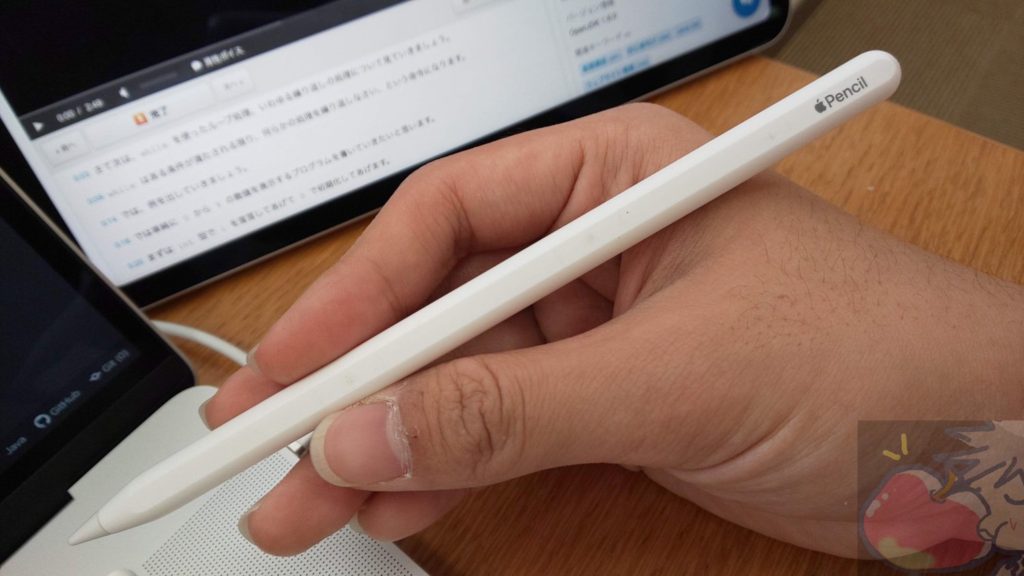
Apple Pencil のヒントとコツ (2021)
この記事には、Apple Pencil の簡単な日常的なヒントだけでなく、高度なジェスチャや、作業をより速く効率的に行うために利用できる iPadOS 15 の最高の機能の 1 つの使用法も含まれています。以下の表を使用して、興味をそそられる Apple Pencil のトリックにジャンプしてください。
1. Apple Pencilをすぐにペアリングします
新しいデバイスを手に入れても、携帯電話やタブレットが Bluetooth 経由でそれを検出するまで延々と待ち続ける気持ちは誰でも知っています。 Apple Pencilにはそのような問題はありません。
第 1 世代 Apple Pencil の場合は、Apple Pencil の背面キャップを取り外し、 コネクタを iPad の Lightning ポートに挿入する だけです。
対応機種: 第 1 世代 Apple Pencil
第 2 世代 Apple Pencil の所有者は、iPad の側面にある磁気コネクタに Pencil を取り付ける必要があります。
ただし、どちらの手順でも、iPad で Bluetooth がオンになっていることを確認してください。接続すると、簡単なペアリング メッセージが表示されます。 「ペアリング」を 押すと、それ以上の手順を必要とせずに Apple Pencil がすべてセットアップされます。
対応機種:
第 2 世代 Apple Pencil

2. iPad をロックした状態で Apple Pencil を使用する
クイック ノート機能は気に入ったが、iPad のロックを解除せずに内容を書き留めたいと考えているのですね。幸運なことに、それを行うために活用できる機能があります。 Apple Pencil を手に取り、ロック画面に対して 1 回タップする だけです。新しいノートが開き、iPad のロックを解除しなくても、好きなものを書いたり描画したりできます。作成したメモはすべて メモ アプリ に保存され、後で編集できます。
この機能がうまく機能していないように見える場合は、デフォルトでオフになっている可能性があります。 [設定 ] > [メモ] に移動し、 [ロック画面とコントロール センター] でオンにできます。常に新しいメモを作成したり、最後のメモを再開したりするように設定することもできます。
対応機種: 第 1 世代および第 2 世代の Apple Pencil
3. Apple Pencilで落書きする
iPadOS 14 で最初に導入された Scribble は、強力な機能で Apple Pencil を強化する便利な機能であり続けています。 Scribble を使用すると、Apple Pencil の先端を利用して編集機能を追加する多くのトリックが得られます。
Scribble を使用すると、手書きの文字を活字に変換したり、文字を引っ掻くだけでテキストの一部を削除したりできます。さらに、選択したいテキストの上に線を引いたり、文の間に単語を挿入したり、文字を結合したり削除したりすることもできます。
iPad で Scribble を有効にするには、 [設定] > [Apple Pencil] に移動し、 Scribble をオンに切り替える だけで設定は完了です。テキスト編集アプリ間で簡単に落書きを使用できます。
対応機種: 第 1 世代および第 2 世代の Apple Pencil
4. Apple Pencilの落書きジェスチャーを使用する
落書き機能は便利ですが、テキストを削除したり、テキストを選択したり、その他の一般的な操作を行う必要がある場合に使用するのが煩わしい場合もあります。幸いなことに、落書き機能には、作業を非常に簡単にする非常に便利なジェスチャが多数付属しています。これらのジェスチャは直感的で使いやすいものです。使用できる Apple Pencil の落書きジェスチャは次のとおりです。
- テキストを削除: 削除したいテキストをスクラッチアウトするだけです
- テキストを選択: 選択するテキストの上に円を描きます。
- テキストを挿入する: 単語を追加したい場所をタッチしたままにします。 iPad は間もなく単語の間にスペースを作成し、挿入したいテキストを走り書きするだけで追加できるようになります。
- 単語を結合する: 落書きが誤って 1 つの単語を 2 つの単語に変換した場合 (たとえば、「hello」が「he llo」と書かれた場合)、2 つの単語の間に線を引くだけで、それらが結合されます。
- 単語を分離する: 逆に、2 つの単語が誤って混ざってしまった場合は、分離したい単語の中央に線を引くだけで済みます。
5. Apple Pencilで陰影をつける
あなたがアーティストであれば、Apple Pencil を使用してアートワークにデジタル シェーディングができることを知ってうれしいでしょう。これを行うには、Apple Pencil を傾けて、本物の鉛筆を使用する場合と同じように圧力を加え始めます。 Apple Pencil は傾いていることを認識しているので、この方法でシェーディングを試してみると、画面上にその効果が表示されます。それは非常に印象的で、非常にうまく機能します。
6. 鉛筆を効率的に充電する
Apple Pencilを充電するにはさまざまな方法があります。 Pencil の箱の中には、電源コンセントと Pencil 間の接続を確立するために使用できる Lightning アダプタが入っています。ただし、Apple Pencil を充電する簡単な方法があります。
第 1 世代 Apple Pencil は、背面のキャップを外して iPad の Lightning ポートに差し込むだけで充電できます。 Pencil は急速に充電されるため、再び使用できるようになるまで長く待つ必要はありません。
対応機種: 第 1 世代 Apple Pencil
第 2 世代の Apple Pencil はさらに優れています。 Apple Pencilは、iPadの 側面 にある 磁気コネクタ に取り付けるだけで充電できます。すぐに小さな通知がポップアップ表示され、Pencil の充電が開始されます。この Apple Pencil チップを長く使用すると、いつの間にか習慣になります。
対応機種: 第 2 世代 Apple Pencil
7. バッテリー残量を簡単に確認
Apple Pencilのバッテリー状態を確認したいですか?問題ない。 Apple Pencil のバッテリーを確認する最も簡単な方法は、新しい バッテリー ウィジェット を使用することです。ホーム画面に新しい iPadOS 15 ウィジェットが追加され、これまでよりも簡単になりました。ガイドを参照してウィジェットを追加すると、いつでも簡単に Apple Pencil のバッテリー状態を確認できるようになります。
あるいは、 [設定] > [Apple Pencil] に移動し、そこから Apple Pencil のバッテリーを確認することもできます。
対応機種: 第 1 世代および第 2 世代の Apple Pencil
8. Apple Pencilのペン先を簡単に交換
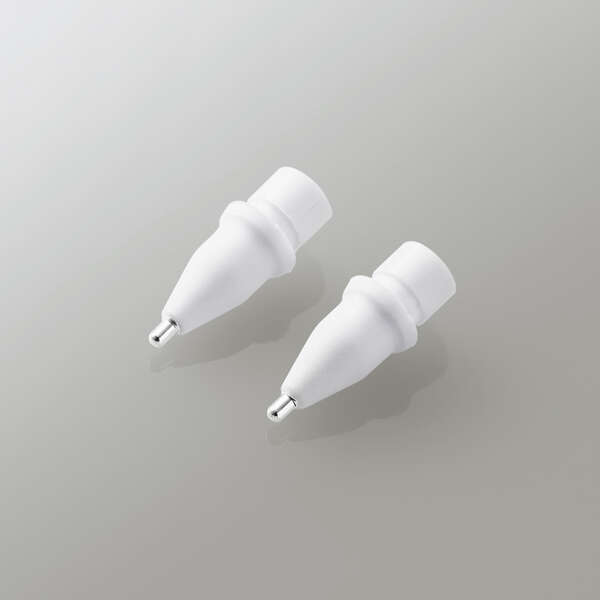
Apple Pencilを毎日使用していると、先端が画面上を移動するときに抵抗を感じ始める場合があります。これは、Apple Pencil の先端が磨耗しており、交換が必要であることを示しています。先端が摩耗した鉛筆を使用すると、操作性が損なわれるだけでなく、画面に 永久的な損傷 を与える可能性があります。一般的な経験則として、Apple Pencil のチップは 3 か月ごとに 交換してください。
チップの交換は非常に簡単です。ヒントは、チップを 反時計回りに 回転させてネジを外し、取り外すことです。完了したら、新しい Apple Pencil の先端を金色の先端の上に置き、 時計回りに 回転させて所定の位置に固定します。これで準備は完了です。この便利な Apple Pencil のヒントを 3 か月ごとに繰り返して、常にゲームを進めてください。
対応機種: 第 1 世代および第 2 世代の Apple Pencil
9. 簡単なメモ
iPadOS 15 で導入された多数の機能の中で、クイック ノートはおそらく最も便利な機能の 1 つです。簡単に言うと、Quick Note を使用すると、付箋を簡単に取り出して、何でもすぐに書き留めることができます。 Apple Pencil ユーザーは、iPad の 右 下隅から上にスワイプすると、クイック ノートを表示できます。
その後、クイック ノートを使用して何かを書き留めたり、他のアプリや連絡先へのリンクを作成したりすることもできます。ただし、さらに興味深いのは、Apple Pencil を持ってい なくても、 ジェスチャを実行してクイック ノートを作成できることです。次回、Apple Pencil のラッチを外すのが面倒になったら、この便利なヒントを活用してください。
対応機種: 第 1 世代および第 2 世代の Apple Pencil
10. Apple Pencil (およびマークアップ) でスクリーンショットを撮ります。
私たちが気に入っている非常に便利な Apple Pencil のトリックは、iPad の画面の任意の部分をすばやくスクリーンショットし、すぐに変更を開始できる機能です。 Apple Pencilを使ってスクリーンショットを撮るのはとても簡単です。画面の 左下隅 から鉛筆で上にスワイプするだけで、システムは画面に表示されていたものをすべてキャプチャします。
提供されたツールを使用して、スクリーンショットを簡単にマークアップできるようになりました。重要な要素を強調表示したり、Apple Pencil でマークしたり、さまざまなパネルに色を付けて使用したり、オブジェクトを消去したり、精度を高めるために ピクセル消しゴム に変えたりすることもできます。すべて完了したら、上の共有ボタンをタップしてスクリーンショットを送信します。次回何かスクリーンキャップを設定する必要がある場合は、この Apple Pencil チップを使用してください。
おまけ: スクロールするスクリーンショットを撮る必要がある場合は、 「全ページ」 オプションをタップしてください。
対応機種: 第 1 世代および第 2 世代の Apple Pencil
11. Apple Pencilのクイックジェスチャを変更する
あなたが私のような左利きである場合、または単純に Apple Pencil でクイックノートとスクリーンショットを表示する方法を交換したい場合は、そうできることを知ってうれしいでしょう。 [設定] > [Apple Pencil] に移動し、 [鉛筆ジェスチャー] で、 左右隅のスワイプ 操作を好みに合わせて変更できます。
新しい iPadOS 15 ベータ アップデートの後は、オプションを完全にオフにすることもできます。特定のジェスチャに苦労している人は、この便利な Apple Pencil のヒントを参考にして解決してください。
対応機種: 第 1 世代および第 2 世代の Apple Pencil
12. 手書きをテキストに変換
この巧妙な小さなトリックは、Apple Pencil の先端で書き込んだものをすべて取り込み、それを自動的にテキストに変換します。したがって、スクリーン キーボードを使用するのにうんざりしている場合は、メモを開いて 鉛筆 アイコンをタップし、 手書きツール を選択してください。次に、Apple Pencil で書き始めて、自動的にテキストに変換され、テキスト バーに表示されるのを観察してください。追加の手順を行わずに、エッセイやランダムな思索を書き続けてテキストに記録できるようになりました。
ボーナス: すでに手書きのメモをテキストにカット変換し、アプリ間でペーストすることもできます。ツールキットから 選択ツール を選択し、コピーしたいメモを丸で囲み、タップして [テキストとしてコピー] を選択するだけです。このテキストを任意のアプリに貼り付けて、事前に作成したポイントを伝えることができるようになりました。
対応機種: 第 1 世代および第 2 世代の Apple Pencil
13. デバイス間で簡単に貼り付け
iPad と一緒に iPhone も 所有している Apple Pencil の所有者は、この小さなトリックを気に入るはずです。追加のアプリや設定を使用 せずに、 iPad と iPhone 間でテキストを簡単にコピーして貼り付けることができます。 iPad 上で必要なものを コピーして 、携帯電話を手に取るだけです。携帯電話の画面を長押しすると、 貼り付け オプションが表示されます。ただし、このトリックが機能するには、同じ Apple アカウントにサインインし、両方のデバイスでインターネットが有効になっている必要があることに注意してください。
対応機種: 第 1 世代および第 2 世代の Apple Pencil
14. 書く姿勢とパームリジェクションを調整する
良いニュースは、Apple Pencil にはパーム リジェクションが 自動的に 有効化および設定されて付属していることです。したがって、何かを書いたり描いたりするときは、手のひらが画面に跡を残さないようにしてください。ただし、メモをとっているときに、この設定と執筆姿勢を調整したいとします。幸いなことに、一部のサードパーティ アプリにはパーム リジェクション設定があり、それをいろいろ試してみることができます。
たとえば 、GoodNotes 5 には、ニーズに応じて調整できるスタイラスとパーム リジェクションの設定があります。この設定にするには、GoodNotes ドキュメント内で ペン ツールを ダブルタップし 、 [スタイラスとパーム リジェクション] を選択します。ここでは、パーム リジェクションの 感度 を調整したり、利用可能な多くのオプションから 筆記姿勢を 変更したりするための設定が表示されます。 Apple Pencil の先端からではない描画を見つけたら、この便利なトリックを使用してください。
対応機種: 第 1 世代および第 2 世代の Apple Pencil
15. 直線を簡単に引く
正直に言うと、私たちはレオナルド・ダ・ヴィンチではありません。完璧な作品をスケッチしているときに、線がめちゃくちゃになったり、誤って曲がってしまうことは避けられません。幸いなことに、iPad にはギザギザの線を二度と描かないようにする巧妙なトリックが用意されています。
次回 Notes に何かを描くときは、ツールキットの右下からルーラーを選択し、希望の角度に従って配置します。次に、Apple Pencil をスケールの上に置き、描画します。
対応機種: 第 1 世代および第 2 世代の Apple Pencil
16. Apple Pencilを使用して公式文書に署名する
このパンデミックにより、誰もがほとんどすべてのものに触れるのを恐れています。ありがたいことに、Apple Pencil は、すべてをデジタル状態に保ち、必要な文書に署名するために使用できるツールの 1 つです。このトリックを使用するには、iPad で PDF ドキュメントを開き、 鉛筆アイコン を タップするだけです。右下の プラス記号を 押して、 「署名」 を選択します。ここで署名を追加および削除したり、文書上の任意の場所に配置したりできます。サイズ変更も可能です。
対応機種: 第 1 世代および第 2 世代の Apple Pencil
17. 指の邪魔をしないでください
あなたが Apple Pencil ユーザーで、パーム リジェクションを利用して Apple Pencil 専用の描画を実現したいと考えているなら、それは幸運です。 Apple Pencil の設定の中に、 Apple Pencil でのみ描画するという名前のこの小さなトグルがあります。
有効にすると、iPad は描画を試みたときにのみ Apple Pencil のキーストロークを登録します。ただし、代わりに指を使用してスクロールすることもできます。指での描画に戻るには、この設定を元に戻すだけです。
対応機種: 第 1 世代および第 2 世代の Apple Pencil
18. Apple Pencilのダブルタップ機能をカスタマイズする
こちらは 第2世代 Apple Pencilをお使いの方向けです。ダブルタップ機能は第 2 世代専用で、ユーザーは鉛筆を ダブルタップして 一部のツールにすばやくアクセスできます。デフォルトでは、ダブルタップ ジェスチャは現在のツールと消しゴムを切り替えるように設定されています。
ダブルタップ ジェスチャの動作を変更するには、 [設定 ] に移動し、 [Apple Pencil] をタップすると、選択できる オプションのリスト が表示されます。第 2 世代 Apple Pencil をカスタマイズして、現在のツールと最後のツールを切り替えたり、カラーパレットを表示したり、オフにしたりすることもできます。この便利なトリックを使用して、最新の Apple Pencil をニーズに応じて調整します。
対応機種: 第 2 世代 Apple Pencil
19. 完璧な形を描く
波線のない完全な正方形や三角形を描くのは難しいです。デジタル ディスプレイでの描画に慣れていない場合は特にそうです。幸いなことに、Apple Pencil と iPad はうまく連携して、面倒な作業を行ってくれます。
ここでのちょっとしたヒントのコツは、必要な形状を描いてから少し 停止することです 。これにより、 形状認識機能 が作動し、描画した形状が自動的に完成します。上記の実際の動作を確認して、自分で試してみてください。
対応機種: 第 1 世代および第 2 世代の Apple Pencil
20. Apple Pencilを使って本物の紙をトレースする
物事を別の方向に見てみると、Apple Pencil を使ってこれができるのは興味深いことです。スキャンせずに iPad に取り込みたい 紙の図面が いくつかある場合は、実際に Apple Pencil でその上に描画できます。紙を iPad のディスプレイに貼り付け、テープやポストイットを使って所定の位置に固定するだけです。紙が十分に薄い場合、iPad は紙上での Apple Pencil のストロークを記録し、紙の描画をデジタル描画に変換します。これを使用して、描画全般を上達させることもできます。やってみて!
対応機種: 第 1 世代および第 2 世代の Apple Pencil
Apple Pencilの互換性リスト
iPad 用の Apple Pencil の購入を検討していますが、どの世代を購入すればよいか迷っていますか?世代に応じて、Apple Pencil は異なる iPad モデルをサポートします。互換性の全範囲を確認するには、以下のリストをチェックしてください。
Apple Pencil (第 1 世代)
- iPad(第8世代)
- iPad mini(第5世代)
- iPad(第7世代)
- iPad(第6世代)
- iPad Air(第3世代)
- iPad Pro 12.9 インチ (第 1 世代または第 2 世代)
- iPad Pro 10.5インチ
- iPad Pro 9.7インチ
Apple Pencil(第2世代)
- iPad Air(第4世代)
- iPad Pro 12.9インチ(第3世代)以降
- iPad Pro 11インチ(第1世代)以降
よくある質問 (FAQ)
Apple Pencilのチップはどのくらい長持ちしますか?
使用状況によって異なりますが、毎日数時間使用した場合、Apple Pencil チップは平均して 4 ~ 5 か月は簡単に持ちます。使用頻度がさらに低い場合は、チップの寿命も大幅に長くなります。 Apple Pencil の交換用チップは Amazon でかなり手頃な価格で入手できます。 Apple Pencil の交換用チップ ( $7.99 ) をチェックしてください。
Apple Pencil の感触がおかしいのはなぜですか?
Apple Pencil の使用中に違和感がある場合は、ペン先が磨耗している可能性があります。 Apple Pencilのチップを交換する方法については上で説明しました。
Apple Pencilの手書き文字をテキストに変換できますか?
Apple Pencil は、上記の Scribble 機能を使用した手書きのテキストへの変換をネイティブにサポートしています。さらに、iPad 上の既存の手書きメモを簡単にテキストに変換することもできます。
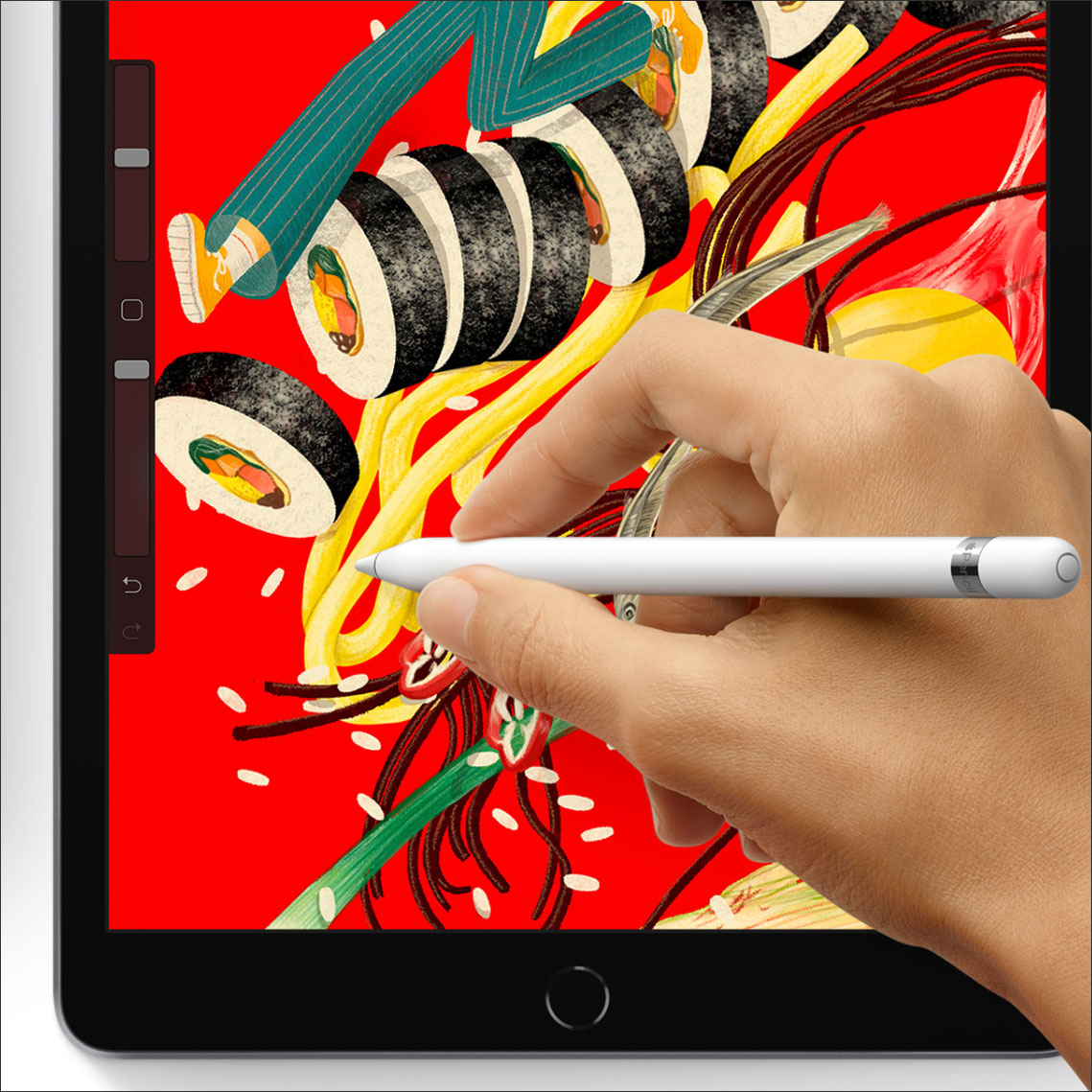
Apple Pencil のヒントとコツを楽しんでください
以上が、Apple Pencil を最大限に活用するために使用できる Apple Pencil の最高のヒントとテクニックのリストでした。必要に応じて別々に、または組み合わせて使用してください。利用可能な最高の Apple Pencil アプリを試したり、これらの Apple Pencil アクセサリでスタイルアップしたりして、さらに実験することができます。 Apple Pencilをお持ちではありませんか?購入できる Apple Pencil の代替品のトップをチェックしてください。 Apple Pencil について追加すべきヒントやコツはありますか?以下のコメント欄でお知らせください。



![2021 年に Raspberry Pi Web サーバーをセットアップする方法 [ガイド]](https://i0.wp.com/pcmanabu.com/wp-content/uploads/2019/10/web-server-02-309x198.png?w=1200&resize=1200,0&ssl=1)


