
Linux の世界には、ワークフローを簡単にする重要な Linux ターミナル コマンドがいくつかあります。そのようなコマンドの 1 つは cp コマンドです。これは、Linux システム上のファイルやディレクトリを迅速にコピーするのに役立ちます。この記事では、Linux での cp コマンドの使用方法の例をいくつか説明します。

Linux の cp コマンド: 構文とオプション
Linux では、cp は「コピー」の略で、ファイルとディレクトリの両方をコピーするために使用されるため、ファイル管理には絶対に必要です。 cp コマンドは、その単純な構文のおかげで、あらゆるタイプのユーザーが使用できます。
cp <options> <source_file> <destination_file>
Linux で cp コマンドと組み合わせる一般的なオプションのいくつかは次のとおりです。
オプション
説明
-私
コピー操作が行われる前にユーザーにプロンプトを表示します
-b
destination_file のバックアップを同じフォルダーに別の名前で作成します
-f
書き込み権限がない場合にソースファイルのコピーを強制的に作成するために使用されます。
-r
ディレクトリとその内容を再帰的にコピーします
-l
ファイルをコピーする代わりにハードリンクを作成します
-s
ファイルをコピーする代わりにソフトリンクを作成します
-u
コピー元がコピー先よりも新しい場合にのみファイルをコピーします
-v
現在行われている操作に関する情報を表示します

Linux での cp コマンドの最良の例
cp コマンドの構文を理解したところで、このコマンドを使用して Linux でファイルとディレクトリをコピーする方法の例をいくつか見てみましょう。
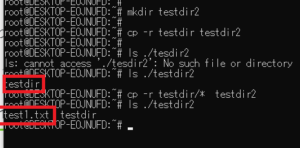
1. 単一のファイルを宛先にコピーする
これは、cp コマンドの最も一般的な使用例です。つまり、単一ファイルのコピーを作成します。 cp コマンドを使用して単一ファイルのコピーを作成する構文は次のとおりです。
cp <options> <source_file> <destination_directory>
たとえば、ファイル「test.txt」のコピーを「destination_directory/」に作成するには、次のように cp コマンドを使用します。
cp -v test.txt dest_directory/

2. 複数のファイルをコピー先にコピーする
単一のファイルのコピーを作成できるのと同じように、 cp コマンドを使用して複数のファイルを宛先ディレクトリにコピーすることもできます。
cp <options> <file_1> <file_2> <file_3> <destination_directory>
たとえば、ファイル file1.txt、file2.txt、file3.txt を「dest_directory」ディレクトリにコピーするには、次のようにします。
cp file1.txt file2.txt file3.txt dest_directory/
3. 単一のディレクトリを宛先ディレクトリにコピーする
-r フラグを指定すると、 cp コマンドを使用してディレクトリ全体を新しい宛先にコピーできます。
cp <options> <source_directory> <destination_directory>
たとえば、「source_dir」ディレクトリをその内容とともにコピーするには、次のようにします。
cp -v -r source_dir/ dest_directory
4. 複数のディレクトリを宛先ディレクトリにコピーする
複数のファイルをコピーするのと同じように、複数のディレクトリをコピーできます。複数のディレクトリをコピーする構文は次のとおりです。
cp -r <option> <directory1> <directory2> <directory3> <destination_directory>
例えば:
cp -r -v dir1/ dir2/ dir3/ dest_directory/
5. コピーしたファイルのファイル権限を保持する
通常、cp コマンドを使用してファイルをコピーすると、コピーされたファイルには、作成されるすべての新しいファイルに設定されたデフォルトのアクセス許可に従ってファイルアクセス許可が設定されます。元のファイルの権限を保持するには、 -p フラグを使用します。
cp <options> -p <source_file> <destination_file>
たとえば、「test.txt」の権限を保持するには、次のように cp コマンドを使用します。
cp -p -v test.txt file.txt
6. 宛先ファイルの上書きを避ける
デフォルトでは、cp コマンドは、宛先にある同じ名前の既存のファイルを上書きします。ファイル名の上書きを避けるには、-n を使用します。
cp <options> -n <source_file> <destination_file>
たとえば、コピー中にファイル「test.txt」を上書きしないようにするには、次のようにします。
cp -v -n test.txt file.txt
7. ソースファイルの強制コピー
ソース ファイルにコピーを作成するための書き込み権限がない場合があります。このような場合、 -f フラグを使用して、ソース ファイルのコピーを強制的に作成できます。
cp <option> -f <source_file> <destination_file>
例えば:
cp -f -v file1.txt file2.txt
8. ファイルをコピーする代わりにリンクを作成する
場合によっては、実際にファイルをコピーする代わりに、ソース ファイルのハード リンクまたはシンボリック リンクを作成することが必要になる場合があります。ハード リンクを作成するには -l フラグを使用し、シンボリック リンクを作成するには -s フラグを使用します。
cp <options> -l <source_file> <destination_file>
または
cp <options> -s <source_file> <destination_file>たとえば、ファイル「test.txt」のシンボリック リンクを作成するには、次のようにします。
cp -v -s test.txt test1.txt



![2021 年に Raspberry Pi Web サーバーをセットアップする方法 [ガイド]](https://i0.wp.com/pcmanabu.com/wp-content/uploads/2019/10/web-server-02-309x198.png?w=1200&resize=1200,0&ssl=1)


