
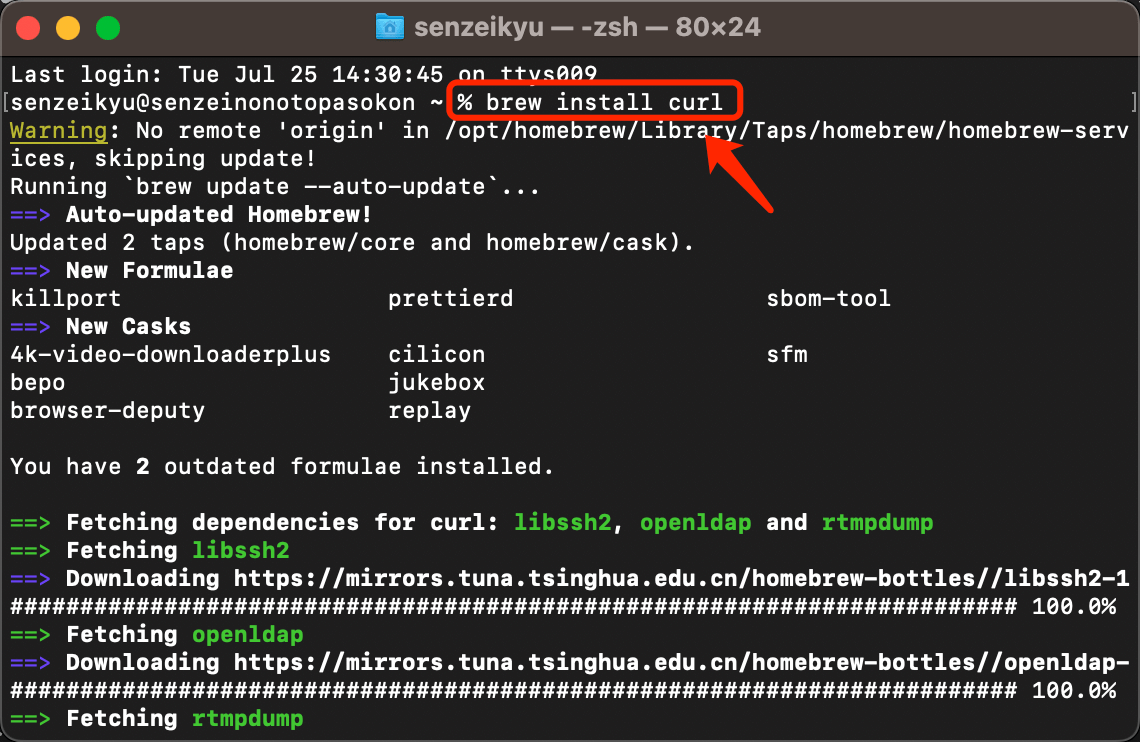
クライアント URL または cURL は、クライアント側から任意のリモート サーバーに対してさまざまな種類のリクエストを実行できる Linux のデータ転送ツールです。 curl コマンドを使用すると、必要な情報にアクセスするためにサーバーに対して単純なリクエストと複雑なリクエストを行うことができます。この記事では、curl コマンドとは何か、およびその能力を活用するための Linux でのさまざまな使用例について説明します。
Linuxのcurlコマンドとは何ですか
cURL は「クライアント URL」の略で、さまざまなタイプのネットワーク要求タイプを使用してリモート サーバーとの間でデータを転送するために使用されます。これは基本的に 、コマンド ライン ツール「curl」と「libcurl」ライブラリ の 2 つのコンポーネントで構成されています。
cURL とcurl はどちらも同じ意味で使用されることがありますが、いくつかの違いがあります。cURL は、さまざまな言語で使用できる完全なデータ転送アプリケーションです。一方、curl は、libcurl ライブラリを使用して Linux ディストリビューション上でデータを送受信するコマンド ライン ツールです。
curl コマンド: 構文とオプション
curl とは何かを理解したところで、次は Linux のcurl コマンドの構文を理解します。
curl <options> <url>
ここでは、curl コマンドで使用できる一般的なオプションのいくつかをリストしましたが、リンクされた記事から他の優れた Linux コマンドを確認することもできます。
| オプション | 説明 |
|---|---|
| -# | CURL を使用してファイルをダウンロードするときに進行状況バーを表示します。 |
| -o | ダウンロードしたファイルをクライアントのシステムで指定された別の名前で保存します |
| -O | 使用すると、ダウンロードしたファイルが <url> と同じ名前で保存されます。 |
| -T | ファイルをFTPサーバーにアップロードするために使用されます |
| -バツ | プロキシサーバー経由で <url> にアクセスします |
| -w | 転送完了後にカール表示情報を標準出力に作成する |
Linuxでcurlコマンドを使用する方法(6つの例)
これで、curl コマンドで使用する構文とオプションの基本を理解できたので、curl コマンドの実際の使用例をいくつか見てみましょう。
1.curlコマンドを使用してファイルを保存する
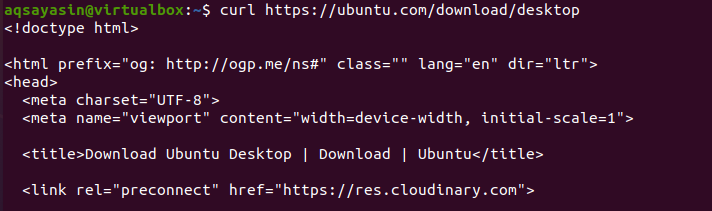
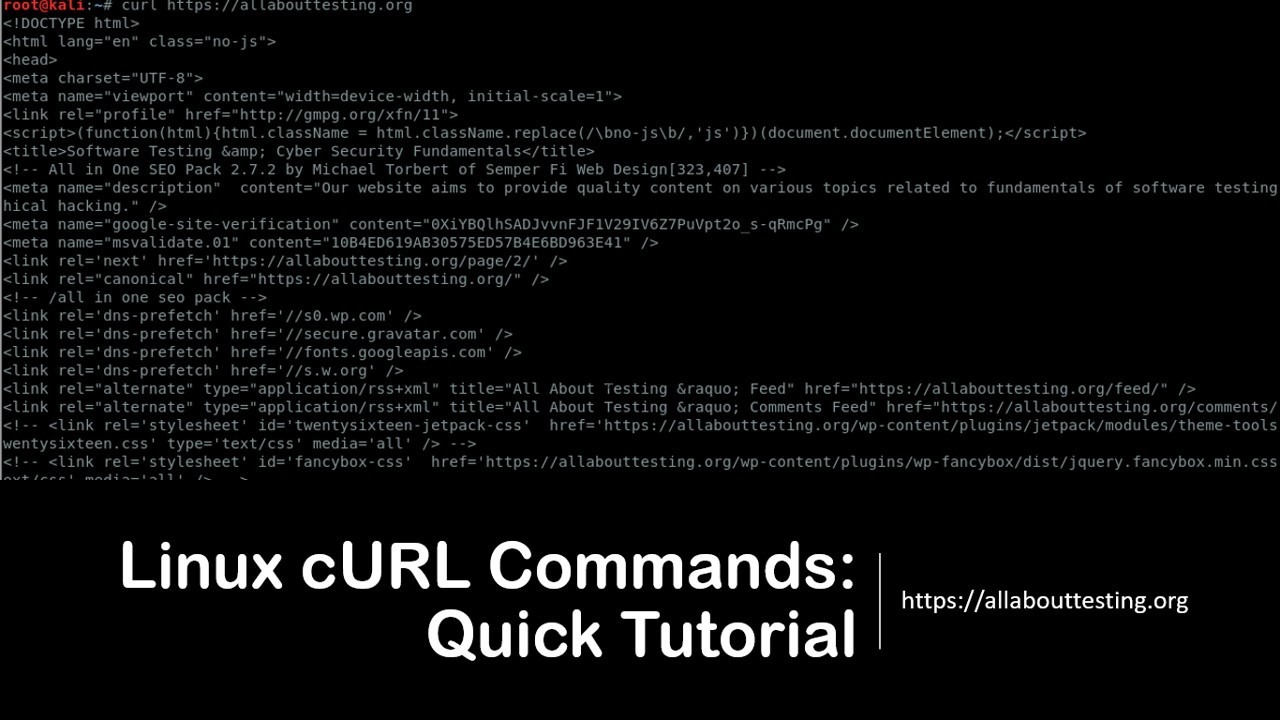
<options> を指定せずにcurl コマンドを使用すると、リクエストの送信先の Web ページのソース コードが単純に出力されます。この出力を Linux ファイル システム内のファイルに保存するには、-o フラグを指定してcurl コマンドを使用します。
curl <options> -o <file_name_to_save> <url>
例えば:
curl -o index.html https://test.rebex.net/
2. サーバーが利用可能かどうかのテスト
-I フラグを使用すると、Linux でcurl コマンドを使用して、サーバーが使用可能かどうかを確認できます。構文は次のとおりです。
curl <options> -I <url>
ここで、応答の最初の行を確認してください。応答で「200 OK」が返された場合は、サーバーが正常に動作していることを意味しますが、それ以外の応答はサーバーが正常に動作していないことを意味します。たとえば、test.rebex.net が利用可能かどうかを確認するには、次の構文を使用します。
curl -I https://test.rebex.net/
3.curl コマンドを使用して Cookie にアクセスする
URL にアクセスするたびに、一部の情報がシステムに保存され、次回同じ URL にアクセスするときに使用されます。したがって、curl コマンドで
--cookie-jar
フラグを使用するだけで、指定された <url> の Linux ファイル システムに保存されている Cookie にアクセスできます。
curl <options> --cookie-jar <file_to_write_cookies> <url>
たとえば、https://test.rebex.net/ のすべての Cookie を cookies.txt ファイルに保存するコマンドは次のとおりです。
curl --cookie-jar cookies.txt https://test.rebex.net/
4.curlを使用してFTPサーバーからファイルをダウンロードする
通常、安全な FTP サーバーにアクセスする場合、サーバーにログインするたびにパスワードを入力する必要があります。ただし、curl を使用すると、次の構文でユーザー名とパスワードを直接指定できます。
curl -u <username>:<password> -O <url>
たとえば、次のコマンドを使用すると、ユーザー名として「demo」、パスワードとして「password」を使用して、test.rebex.net FTP サーバーから readme.txt ファイルをダウンロードできます。
curl -v -u demo:password -O ftp://test.rebex.net/readme.txt
5.curlでユーザーエージェント値を設定する
どのブラウザからサーバーに対してリクエストを行う場合も、リクエストの本文には、リクエストの送信に使用しているブラウザのバージョンを指定する 「user-agent」引数が含まれます 。
curl コマンドを使用すると、-user-agent フラグを使用して、使用しているデバイスとブラウザのバージョンを偽装できます。たとえば、カーネル バージョン 2.2.15 および i686 アーキテクチャを備えた X11 Linux システム上で Mozilla バージョン 4.73 を test.rebex.net に使用する場合は、次のコマンドを使用する必要があります。
curl --user-agent "Mozilla/4.73 [en] (X11; U; Linux 2.2.15 i686)" test.rebex.net
6. サーバーの応答時間を確認する
オプション -w、-s、および -o をうまく使用すると、Linux でcurl コマンドを使用してサーバーの応答時間をチェックできます。構文は次のとおりです。
curl -w "%{time_total}\n" -o /dev/null <url>
ここで、-w は time_total 変数の値を出力画面に書き出すために使用され、-o は出力を /dev/null ファイルに保存するために使用されます。たとえば、次のコマンドを使用してサイト「test.rebex.net」の応答時間を確認します。強調表示されたセクションには、サーバーの応答時間が秒単位で表示されます。
curl -w "%{time_total}\n" -o /dev/null test.rebex.net




![2021 年に Raspberry Pi Web サーバーをセットアップする方法 [ガイド]](https://i0.wp.com/pcmanabu.com/wp-content/uploads/2019/10/web-server-02-309x198.png?w=1200&resize=1200,0&ssl=1)


