テクノロジー LINUX Linux でユーザーを作成する方法

Linux でユーザーを作成する方法

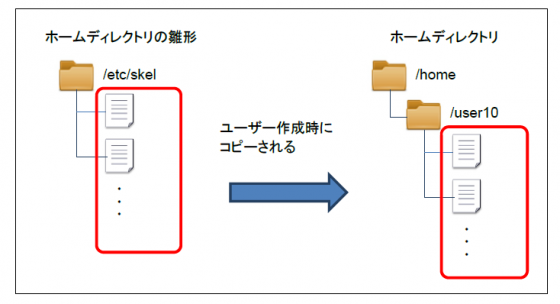
ユーザーの作成は、Linux の最も基本的なタスクの 1 つです。システム管理者は、会社の規模が拡大または縮小するにつれて、常にユーザーを管理する必要があります。あるいは、Linux にユーザーを追加して、家族の 1 人にコンピュータの使用を許可し、個人データにアクセスできないようにしたい場合もあります。いずれにせよ、このガイドでは、Linux でユーザーを作成する方法を見てみましょう。新しい Linux ユーザーを作成するには 2 つの方法があり、両方の方法を例を使用して説明しました。
 Linux でユーザーを作成する方法
Linux でユーザーを作成する方法

useradd コマンドを使用して Linux でユーザーを作成する

useradd コマンドを使用して新しい Linux ユーザーを作成するのが最も古い方法です。同じことを始める前に、まずすべての Linux ユーザーをリストして、追加しようとしているユーザーがすでに存在するかどうかを確認します。ユーザーを一覧表示するには 4 つの方法がありますが、最も一般的なコマンドは次のコマンドです。

 getent /etc/passwd

ここにユーザーが表示されない場合は、useradd コマンドを使用してユーザーの追加に進むことができます。 useradd コマンドの構文は次のとおりです。

 sudo useradd -s /bin/bash -m -c "Full Name" -G"nameofthegroub" "username"

上記のコマンドの各エンティティの使用法を 1 つずつ説明しましょう。

  • Sudo : 新しいユーザーを作成するにはスーパーユーザー権限が必要です。
  • useradd : useradd コマンドは、新しいユーザーを追加することを Linux に伝えるために使用されます。
  • -s : デフォルトのシェルを設定するために使用されます
  • -m : /home ディレクトリを追加してユーザーに割り当てます。
  • -c : ユーザーのフルネームを取得します。
  • -G : ユーザーをグループに割り当てます。このグループを使用してさらにユーザーを追加できます。
  • tayeeb : ユーザー アカウントの名前です。

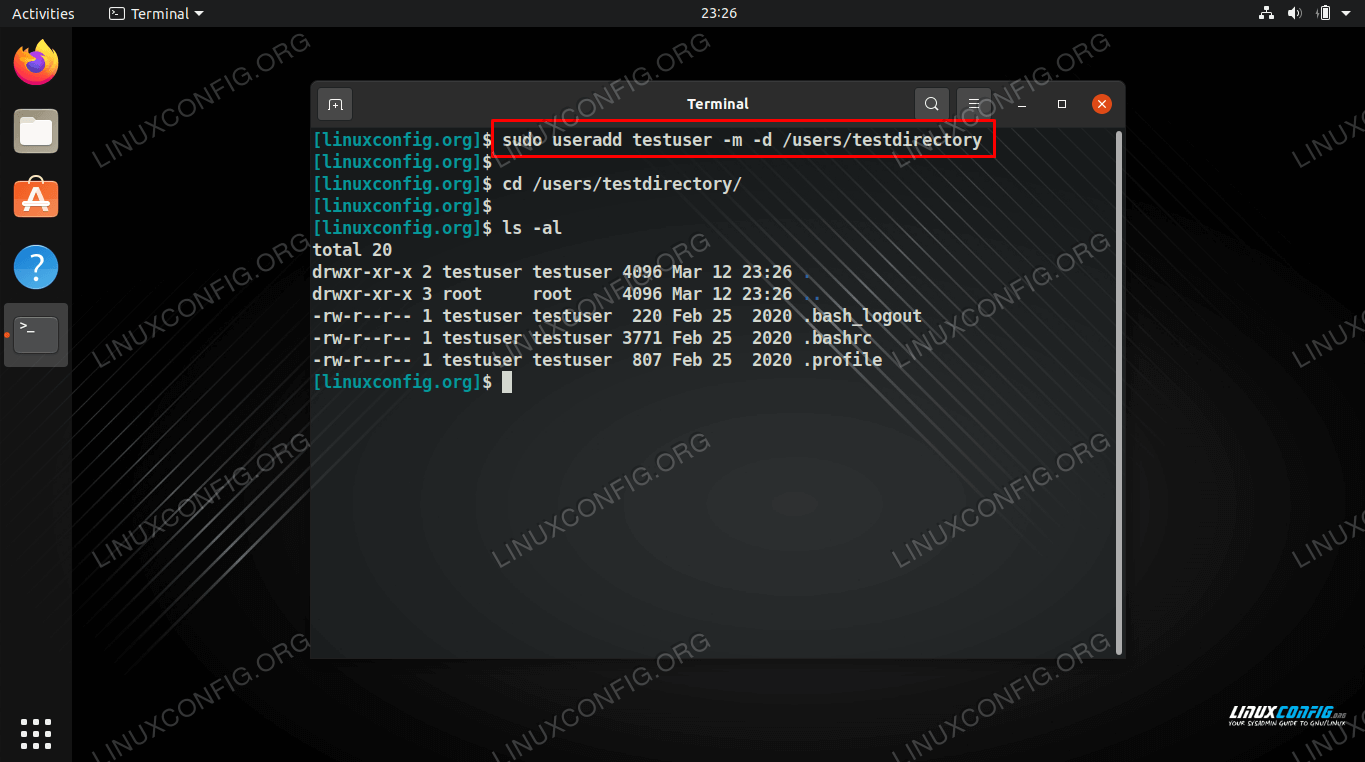
useradd コマンドの例は、以下のコマンドのようになります。

 sudo useradd -s /bin/bash -m -c "Tayeeb Hasan" tayeeb

アカウントが作成されましたが、パスワードがないためまだ保護されていません。パスワードを設定するには 2 つの方法があります。まず、管理者であれば自分でパスワードを設定し、プロファイル所有者にパスワードを伝えることができます。あるいは、同じことを行う最善の方法は、新しく作成したユーザーに一時的なパスワードを設定し、後で設定するパスワードをユーザーに選択させることです。これは次のコマンドを使用して実行できます。このコマンドを実行したら、一時的なパスワードを入力します。

 sudo passwd --expire "username"

ユーザー名を実際のユーザー名と交換すると、次のようになります。

 sudo passwd --expire tayeeb

このようにして、ユーザーの初期パスワードを設定し、それをユーザーに与えると、Linux はユーザーに新しいパスワードを 2 回入力するように求めます。これが新しいパスワードになります。
 Linux でユーザーを作成する方法
Linux でユーザーを作成する方法

adduser コマンドを使用して Linux でユーザーを作成する

adduser コマンドはカーネルのかなり後になって追加されたもので、ユーザーの追加が簡単かつ迅速になります。ここで、useradd コマンドと adduser コマンドは同じ名前であるため、混同する必要があります。ただし、2 つの Linux コマンドにはいくつかの違いがあります。

useradd は組み込みの Linux コマンドですが、adduser は Linux でユーザーを作成する際に多くのカスタマイズ オプションを提供する高レベルのユーティリティ コマンドです。 adduser コマンドを使用すると、新しいユーザーのホーム ディレクトリを作成したり、パスワードを設定したりできます。また、このコマンドで使用できるパラメーターがいくつかあります。

Linux で adduser を使用してユーザーを追加する方法は次のとおりです。

 sudo adduser "username"

このコマンドは、パスワードを 2 回要求する前に、パスワード、ユーザー名、その他の詳細を入力するよう求めます。完了したら、コマンド passwd --expired 使用して、ユーザーが次回新しいアカウントでログインするときにパスワードを変更できるようにします。私たちの場合、adduser は Ubuntu VM ではうまく機能しましたが、Fedora では理由は不明です。

コマンドを実行すると、パスワードの入力と確認、およびユーザーのフルネームの入力を求められます。電話番号、部屋番号などの残りのフィールドは必要に応じてスキップできます。
 Linux でユーザーを作成する方法
Linux でユーザーを作成する方法

GUIを使用してLinuxでユーザーを作成する

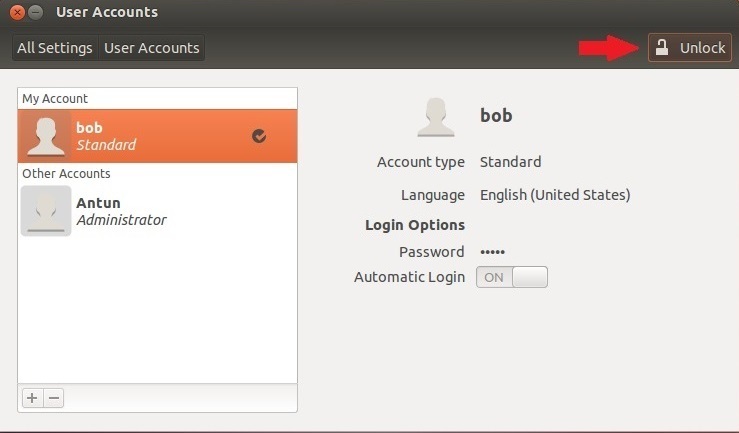
Linux で新しいユーザーを作成するプロセスは、Windows と同じくらい簡単です。 Linux で GUI を使用して新しいユーザーを作成する方法は次のとおりです。

1. [設定] > [ユーザー] に移動し、パスワードを使用してメニューのロックを解除します。

2. 「その他のユーザー」セクションから「ユーザーの追加」ボタンをクリックします。

3. 新しい Linux ユーザーの名前、ユーザー名、パスワード、その他の詳細を入力します。

3. 最後に、「追加」をクリックすると、現在のユーザーがログアウトしたときに新しいユーザーが表示されます。

4. 次回ログイン時にユーザーが自分のパスワードを設定できるようにするには、ユーザーの詳細 > パスワードに移動し、「ユーザーにパスワードの変更を許可する」にチェックを入れます。

 Linux でユーザーを作成する方法
Linux でユーザーを作成する方法

絶対に観るべき!「 Linux でユーザーを作成する方法」についてベスト動画選定

【Linux技術動画】Linux基礎コマンド動画②(グループ・ユーザー作成編)
Linuxコマンドをこっそり練習する方法㊙

ユーザーの作成は、Linux の最も基本的なタスクの 1 つです。システム管理者は、会社の規模が拡大または縮小するにつれて、常にユーザーを管理する必要があります。あるいは、Linux にユーザーを追加して、家族の 1 人にコンピュータの使用を許可し、個人データにアクセスできないようにしたい場合もあります。いずれにせよ、このガイドでは、Linux でユーザーを作成する方法を見てみましょう。新しい Linux ユーザーを作成するには 2 つの方法があり、両方の方法を例を使用して説明しました。

 Linux でユーザーを作成する方法
Linux でユーザーを作成する方法

useradd コマンドを使用して Linux でユーザーを作成する

useradd コマンドを使用して新しい Linux ユーザーを作成するのが最も古い方法です。同じことを始める前に、まずすべての Linux ユーザーをリストして、追加しようとしているユーザーがすでに存在するかどうかを確認します。ユーザーを一覧表示するには 4 つの方法がありますが、最も一般的なコマンドは次のコマンドです。

 getent /etc/passwd

ここにユーザーが表示されない場合は、useradd コマンドを使用してユーザーの追加に進むことができます。 useradd コマンドの構文は次のとおりです。

 sudo useradd -s /bin/bash -m -c "Full Name" -G"nameofthegroub" "username"

上記のコマンドの各エンティティの使用法を 1 つずつ説明しましょう。

  • Sudo : 新しいユーザーを作成するにはスーパーユーザー権限が必要です。
  • useradd : useradd コマンドは、新しいユーザーを追加することを Linux に伝えるために使用されます。
  • -s : デフォルトのシェルを設定するために使用されます
  • -m : /home ディレクトリを追加してユーザーに割り当てます。
  • -c : ユーザーのフルネームを取得します。
  • -G : ユーザーをグループに割り当てます。このグループを使用してさらにユーザーを追加できます。
  • tayeeb : ユーザー アカウントの名前です。

useradd コマンドの例は、以下のコマンドのようになります。

 sudo useradd -s /bin/bash -m -c "Tayeeb Hasan" tayeeb

アカウントが作成されましたが、パスワードがないためまだ保護されていません。パスワードを設定するには 2 つの方法があります。まず、管理者であれば自分でパスワードを設定し、プロファイル所有者にパスワードを伝えることができます。あるいは、同じことを行う最善の方法は、新しく作成したユーザーに一時的なパスワードを設定し、後で設定するパスワードをユーザーに選択させることです。これは次のコマンドを使用して実行できます。このコマンドを実行したら、一時的なパスワードを入力します。

 sudo passwd --expire "username"

ユーザー名を実際のユーザー名と交換すると、次のようになります。

 sudo passwd --expire tayeeb

このようにして、ユーザーの初期パスワードを設定し、それをユーザーに与えると、Linux はユーザーに新しいパスワードを 2 回入力するように求めます。これが新しいパスワードになります。

 Linux でユーザーを作成する方法
Linux でユーザーを作成する方法

adduser コマンドを使用して Linux でユーザーを作成する

adduser コマンドはカーネルのかなり後になって追加されたもので、ユーザーの追加が簡単かつ迅速になります。ここで、useradd コマンドと adduser コマンドは同じ名前であるため、混同する必要があります。ただし、2 つの Linux コマンドにはいくつかの違いがあります。

useradd は組み込みの Linux コマンドですが、adduser は Linux でユーザーを作成する際に多くのカスタマイズ オプションを提供する高レベルのユーティリティ コマンドです。 adduser コマンドを使用すると、新しいユーザーのホーム ディレクトリを作成したり、パスワードを設定したりできます。また、このコマンドで使用できるパラメーターがいくつかあります。

Linux で adduser を使用してユーザーを追加する方法は次のとおりです。

 sudo adduser "username"

このコマンドは、パスワードを 2 回要求する前に、パスワード、ユーザー名、その他の詳細を入力するよう求めます。完了したら、コマンド passwd --expired 使用して、ユーザーが次回新しいアカウントでログインするときにパスワードを変更できるようにします。私たちの場合、adduser は Ubuntu VM ではうまく機能しましたが、Fedora では理由は不明です。

コマンドを実行すると、パスワードの入力と確認、およびユーザーのフルネームの入力を求められます。電話番号、部屋番号などの残りのフィールドは必要に応じてスキップできます。

 Linux でユーザーを作成する方法
Linux でユーザーを作成する方法

GUIを使用してLinuxでユーザーを作成する

Linux で新しいユーザーを作成するプロセスは、Windows と同じくらい簡単です。 Linux で GUI を使用して新しいユーザーを作成する方法は次のとおりです。

1. [設定] > [ユーザー] に移動し、パスワードを使用してメニューのロックを解除します。

2. 「その他のユーザー」セクションから「ユーザーの追加」ボタンをクリックします。

3. 新しい Linux ユーザーの名前、ユーザー名、パスワード、その他の詳細を入力します。

3. 最後に、「追加」をクリックすると、現在のユーザーがログアウトしたときに新しいユーザーが表示されます。

4. 次回ログイン時にユーザーが自分のパスワードを設定できるようにするには、ユーザーの詳細 > パスワードに移動し、「ユーザーにパスワードの変更を許可する」にチェックを入れます。

 Linux でユーザーを作成する方法
Linux でユーザーを作成する方法

絶対に観るべき!「 Linux でユーザーを作成する方法」についてベスト動画選定

【Linux技術動画】Linux基礎コマンド動画②(グループ・ユーザー作成編)
Linuxコマンドをこっそり練習する方法㊙