テクノロジー iOS iPhone 15 Proのアクションボタンをさらに便利にする方法

iPhone 15 Proのアクションボタンをさらに便利にする方法

Apple は、まったく新しいプログラム可能なアクション ボタンを備えた最新のフラッグシップ iPhone 15 Pro シリーズをデビューさせました。これは、iPhone で着信音モードとサイレント モードを切り替えることができる、10 年前から使用されているミュート スイッチに代わるものです。デフォルトでは、アクション ボタンを長押しすると、依然として「サイレント モード」が有効になります。ただし、アクション ボタンをマップして、カメラや懐中電灯への素早いアクセス、ボイスメモのアクティブ化、フォーカス モード、拡大鏡などのアクセシビリティ機能など、他の機能を実行することもできます。しかし、アクション ボタンを使用して複数の機能にアクセスし、さらに便利にできるとしたらどうなるでしょうか?

なぜ Apple がアクション ボタンの長押しにのみ機能を割り当てられるようにしたのかは誰も知りませんが、iOS ショートカット アプリを使用すると、アクション ボタンに本来の目的をはるかに超えた機能を実行させることができます。このガイドでは、アクション ボタンを使用してカスタマイズし、複数のアクションを同時に表示する方法を学びます。
 iPhone 15 Proのアクションボタンをさらに便利にする方法
iPhone 15 Proのアクションボタンをさらに便利にする方法

iPhone 15 Proのアクションボタンで複数のショートカットを使用する

Apple はデフォルトで、iPhone 15 Pro および 15 Pro Max のアクション ボタンでトリガーできる 8 つのプリセット アクションを提供していますが、これには、選択した場合にアクション ボタンに何も行わないようにすることもできます。ただし、任意のショートカットをアクション ボタンにマッピングできるため、可能性は無限です。そこで、iPhone 15 Pro または 15 Pro Max のアクション ボタンをカスタマイズして、複数のアクションを同時にトリガーする方法を次に示します。

  • iPhone 15で ショートカットアプリ を開き、左上の「ショートカット」オプションをタップします。
  • 次に、右上の [フォルダーの追加] ボタン をタップして、新しいフォルダーを作成するか、使用可能なフォルダーのリストからフォルダーを選択します。
  • 作成したフォルダーを開き、右上の 「+」ボタン をタップします。
  • アクションの追加 」ボタンをタップすると、Siri ショートカットを使用して実行できる利用可能なアクションのリストが表示されます。
  • ここで、追加したいアクションを検索し、必要な結果をタップしてフォルダーに追加します。
  • 最後の 2 つの手順を繰り返して、作成したフォルダーに含めるショートカットを必要な数だけ追加します。

これに加えて、既存のクールな iPhone ショートカットや複雑な Siri ショートカットをフォルダーに追加することもできます。これは、アクション ボタンを使用して、iPhone 上の ChatGPT 搭載の Siri Pro を呼び出すこともできることを意味します。その方法は次のとおりです。

  • [すべてのショートカット] 画面で、お気に入りのショートカットを見つけて、そのショートカット上の 3 つのアイコンをタップします
  • 次に、ショートカット名の横にある ドロップダウン矢印 をタップします。
  • 次に、ドロップダウン メニューの [移動] オプションをタップして 、作成したフォルダーにショートカットを移動します。
  • ここで、お気に入りのショートカットを追加するフォルダー、つまりアクション ボタンを使用してアクセスしたいフォルダーを選択します。
  • 完了したら、ショートカット アプリを閉じて、設定アプリを開きます。
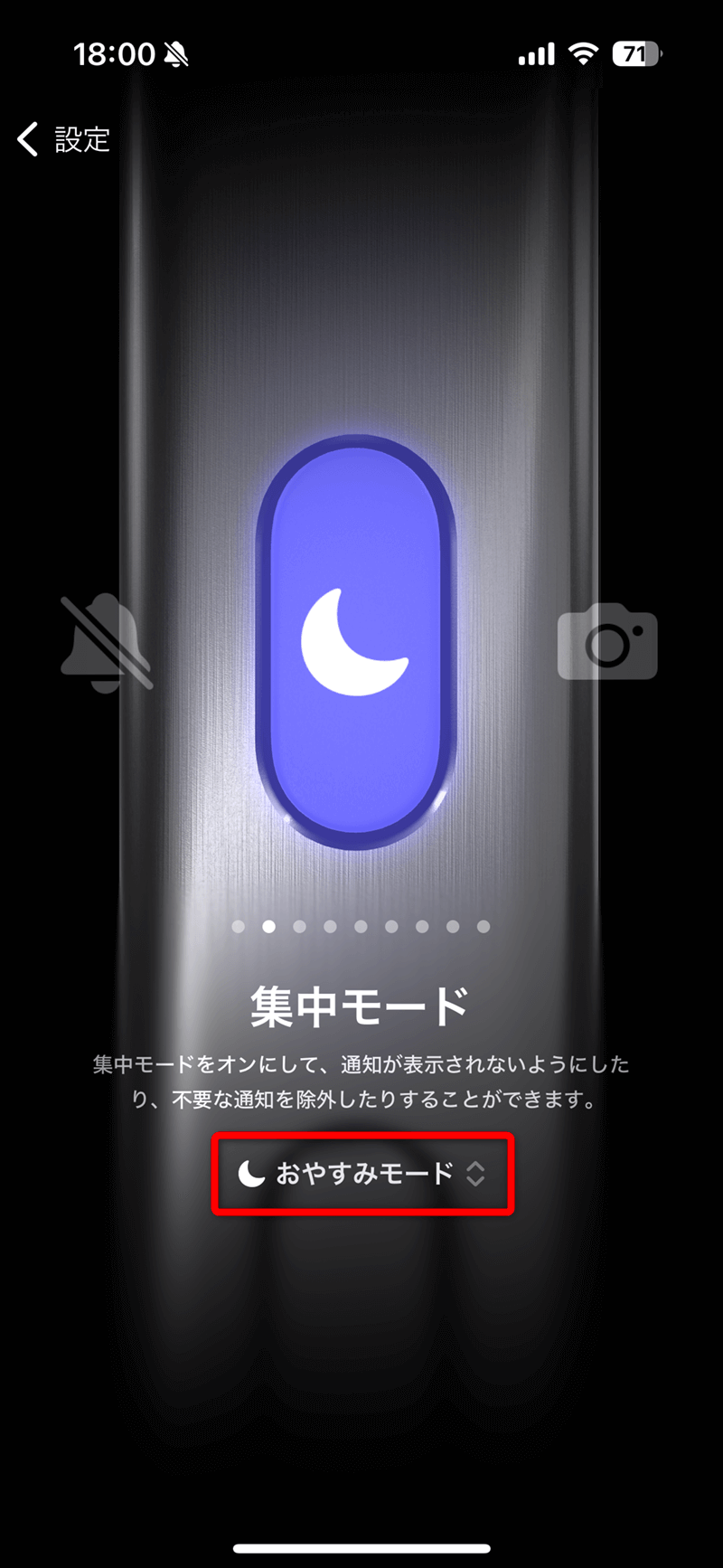
  • ここで、 アクション ボタンの設定 に移動し、ショートカット画面が表示されるまでアクション ボタン画面を右にスワイプします。
  • 次に、ショートカットテキストの下にある青い「 ショートカットを選択 」ボタンをタップします。
  • これで、ショートカット アプリが開きます。利用可能なすべてのショートカット フォルダーのリストにアクセスするには、[フォルダーの表示] オプションをタップする必要があります。
  • 次に、ショートカット アプリで作成したフォルダーの名前をタップします。以上です。

今後、iPhone 15 Pro または Pro Max のアクションボタンを長押しすると、作成されたアプリフォルダーが表示され、ボタンを 1 回押すだけで複数のオプションにアクセスできるようになります。

注: 現在、アクション ボタンによってトリガーされるアクション フォルダーには、最大 7 つのアクションが表示されます。フォルダーに新しいアクションを追加すると、古いアクションが置き換えられます。

 iPhone 15 Proのアクションボタンをさらに便利にする方法
iPhone 15 Proのアクションボタンをさらに便利にする方法

絶対に観るべき!「 iPhone 15 Proのアクションボタンをさらに便利にする方法」についてベスト動画選定

【裏技】iPhone 15 Proのアクションボタンをフルカスタム化!知らなきゃ損するこの設定でさらに便利に…!
今すぐ設定すべし。アクションボタンが4倍便利になる裏ワザをご紹介します。

Apple は、まったく新しいプログラム可能なアクション ボタンを備えた最新のフラッグシップ iPhone 15 Pro シリーズをデビューさせました。これは、iPhone で着信音モードとサイレント モードを切り替えることができる、10 年前から使用されているミュート スイッチに代わるものです。デフォルトでは、アクション ボタンを長押しすると、依然として「サイレント モード」が有効になります。ただし、アクション ボタンをマップして、カメラや懐中電灯への素早いアクセス、ボイスメモのアクティブ化、フォーカス モード、拡大鏡などのアクセシビリティ機能など、他の機能を実行することもできます。しかし、アクション ボタンを使用して複数の機能にアクセスし、さらに便利にできるとしたらどうなるでしょうか?

なぜ Apple がアクション ボタンの長押しにのみ機能を割り当てられるようにしたのかは誰も知りませんが、iOS ショートカット アプリを使用すると、アクション ボタンに本来の目的をはるかに超えた機能を実行させることができます。このガイドでは、アクション ボタンを使用してカスタマイズし、複数のアクションを同時に表示する方法を学びます。

 iPhone 15 Proのアクションボタンをさらに便利にする方法
iPhone 15 Proのアクションボタンをさらに便利にする方法

iPhone 15 Proのアクションボタンで複数のショートカットを使用する

Apple はデフォルトで、iPhone 15 Pro および 15 Pro Max のアクション ボタンでトリガーできる 8 つのプリセット アクションを提供していますが、これには、選択した場合にアクション ボタンに何も行わないようにすることもできます。ただし、任意のショートカットをアクション ボタンにマッピングできるため、可能性は無限です。そこで、iPhone 15 Pro または 15 Pro Max のアクション ボタンをカスタマイズして、複数のアクションを同時にトリガーする方法を次に示します。

  • iPhone 15で ショートカットアプリ を開き、左上の「ショートカット」オプションをタップします。
  • 次に、右上の [フォルダーの追加] ボタン をタップして、新しいフォルダーを作成するか、使用可能なフォルダーのリストからフォルダーを選択します。
  • 作成したフォルダーを開き、右上の 「+」ボタン をタップします。
  • アクションの追加 」ボタンをタップすると、Siri ショートカットを使用して実行できる利用可能なアクションのリストが表示されます。
  • ここで、追加したいアクションを検索し、必要な結果をタップしてフォルダーに追加します。
  • 最後の 2 つの手順を繰り返して、作成したフォルダーに含めるショートカットを必要な数だけ追加します。

これに加えて、既存のクールな iPhone ショートカットや複雑な Siri ショートカットをフォルダーに追加することもできます。これは、アクション ボタンを使用して、iPhone 上の ChatGPT 搭載の Siri Pro を呼び出すこともできることを意味します。その方法は次のとおりです。

  • [すべてのショートカット] 画面で、お気に入りのショートカットを見つけて、そのショートカット上の 3 つのアイコンをタップします
  • 次に、ショートカット名の横にある ドロップダウン矢印 をタップします。
  • 次に、ドロップダウン メニューの [移動] オプションをタップして 、作成したフォルダーにショートカットを移動します。
  • ここで、お気に入りのショートカットを追加するフォルダー、つまりアクション ボタンを使用してアクセスしたいフォルダーを選択します。
  • 完了したら、ショートカット アプリを閉じて、設定アプリを開きます。
  • ここで、 アクション ボタンの設定 に移動し、ショートカット画面が表示されるまでアクション ボタン画面を右にスワイプします。
  • 次に、ショートカットテキストの下にある青い「 ショートカットを選択 」ボタンをタップします。
  • これで、ショートカット アプリが開きます。利用可能なすべてのショートカット フォルダーのリストにアクセスするには、[フォルダーの表示] オプションをタップする必要があります。
  • 次に、ショートカット アプリで作成したフォルダーの名前をタップします。以上です。

今後、iPhone 15 Pro または Pro Max のアクションボタンを長押しすると、作成されたアプリフォルダーが表示され、ボタンを 1 回押すだけで複数のオプションにアクセスできるようになります。

注: 現在、アクション ボタンによってトリガーされるアクション フォルダーには、最大 7 つのアクションが表示されます。フォルダーに新しいアクションを追加すると、古いアクションが置き換えられます。

 iPhone 15 Proのアクションボタンをさらに便利にする方法
iPhone 15 Proのアクションボタンをさらに便利にする方法

絶対に観るべき!「 iPhone 15 Proのアクションボタンをさらに便利にする方法」についてベスト動画選定

【裏技】iPhone 15 Proのアクションボタンをフルカスタム化!知らなきゃ損するこの設定でさらに便利に…!
今すぐ設定すべし。アクションボタンが4倍便利になる裏ワザをご紹介します。