
ソーシャル メディア プラットフォームや音楽コミュニティに積極的に参加している場合は、友人が氷山のスクリーンショットを投稿していることに気付いたはずです。この氷山には、あなたが知らないかもしれないし、知らないかもしれないさまざまなアーティストの名前がさまざまなレベルに含まれています。この画像に興味をそそられた場合は、ぜひお手伝いさせていただきます。昨年人気を博した Spotify 円グラフと同じように、Icebergify は、Spotify の視聴習慣を視覚化するもう 1 つの方法です。それでは、独自の Spotify Iceberg を入手してソーシャル メディアで友達と共有する方法を見てみましょう。
Icebergify は、Spotify の音楽の好みの深さを探索できるツールです。年に 1 回しかアクセスできない Spotify Wrapped とは別に、Icebergify を使用すると、任意の時点での好みを把握できます。 Icebergify を使用すると、音楽データのニュアンスを理解し、その結果をさまざまなソーシャル メディア プラットフォームで友人と共有できます。
独自の Spotify Iceberg を作成する方法を学ぶ前に、Icebergify の概念を詳しく見てみましょう。詳細については、以下を読み続けてください。
Icebergifyとは何ですか?
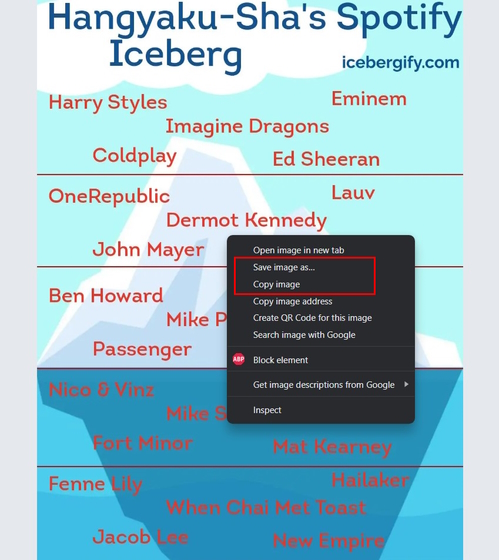
Icebergify は、コンピューター サイエンスの学生である Akshay Raj によって作成されたオープンソース Web サイトです。 Icebergify の基本的な前提は、 氷山 のコンセプトを再現することですが、Spotify の音楽の好みは人気に基づいています。 Spotify Iceberg は、あなたが聴いているアーティストを分析し、氷山のさまざまなレベルに配置して、人気か無名かを表します。さて、実際にどのように機能するのか疑問に思われると思います。心配しないでください。
Iceberg を厳選するために、Icebergify は 、短期、中期、および長期 にわたって、あなたが聴いている、または聴いたことの ある上位 50 アーティスト からデータを収集します。つまり、アイスバーグには、頻繁に聴くアーティスト、過去に聴いたアーティスト、そして最近聴き始めたアーティストが含まれることになります。ここで、データはあなたのリスニング習慣のみに基づいているわけではないことを思い出してください。 Icebergify は、あなたの「いいね!」、保存、共有、プレイリスト、その他多くの指標を分析して、全体像を把握します。
Spotify の個人的な指標とは別に、Web サイトは人気と需要のレベルに基づいてアーティストをランク付けします。たとえば、Backstreet Boys と Son Lux をよく聴いているとします。バックストリート・ボーイズは氷山の上に位置するでしょうが、ソン・ラックスはその下に位置するかもしれません。これは完全に、バックストリート・ボーイズがソン・ラックスよりも人気があるという事実に基づいています。あるいは、エド・シーランを時々聴き、フェニー・リリーを頻繁に聴く場合でも、純粋にアーティストの人気に基づいて、エド・シーランはフェネ・リリーと比較して高いレベルに位置付けられるでしょう。

Spotify の氷山を作成する方法
Icebergify が何なのか、そしてそれがどのように Spotify Iceberg を作成するのかを正確に理解したところで、独自の Spotify Iceberg を作成する方法をさらに詳しく見ていきましょう。
Web/デスクトップ上
Icebergify は Web アプリであり、Mac または Windows PC にダウンロードできるソフトウェアはありません。したがって、Spotify Iceberg を作成するには、Icebergify Web サイトにアクセスする必要があります。参考までに、このガイドでは Windows PC 上の Chrome ブラウザを使用しています。以下の手順に従います。
1. お気に入りのブラウザを使用して、デスクトップ上の Icebergify Web サイト ( に アクセスします ) にアクセスします。
2. Icebergify ホームページにアクセスしたら、「 作成 」ボタンをクリックします。 Web サイトから Spotify のログインページにリダイレクトされます。
3. Spotify アカウントにログインすると、Icebergify 契約ページにリダイレクトされ、Icebergify がアクセスする必要がある権限とデータが表示されます。 「 同意する 」をクリックして次に進みます。
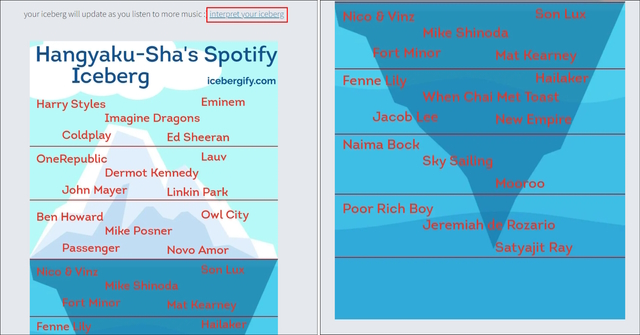
4. すぐに、今年の今月の Spotify Iceberg が表示されます。ただし、全体的な写真が必要な場合は、「 ここをクリックしてこれまでの氷山を確認してください!」を クリックしてください。上部の「」ボタンをクリックします。
5. ボタンをクリックすると、いつもの Spotify Iceberg に移動します。 [氷山を解釈する] オプションをクリックして、Icebergify FAQ ページ にアクセスすることもできますが、その仕組みについては上ですでに説明しました。以上です!独自の Spotify Iceberg が正常に作成されました。
Android/iOSの場合
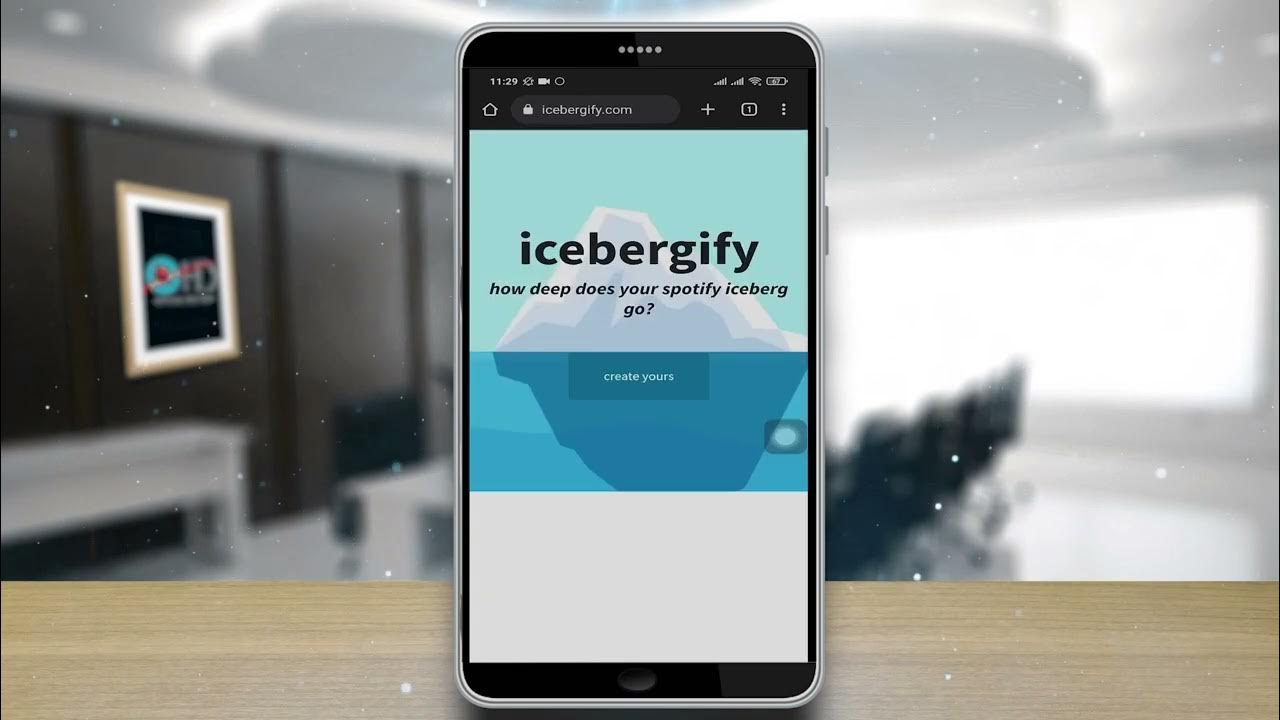
スマートフォンを使用していて、Spotify Iceberg を作成したい場合は、それも行うことができます。 Icebergify にはモバイル アプリがないため、モバイル ブラウザを開いて (参考までに、Google Chrome を使用しています)、Icebergify Web サイトにアクセスして、iPhone または Android スマートフォンで Spotify Iceberg を作成する必要があります。仕組みは次のとおりです。
1. スマートフォンで Icebergify の Web サイトにアクセスし ( アクセス )、「 作成 」ボタンをクリックします。 Spotify のログインページにリダイレクトされます。
2. 次に、上記のデスクトップセクションで説明した最後の 3 つの手順に従って、当月の Spotify Iceberg と過去の Spotify Iceberg にアクセスします。そして出来上がり!携帯電話でも Spotify Iceberg にアクセスできるようになりました。
Spotify Iceberg を友達と共有する方法
デスクトップやスマートフォンで Spotify Iceberg を作成する方法がわかったので、今度は、Facebook や Twitter などのさまざまなソーシャル メディア プラットフォームで、厳選した音楽の好みを友人や家族と共有します。しかし、Icebergify Web サイトには 共有ボタンやダウンロード ボタンがない ことに気づいたはずです。
ただし、Mac または Windows PC を使用している場合は、Spotify Iceberg 画像を右クリックし、「 名前を付けて画像を保存」 オプションを選択して、Iceberg を目的の場所にダウンロードできます。さらに、「画像をコピー」オプションを選択して画像を Twitter または Facebook に貼り付けるだけで、画像を希望のプラットフォームに直接共有することもできます。
スマートフォンの場合は画像を長押しするとポップアップメニューが開きます。 Android を使用している場合は、メニューから、画像のコピー、画像のダウンロード、または画像の共有オプションを選択できます。 iPhone を使用している場合は、画像をフォト ライブラリに保存したり、「共有」オプションを使用して Spotify Iceberg を直接共有することもできます。
Spotify Icebergの問題を解決する方法
Icebergify Web サイトにアクセスしようとすると、問題や内部サーバー エラー (500) が発生する可能性があることに注意することが重要です。 Icebergify はその需要と人気により大量のトラフィックを引きつけているため、これは驚くべきことではありません。多くのユーザーは、何度か試行した後でのみ Spotify Iceberg を生成できると報告しています。同じことは、Web 開発者自身によって認識され、対処されています。したがって、この問題を解決するために試せるいくつかの修正をここに示します。
1. ウェブサイトを更新してみてください
開発者が明示的に述べているように、まず画面に氷山が表示されるまで Web サイトを複数回更新してください。これには忍耐が必要ですが、ブラウザを 3 ~ 4 回更新するとうまくいくはずです。
2. ブラウザの Cookie をクリアします
時間の経過とともに蓄積されるブラウザの Cookie やキャッシュ データ をクリアしてみることもできます。参考までに、Chrome ブラウザを使用します。 [設定] メニューにアクセスし、[プライバシーとセキュリティ] セクションに移動して、[ 閲覧データのクリア ] オプションにアクセスできます。メニューから、時間範囲と、 [Cookie とその他のサイト データ] および [キャッシュされた画像とファイル] というオプションを選択します。 「 データを消去 」ボタンを押してキャッシュされたデータを削除し、Icebergify Web サイトに再度アクセスしてみてください。
3. VPNの接続/切断
VPN ネットワークに接続している場合、Icebergify Web サイトへのアクセスが妨げられる可能性もあります。この場合は、VPN サービスから切断し、Web サイトに再度アクセスしてみてください。 VPN ネットワークに接続していない場合は、最高の VPN アプリの 1 つをダウンロードして、Spotify Iceberg にアクセスできます。
独自の Spotify Iceberg を作成する方法がわかったので、パーソナライズされたチャートを取得して共有し、ソーシャル メディアで音楽の好みを柔軟に変えましょう。自分の音楽の好みを友達に伝え、共通のビートに合わせてグルーヴし、新しいアーティストを発見しましょう。これらの 25 の便利な Spotify のヒントとコツを検討することで、ストリーミング アプリの使い方を改善することもできます。あるいは、あなたの中のデータマニアが Icebergify に満足していない場合は、Spotify の統計情報を確認するための他のオプションをさらに検討することもできます。そうは言っても、あなたにとって、氷山の下に隠れている最も無名なアーティストは何ですか?以下のコメント欄で私たちと読者に新しいアーティストについて知らせてください。
Icebergify を使用した経験の中で、結果がかなり正確であることに気づきました。私自身のアーティストの好みや音楽鑑賞の習慣を知っていたので、Iceberg が Spotify のデータと一致していることがわかりました。全体として、Icebergify は Spotify データを正確に表現しているので、安心していただけます。
Icebergify の中心的な機能は、Spotify での視聴習慣をより良く、より包括的に理解できるようにすることです。そのため、トップアーティスト、いいね、保存などのデータにアクセスする必要があります。電話番号やメールアドレスなどの個人情報を Icebergify と直接共有することはありません。このことを念頭に置いて、Spotify データに関しては Icebergify を信頼してください。




![2021 年に Raspberry Pi Web サーバーをセットアップする方法 [ガイド]](https://i0.wp.com/pcmanabu.com/wp-content/uploads/2019/10/web-server-02-309x198.png?w=1200&resize=1200,0&ssl=1)

![2022 年の Chromebook 向けベスト描画アプリ 14 選 [オフライン]](https://i2.wp.com/assets.media-platform.com/lifehacker/dist/images/2021/07/04/drawing-w960.jpg?w=1200&resize=1200,0&ssl=1)


