テクノロジー ウィンドウズ Windows 11 ペイントで AI 画像を生成する方法 (Cocreator)

Windows 11 ペイントで AI 画像を生成する方法 (Cocreator)

Windows 11 2023 アップデート (技術的には 23H2 ではありません) で、Microsoft は AI を活用した機能とツールを多くのシステム アプリに追加しています。 Windows 11 の新しい統合 AI Copilot は、OS との緊密な統合をもたらすと言われています。そして最近、ペイントにシンプルな背景除去ツールを追加しました。これは驚くほどうまく機能します。そして今回、Microsoft は Windows 11 ペイント アプリで AI 画像を生成する機能を展開しました。

Microsoft はこの機能を「Cocreator」と呼んでおり、OpenAI の DALL-E モデルを利用しています。新しい追加とレイヤーのサポートにより、ペイント アプリはかなり機能が豊富になりました。したがって、Cocreator 機能を使用してペイントで AI 画像を作成したい場合は、このガイドに従ってください。

: Windows 11 ペイントで AI 画像を生成する機能、別名 Cocreator 機能は、現在、Windows Insiders (Dev Build 23560 以降) に対してのみ有効です。さらに、現在、米国、英国、フランス、オーストラリア、カナダ、イタリア、ドイツでは英語ユーザーのみが利用できます。待機リストに参加する必要があり、アカウントが承認されると、Cocreator 機能にアクセスできるようになります。 Microsoftは、この機能は今後数カ月以内にStableユーザーに展開されると述べた。

1. Windows 11 ペイントの Cocreator 機能を体験するには、設定アプリから最新の Windows Insider Dev チャネル に移動する必要があります。

2. Windows 11 で開発チャネルに入ったら、 Microsoft Store を開きます

3. 次に、 ペイントを検索し 、最新バージョン (バージョン 11.2309.24.0 以降) に更新します。

4. 次に、PC で ペイント アプリを開きます

5. 右上隅にあるプロファイルをクリックして、 Microsoft アカウント でサインインしていることを確認します。

6. 最後に、「 Cocreator 」ボタンをクリックして、Windows 11 ペイントで AI 画像を生成します。

7. 「 待機リストに参加 」をクリックします。アクセスが完了するとメールが届きます。

8. アカウントが承認されたら、ペイントを開くと、OpenAI の Dall-E モデルを使用して AI 画像を生成する プロンプトを入力できる ようになります。生成された画像のさまざまなスタイルやバリエーションを選択することもできます。ちなみに、ペイント アプリで画像を生成すると 50 クレジットがもらえます。
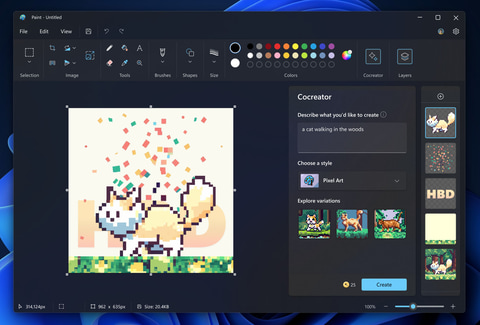
ai image generated in windows 11 paint app
画像: マイクロソフト

Windows 11 ペイント アプリでの AI 画像生成については以上です。 Windows 11 2023 Update にはこのような新機能が多数あり、改良された Snipping Tool を含めて非常にエキサイティングです。それでは、Windows 11 PC で Cocreator をテストして、どのように機能するかをお知らせください。


 Windows 11 ペイントで AI 画像を生成する方法 (Cocreator)
Windows 11 ペイントで AI 画像を生成する方法 (Cocreator)

絶対に観るべき!「 Windows 11 ペイントで AI 画像を生成する方法 (Cocreator)」についてベスト動画選定

【超簡単!】AIで画像生成する方法を徹底解説
ペイント Windows 11 23H2 新機能

Windows 11 2023 アップデート (技術的には 23H2 ではありません) で、Microsoft は AI を活用した機能とツールを多くのシステム アプリに追加しています。 Windows 11 の新しい統合 AI Copilot は、OS との緊密な統合をもたらすと言われています。そして最近、ペイントにシンプルな背景除去ツールを追加しました。これは驚くほどうまく機能します。そして今回、Microsoft は Windows 11 ペイント アプリで AI 画像を生成する機能を展開しました。

Microsoft はこの機能を「Cocreator」と呼んでおり、OpenAI の DALL-E モデルを利用しています。新しい追加とレイヤーのサポートにより、ペイント アプリはかなり機能が豊富になりました。したがって、Cocreator 機能を使用してペイントで AI 画像を作成したい場合は、このガイドに従ってください。

: Windows 11 ペイントで AI 画像を生成する機能、別名 Cocreator 機能は、現在、Windows Insiders (Dev Build 23560 以降) に対してのみ有効です。さらに、現在、米国、英国、フランス、オーストラリア、カナダ、イタリア、ドイツでは英語ユーザーのみが利用できます。待機リストに参加する必要があり、アカウントが承認されると、Cocreator 機能にアクセスできるようになります。 Microsoftは、この機能は今後数カ月以内にStableユーザーに展開されると述べた。

1. Windows 11 ペイントの Cocreator 機能を体験するには、設定アプリから最新の Windows Insider Dev チャネル に移動する必要があります。

2. Windows 11 で開発チャネルに入ったら、 Microsoft Store を開きます

3. 次に、 ペイントを検索し 、最新バージョン (バージョン 11.2309.24.0 以降) に更新します。

4. 次に、PC で ペイント アプリを開きます

5. 右上隅にあるプロファイルをクリックして、 Microsoft アカウント でサインインしていることを確認します。

6. 最後に、「 Cocreator 」ボタンをクリックして、Windows 11 ペイントで AI 画像を生成します。

7. 「 待機リストに参加 」をクリックします。アクセスが完了するとメールが届きます。

8. アカウントが承認されたら、ペイントを開くと、OpenAI の Dall-E モデルを使用して AI 画像を生成する プロンプトを入力できる ようになります。生成された画像のさまざまなスタイルやバリエーションを選択することもできます。ちなみに、ペイント アプリで画像を生成すると 50 クレジットがもらえます。

ai image generated in windows 11 paint app
画像: マイクロソフト

Windows 11 ペイント アプリでの AI 画像生成については以上です。 Windows 11 2023 Update にはこのような新機能が多数あり、改良された Snipping Tool を含めて非常にエキサイティングです。それでは、Windows 11 PC で Cocreator をテストして、どのように機能するかをお知らせください。

 Windows 11 ペイントで AI 画像を生成する方法 (Cocreator)
Windows 11 ペイントで AI 画像を生成する方法 (Cocreator)

絶対に観るべき!「 Windows 11 ペイントで AI 画像を生成する方法 (Cocreator)」についてベスト動画選定

【超簡単!】AIで画像生成する方法を徹底解説
ペイント Windows 11 23H2 新機能