
最も売れているワイヤレスイヤホンである AirPods には、不満の余地はほとんどありません。しかし、バッテリーの急激な消耗、接続不良、左右どちらかの AirPods が動作しない問題など、かなりの問題を抱えていました。はい、AirPods の 1 つが機能していないことに気付いた場合でも、この問題に直面しているのはあなただけではないので、心配しないでください。さまざまな側面を考慮して、AirPod が動作しない問題を解決するための 8 つの最適なヒントとコツをリストしました。
AirPodが動作しない問題を解決するためのヒントとコツ
通常、AirPod が意図したとおりに動作しない原因はソフトウェアのランダムな不具合ですが、ハードウェアの老朽化による予期せぬバッテリーの消耗も同様に問題の原因である可能性があります。さらに、AirPods のマイクとスピーカーのメッシュに侵入した可能性のある汚れの山にも注意することをお勧めします。それを念頭に置いて、問題を解決する最良の方法を見てみましょう。
1. AirPod が清潔であることを確認してください
AirPods からパチパチという音やこもった音が聞こえますか? 「はい」の場合は、糸くずや汚れが問題を引き起こしている可能性があるため、イヤホンを掃除してみてください。マイクとスピーカーのメッシュは乾いた綿棒で優しく掃除してください。
AirPod が石鹸、ローション、シャンプー、香水など、損傷を引き起こす可能性のあるものにさらされた場合は、真水で湿らせた布でイヤホンを拭きます。次に、柔らかく糸くずの出ない布でイヤホンを乾かします。
2.AirPodsのバッテリーステータスを確認する
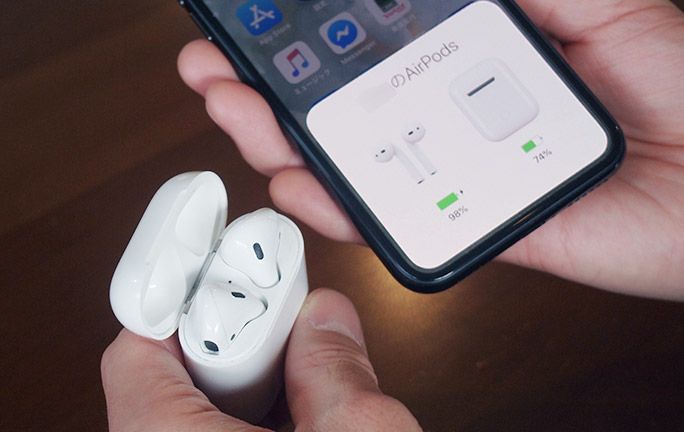
左右の AirPod が動作しないときに行うべきもう 1 つのことは、バッテリーを確認することです。ノイズキャンセリングや音声通話のために一方の AirPod をもう一方よりも多く使用している場合、明らかに消耗が早くなります。また、片方の AirPods のバッテリーの消耗が早くなるという問題は、古くなった AirPods のペアでは非常に一般的であることも指摘しておく価値があります。したがって、イヤホンが適切に機能するのに十分な量のジュースがタンクに残っていることを確認してください。
AirPods のバッテリー残量が少なくなると、iPhone または iPad の画面にバッテリーの割合を示す通知が表示されます。アラートは、充電残量が 20、10、および 5% になると表示されます。さらに、バッテリーの充電量が少なくなると、一方または両方の AirPods でトーンが聞こえます。
さらに、AirPod のバッテリー残量をコントロールセンターから直接追跡できます。その仕組みを学ぶには、以下の手順に従ってください。
- 画面の右上隅から下にスワイプして、 コントロール センターにアクセスします。次に、ミュージック カードの右上隅にある AirPlay アイコン をタップします。

- ここで、AirPods のバッテリーの割合が表示されるはずです。いずれかの AirPods のバッテリーがなくなった場合は、もう一方の AirPod のバッテリーの割合のみが表示されます。

AirPods を充電ケースにしばらく入れておきます。次に、それらを使用して問題が解決し、両方の AirPods が正常に機能しているかどうかを確認してください。
3. サウンドバランスをチェックして片方のAirPodが動作しない問題を解決する
オーディオ アクセシビリティ設定をいじっているときに、すべてのオーディオを 1 つのイヤホンに移動した可能性があります。そして、オーディオの音量バランスをデフォルトの状態に設定するのを忘れていました。したがって、オーディオの音量が左チャンネルと右チャンネルの間でバランスが取れていることを確認してください。
これを行うには、 [設定] -> [アクセシビリティ] -> [オーディオ/ビジュアル] に移動し、スライダーを左右にドラッグしてオーディオの音量バランスを微調整します。理想的には、中央にある必要があります。

4. AirPods を iOS デバイスに忘れて再接続する
上記の解決策で AirPod が動作しない問題を解決できなかった場合は、AirPods を忘れてデバイスに再接続してください。これを行うには、次の手順に従います。
- iPhone で設定アプリを開き、Bluetooth に移動します。次に、接続されているAirPodsの横にある 「i」ボタンをタップします 。
- 次に、下にスクロールして「 このデバイスを忘れる 」ボタンをタップします。アクションを確認するポップアップが表示されます。ポップアップメニューの「 忘れる 」をタップします。
- 次に、AirPods を iPhone と再度ペアリングします。両方の AirPods を充電ケースに戻し、蓋を開けるだけです。その後、ケースを iPhone の横に置きます。セットアップアニメーションが表示されたら、「 接続 」をタップします。
5.AirPodsをリセットする
左または右の AirPods がまだ動作しない場合は、AirPods をリセットしてみてください。このトリックは過去に何人かのユーザーに効果があったので、あなたにとっても問題の解決に役立つことを願っています。
これを行うには、iPhone で「設定 -> Bluetooth」に進みます。次に、接続されている AirPods の横にある
「i」ボタンをタップします
。ここで、「
このデバイスを忘れる
」をタップし、「忘れる」を押してアクションを確認します。
蓋を開いた状態で、充電ケースの背面にある セットアップ ボタンを、 ステータス ライトがオレンジ色 (オレンジ色) に点滅し始めるまで約 15 秒間押し続けます。これで、AirPods を iOS デバイスに再接続できるようになりました。蓋を開いた状態で、AirPods を iPhone の近くに置き、指示に従ってペアリング プロセスを完了します。
6. iPhoneを再起動します
このような一般的な iOS の問題のトラブルシューティングに必要なのは、単純な再起動だけである場合があります。したがって、このソリューションはこれまで常に信頼性が高かったため、このソリューションを見逃さないでください。
Face ID を搭載した iPhone および iPad の場合: サイド/トップボタンといずれかの音量ボタンを押し続けます。次に、電源オフ スライダーをドラッグしてデバイスをシャットダウンします。その後、サイド/トップボタンを長押ししてデバイスの電源をオンにします。

Touch ID を搭載した iPhone および iPad の場合: サイド/トップ ボタンを押したまま、電源オフ スライダーをドラッグしてオフにします。次に、サイド/トップボタンを押したままにして、デバイスの電源をオンにします。
7. ネットワーク設定をリセットする
iOS デバイスでネットワーク関連の問題が発生している場合は、AirPods との接続の問題が発生する可能性があります。このような状況では、ネットワーク設定をリセットすることで、左右のAirPodsが動作しない問題を解決できます。保存されているすべての Wi-Fi ネットワークとパスワード、および Bluetooth 接続が消去されることに注意してください。それでも問題ない場合は、 設定アプリ -> 一般 -> リセット -> ネットワーク設定のリセットに進みます。
8. ソフトウェアのアップデート
AirPods は Bluetooth 経由で iPhone に接続されると自動的に更新されます。したがって、これらのワイヤレスイヤホンを更新するために追加の手順を実行する必要はありません。 iPhone と AirPods は両方とも同期して動作するため、デバイスが最新バージョンの iOS を実行していることを確認してください。古いソフトウェアはさまざまな問題を引き起こす傾向があるため、それがこの問題の背後にある可能性があります。したがって、デバイスのソフトウェアを更新して、AirPod が動作しない問題を解決してください。
これを行うには、 [設定] -> [一般] -> [ソフトウェア アップデート] に移動します。次に、最新バージョンの iOS をデバイスにダウンロードしてインストールします。
右または左の AirPods が動作しない問題のトラブルシューティング
それだけです!上記の解決策のいずれかが、AirPod が動作しない問題の解決に役立つことを願っています。デバイスを置き忘れたり、AirPods をリセットしたりするなどの解決策は、左または右の AirPods が意図したとおりに動作しないときに多くのユーザーを助けました。したがって、解決策がイヤホンの修理にも役立つ可能性があります。
何もうまくいかなかった場合に備えて、ハードウェアに問題がある可能性があると思います。その場合は、できるだけ早く Apple サポートに連絡してサポートを求めてください。または、新しいイヤフォンをお探しの場合は、AirPods/AirPods Pro の最高の代替品をチェックしてください。



![2021 年に Raspberry Pi Web サーバーをセットアップする方法 [ガイド]](https://i0.wp.com/pcmanabu.com/wp-content/uploads/2019/10/web-server-02-309x198.png?w=1200&resize=1200,0&ssl=1)


