テクノロジー 携帯 非公開: iPhone に GIF を保存する方法

iPhone に GIF を保存する方法

GIF は、導入されて以来、会話をさらに楽しくしてくれました。

そしてそれはただ楽しいだけではありません。 GIF の使用は、何も考えていないときに会話を続けるのに最適な方法です。

ソーシャル メディアで友人と話しているときに障害に遭遇したときは、考えの欠如を補うために面白い GIF をすぐに送信できます。これは毎回うまくいきます。

GIF の発音をめぐる議論 🗣️

長い間、GIF の正しい発音についてインターネット上で議論が行われてきました。 Steve Wilhite が GIF を発明して以来、人々はその発音の独自のバージョンを考案してきましたが、これは長年にわたるオタク論争でした。

しかし、スティーブ・ウィルハイトはウェビー賞を受賞した際、5ワードにわたる受賞スピーチで 「GIFではなくJIFと発音します」と書いた。

この 5 つの言葉で議論は完全に解消されました。

この記事では、さまざまなソースから iPhone に GIF を保存する方法を説明します。始めましょう。

iメッセージから

iMessage で GIF を受信し、それを保存したい場合は、以下の手順に従ってください。

ステップ 1: iMessage の会話を開きます。

ステップ 2: 特定の GIF をタップして押し続けます。

画像00001
画像00001

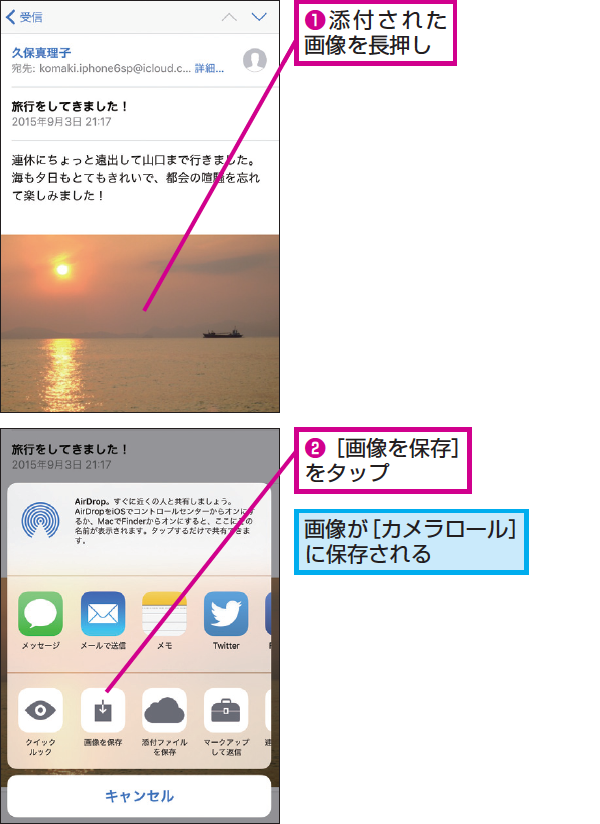
ステップ 3: 保存 」をタップします。

画像00003
画像00003

これで、GIF が写真に保存されます。

Google画像より

Google 画像から GIF を保存するのは、GIF を検索するとたくさんのオプションから選択できるため、非常に楽しいです。その簡単な手順は次のとおりです。

ステップ 1: Google を開いて「 画像 」をタップします。
画像00002
画像00002

ステップ 2: 探している特定の GIF を検索します。

画像00004
画像00004

ステップ 3: さまざまな Web サイトからのさまざまな GIF が表示されます。必要なものをタップするだけです。
画像00005
画像00005

ステップ 4: GIF が拡大されたら、それを長押しし、「 写真に保存 」をタップします。
画像00006
画像00006

これならできますよ。

レディットより

Reddit は素晴らしいコンテンツが満載のサイトです。 GIF がその大きな部分を占めています。以前は Reddit から GIF を保存するのはとても簡単でしたが、残念ながら今はそうではありません。代わりに、以下の手順に従って GIF を保存できます。

ステップ 1: App Store にアクセスし、「 Apollo for Reddit 」アプリをダウンロードします。
画像00009
画像00009

ステップ 2: アプリを開いて保存したい GIF を探し、それを長押しすると、これらのオプションが表示されます。
画像00008
画像00008

ステップ 3: GIF をダウンロード 」をタップすると、このウィンドウが開きます。

画像00007-1
画像00007-1

GIFを保存 」をタップすれば完了です。

ツイッターより

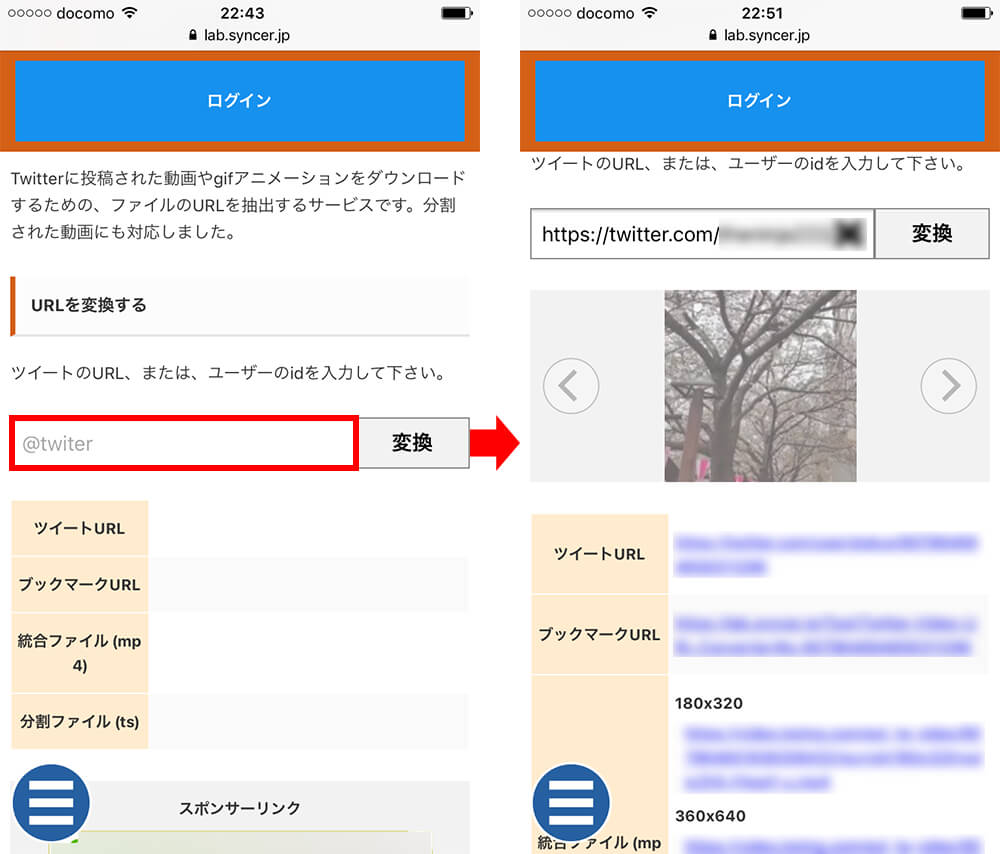
Twitter から GIF をダウンロードするには、やはり追加のアプリをダウンロードする必要があります。その手順は次のとおりです。

ステップ 1: App Store にアクセスし、「 GIFwraped 」という名前のアプリをダウンロードします。
画像00002-1
画像00002-1

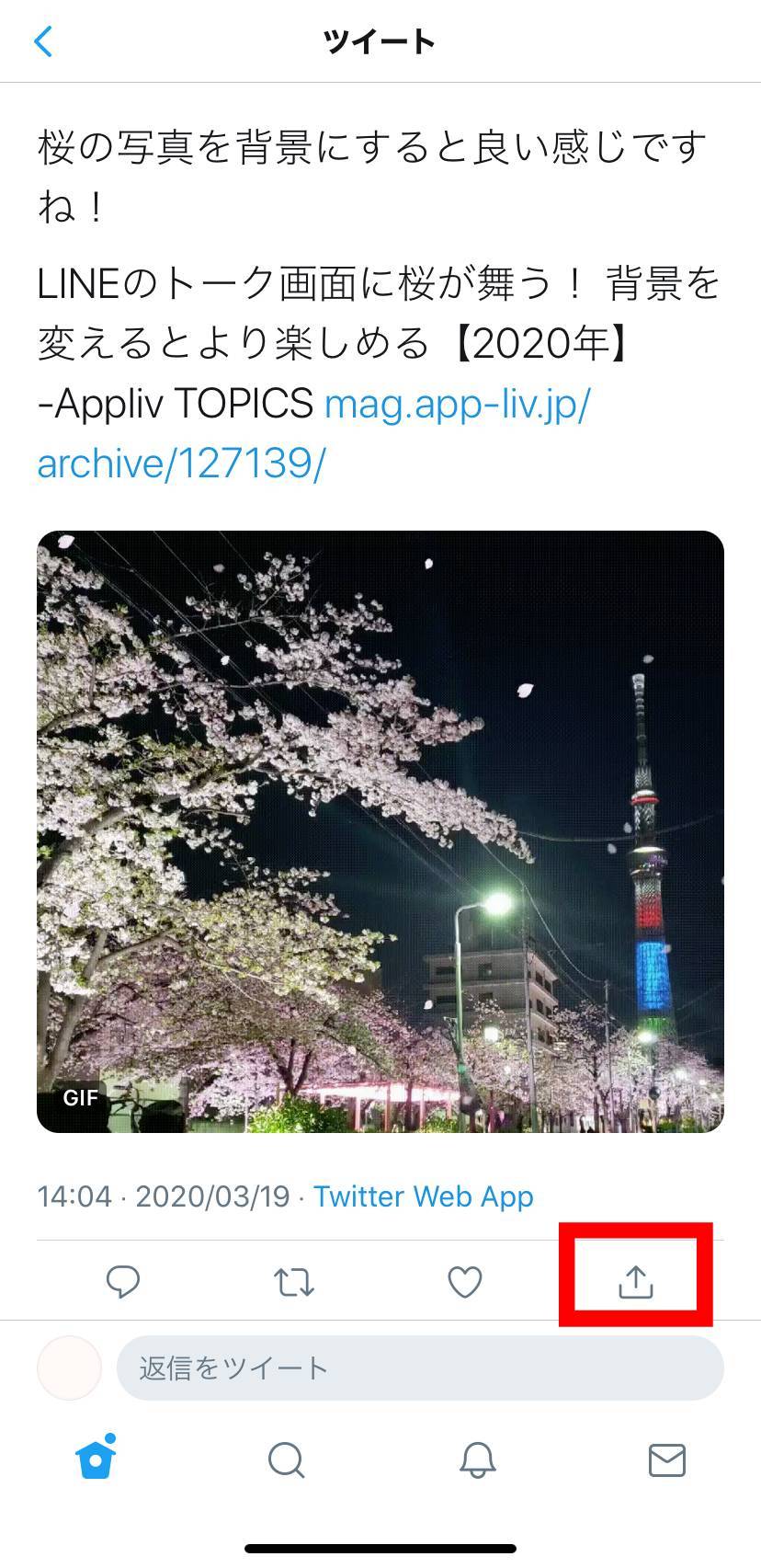
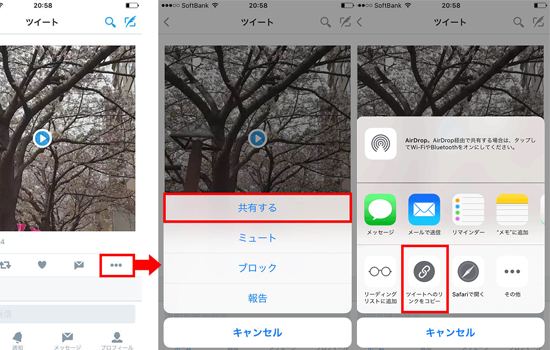
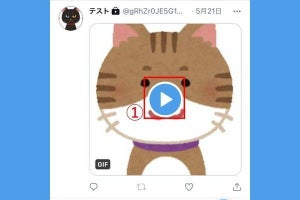
ステップ 2: Twitter を開き、保存したい GIF を見つけます。右下にあるこの小さなアイコンをタップします。
画像00011
画像00011

ステップ 3: ツイートへのリンクをコピー 」をタップします。

画像000001
画像000001

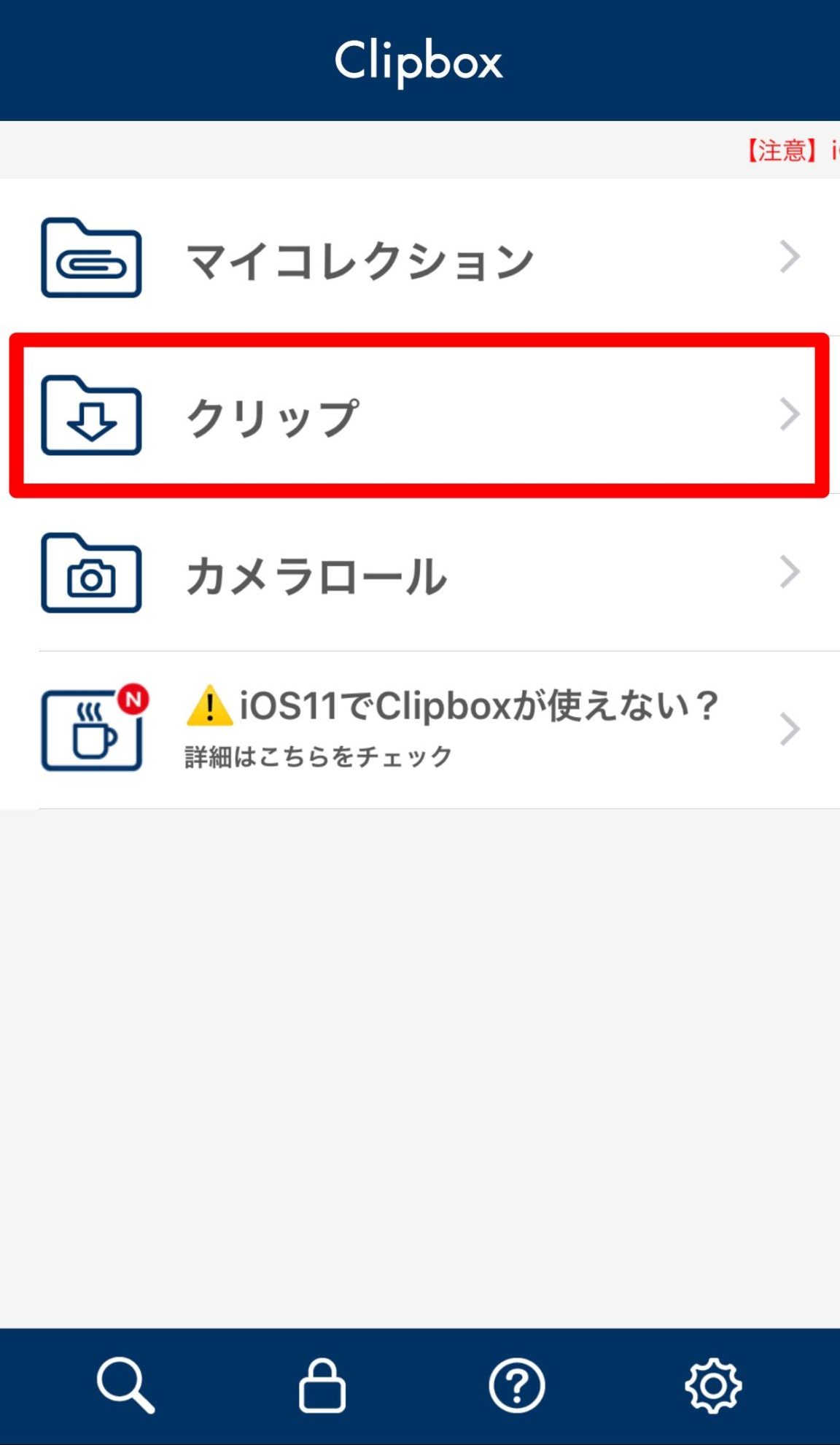
ステップ4: 前にインストールしたGIFラップされたアプリを開き、「 クリップボードを使用する 」をタップします。
画像00010
画像00010

ステップ 5: 検索ボックスに、Twitter から保存したリンクを貼り付けます。 GIF が上部に表示されるのがわかります。

画像00012-1
画像00012-1

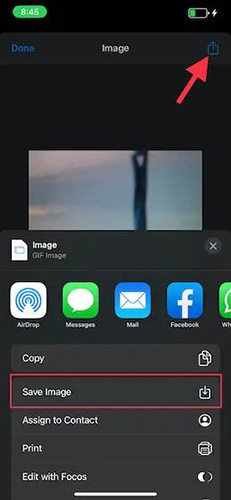
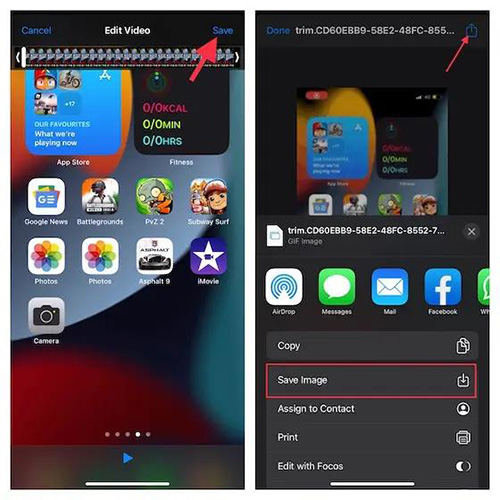
ステップ 6: GIF をタップして拡大し、右上のこのアイコンをタップします。
画像00015
画像00015

ステップ7: 画像を共有 」をタップします。

画像00014
画像00014

ステップ8: オプションから「 写真に保存 」をタップします。

画像00013
画像00013

GIFwrapper を使用して Twitter から GIF をダウンロードする以外に、このアプリを使用して GIF の巨大なギャラリーを参照し、直接保存することもできます。

フェイスブックより

Facebook から GIF を保存するプロセスは非常に簡単かつ迅速です。以下の手順に従ってください。

ステップ 1: Facebook アプリを開くか、ブラウザから Facebook.com にアクセスします。

ステップ 2: 保存したい GIF を見つけます。通常、それらは人々の投稿に対するコメントで見つけることができます。見つけたら、ソース Web サイトをタップします。
画像00017
画像00017

ステップ 3: 新しいウィンドウに GIF が表示されます。

画像00019
画像00019

ステップ 4: これらのオプションが表示されるまで、GIF をタップして押し続けます。

画像00016
画像00016

写真に保存 」をタップするだけです。

ジフィーから

Giphy は GIF のハブです。簡単な検索であらゆる種類の情報を見つけることができます。 GIF を保存するのもとても簡単です。アプリまたはブラウザを使用して、 giphy.com に直接アクセスできます。

Web サイトに直接アクセスする場合の手順は次のとおりです。

ステップ 1: Web サイトにアクセスし、保存したい GIF を選択します。

ステップ 2: GIF を開いて、右側にある小さな 3 つの点をタップします。

画像00021
画像00021

ステップ 3: これにより、GIF が拡大されます。これらのオプションが表示されるまで、GIF をタップして押し続けます。

画像00020
画像00020

写真に保存」をタップすれば、 iPhone に保存するだけで十分です。

最後の言葉

テクノロジーと新しい発明の時代において、会話で GIF を使用する必要があるのには理由があります。この記事を読むと、iPhone に GIF を保存して、チャットにもう少し活気を与える方法がわかりました。

GIF を作成してみませんか? GIFを作成するのに最適なソフトウェアをチェックしてください。

「 iPhone に GIF を保存する方法 」についてわかりやすく解説!絶対に観るべきベスト2動画

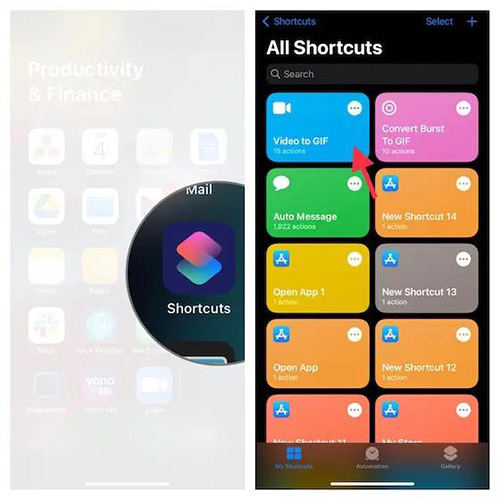
GIF動画の作り方と保存:iPhone標準アプリで高画質GIF作成!! iOS13の「ショートカット」でインスタやTwitterに連動もOK!!
【GIF変換方法】インスタにスマホからGIFを投稿するには?2選

GIF は、導入されて以来、会話をさらに楽しくしてくれました。

そしてそれはただ楽しいだけではありません。 GIF の使用は、何も考えていないときに会話を続けるのに最適な方法です。

ソーシャル メディアで友人と話しているときに障害に遭遇したときは、考えの欠如を補うために面白い GIF をすぐに送信できます。これは毎回うまくいきます。

GIF の発音をめぐる議論 🗣️

長い間、GIF の正しい発音についてインターネット上で議論が行われてきました。 Steve Wilhite が GIF を発明して以来、人々はその発音の独自のバージョンを考案してきましたが、これは長年にわたるオタク論争でした。

しかし、スティーブ・ウィルハイトはウェビー賞を受賞した際、5ワードにわたる受賞スピーチで 「GIFではなくJIFと発音します」と書いた。

この 5 つの言葉で議論は完全に解消されました。

この記事では、さまざまなソースから iPhone に GIF を保存する方法を説明します。始めましょう。

iメッセージから

iMessage で GIF を受信し、それを保存したい場合は、以下の手順に従ってください。

ステップ 1: iMessage の会話を開きます。

ステップ 2: 特定の GIF をタップして押し続けます。

画像00001
画像00001

ステップ 3: 保存 」をタップします。

画像00003
画像00003

これで、GIF が写真に保存されます。

Google画像より

Google 画像から GIF を保存するのは、GIF を検索するとたくさんのオプションから選択できるため、非常に楽しいです。その簡単な手順は次のとおりです。

ステップ 1: Google を開いて「 画像 」をタップします。

画像00002
画像00002

ステップ 2: 探している特定の GIF を検索します。

画像00004
画像00004

ステップ 3: さまざまな Web サイトからのさまざまな GIF が表示されます。必要なものをタップするだけです。

画像00005
画像00005

ステップ 4: GIF が拡大されたら、それを長押しし、「 写真に保存 」をタップします。

画像00006
画像00006

これならできますよ。

レディットより

Reddit は素晴らしいコンテンツが満載のサイトです。 GIF がその大きな部分を占めています。以前は Reddit から GIF を保存するのはとても簡単でしたが、残念ながら今はそうではありません。代わりに、以下の手順に従って GIF を保存できます。

ステップ 1: App Store にアクセスし、「 Apollo for Reddit 」アプリをダウンロードします。

画像00009
画像00009

ステップ 2: アプリを開いて保存したい GIF を探し、それを長押しすると、これらのオプションが表示されます。

画像00008
画像00008

ステップ 3: GIF をダウンロード 」をタップすると、このウィンドウが開きます。

画像00007-1
画像00007-1

GIFを保存 」をタップすれば完了です。

ツイッターより

Twitter から GIF をダウンロードするには、やはり追加のアプリをダウンロードする必要があります。その手順は次のとおりです。

ステップ 1: App Store にアクセスし、「 GIFwraped 」という名前のアプリをダウンロードします。

画像00002-1
画像00002-1

ステップ 2: Twitter を開き、保存したい GIF を見つけます。右下にあるこの小さなアイコンをタップします。

画像00011
画像00011

ステップ 3: ツイートへのリンクをコピー 」をタップします。

画像000001
画像000001

ステップ4: 前にインストールしたGIFラップされたアプリを開き、「 クリップボードを使用する 」をタップします。

画像00010
画像00010

ステップ 5: 検索ボックスに、Twitter から保存したリンクを貼り付けます。 GIF が上部に表示されるのがわかります。

画像00012-1
画像00012-1

ステップ 6: GIF をタップして拡大し、右上のこのアイコンをタップします。

画像00015
画像00015

ステップ7: 画像を共有 」をタップします。

画像00014
画像00014

ステップ8: オプションから「 写真に保存 」をタップします。

画像00013
画像00013

GIFwrapper を使用して Twitter から GIF をダウンロードする以外に、このアプリを使用して GIF の巨大なギャラリーを参照し、直接保存することもできます。

フェイスブックより

Facebook から GIF を保存するプロセスは非常に簡単かつ迅速です。以下の手順に従ってください。

ステップ 1: Facebook アプリを開くか、ブラウザから Facebook.com にアクセスします。

ステップ 2: 保存したい GIF を見つけます。通常、それらは人々の投稿に対するコメントで見つけることができます。見つけたら、ソース Web サイトをタップします。

画像00017
画像00017

ステップ 3: 新しいウィンドウに GIF が表示されます。

画像00019
画像00019

ステップ 4: これらのオプションが表示されるまで、GIF をタップして押し続けます。

画像00016
画像00016

写真に保存 」をタップするだけです。

ジフィーから

Giphy は GIF のハブです。簡単な検索であらゆる種類の情報を見つけることができます。 GIF を保存するのもとても簡単です。アプリまたはブラウザを使用して、 giphy.com に直接アクセスできます。

Web サイトに直接アクセスする場合の手順は次のとおりです。

ステップ 1: Web サイトにアクセスし、保存したい GIF を選択します。

ステップ 2: GIF を開いて、右側にある小さな 3 つの点をタップします。

画像00021
画像00021

ステップ 3: これにより、GIF が拡大されます。これらのオプションが表示されるまで、GIF をタップして押し続けます。

画像00020
画像00020

写真に保存」をタップすれば、 iPhone に保存するだけで十分です。

最後の言葉

テクノロジーと新しい発明の時代において、会話で GIF を使用する必要があるのには理由があります。この記事を読むと、iPhone に GIF を保存して、チャットにもう少し活気を与える方法がわかりました。

GIF を作成してみませんか? GIFを作成するのに最適なソフトウェアをチェックしてください。

「 iPhone に GIF を保存する方法 」についてわかりやすく解説!絶対に観るべきベスト2動画

GIF動画の作り方と保存:iPhone標準アプリで高画質GIF作成!! iOS13の「ショートカット」でインスタやTwitterに連動もOK!!
【GIF変換方法】インスタにスマホからGIFを投稿するには?2選