
Chromebook を初めて使用する場合は、Chrome OS 上に Linux をセットアップすることを強くお勧めします。これにより、Chrome OS では見つからない多くのデスクトップクラスのアプリを使用できるようになります。 Linux にアプリをインストールする従来の方法はターミナルを使用することですが、場合によっては、開発者がポータブルな AppImage インストーラーを提供することもあります。 Krita や Shotcut などの人気のある Linux アプリは AppImage パッケージに含まれており、非常に便利です。 AppImage ファイルをダブルクリックするだけで、プログラムが起動して実行されます。なんてクールなんでしょう?したがって、Chromebook に AppImage プログラムをインストールしたい場合は、このガイドに従うだけで準備は完了です。
Chromebook で AppImage プログラムを実行する
Chromebook で AppImage プログラムを実行するには 2 つの方法があります。 Linux ファイル マネージャーを使用してプログラムを実行することも、ターミナルを使用することもできます。 最初の方法は少し長くなりますが、すべてを設定してしまえば非常に便利です 。ただし、後者の方法は AppImage プログラムを簡単に実行できる方法ですが、コマンドをいじる必要があります。とにかく、ここでは両方の方法を示しているので、どちらかを簡単に選択できます。
-
Linux ファイルマネージャーの使用
1. Linux 用のファイル マネージャーは数多くありますが、 私は Nautilus をお勧めします 。シンプルでかなりうまく機能します。まず、ターミナルで以下のコマンドを実行して、Nautilus ファイル マネージャーをインストールします。
sudo apt-get install nautilus
2. それが完了したら、Chrome OS ランチャーを開き、 Linux アプリ フォルダーを探します 。通常は最初のページにあります。次に、「ファイル」アプリを開きます。これは、先ほどインストールした Nautilus ファイル マネージャーです。
3. その後、AppImage プログラムをダウンロードし、 「Linux ファイル」セクションに移動します 。 Chrome OS のデフォルトの「ファイル」アプリから行うことができます。

4. ここで、Linux ファイル アプリ (Nautilus) を開き、AppImage プログラムを右クリックします。その後、 「プロパティ」をクリックします 。

5. 「権限」タブに移動し、 「実行」チェックボックスをオンにします 。これで、AppImage プログラムを実行する準備が整いました。
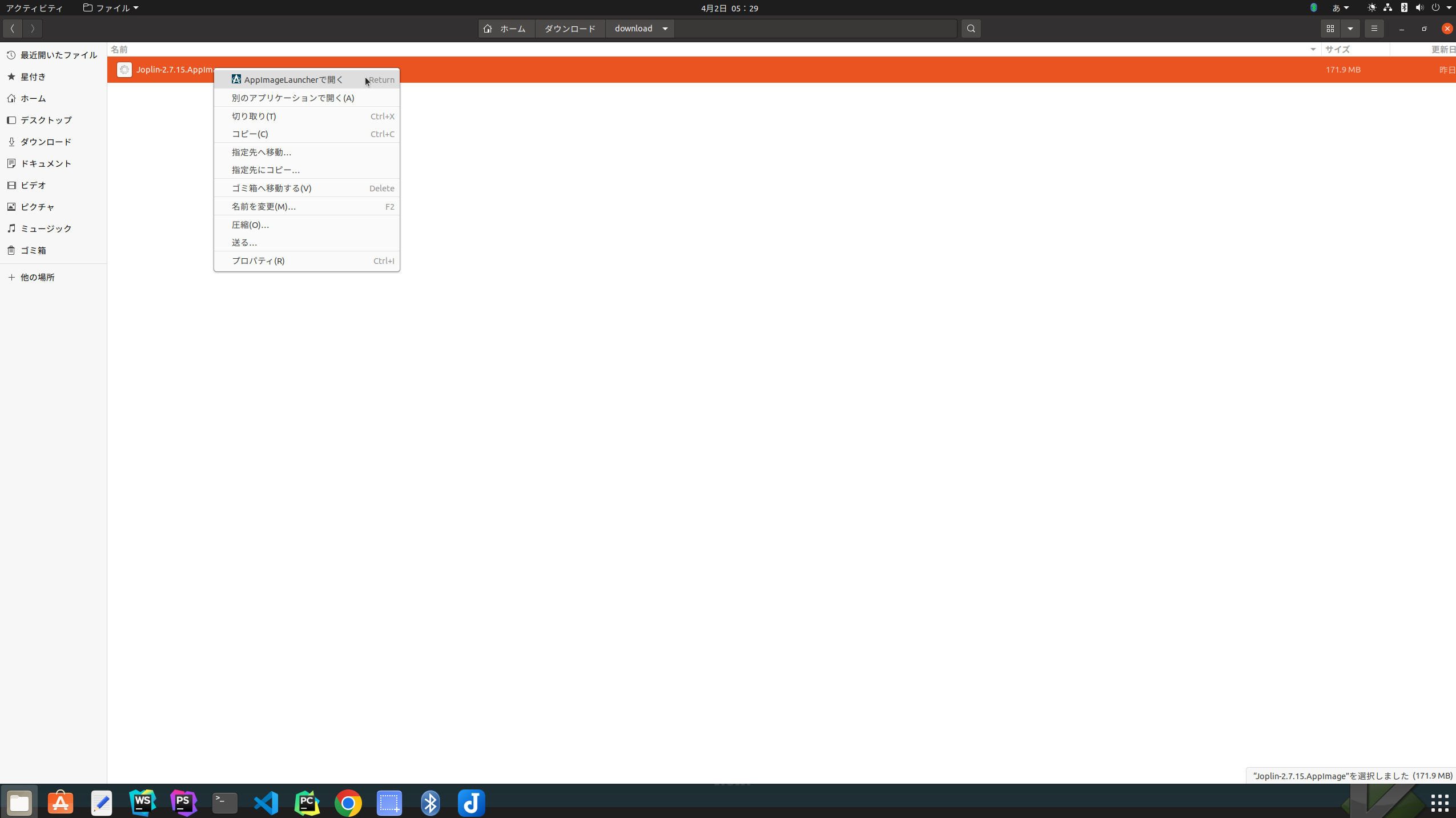
6. 最後に、 AppImage プログラムをダブルクリックする と、出来上がりです。 AppImage プログラムは Chromebook 上で同じように実行されます。今後は、これらの手順をすべて実行する必要はありません。ダブルクリックするだけでプログラムが開きます。新しいプログラムの場合は、ステップ #3 の指示に従います。
-
Linux ターミナルの使用
1. Chromebook で AppImage プログラムをすばやく実行したい場合は、Linux ターミナルを使用するのが最適な方法です。まず、ファイル アプリを使用して、AppImage プログラムを「 Linux ファイル」セクション に移動します。
2. 次に、
.AppImage
拡張子を含むファイル
名全体をコピーします
。ターミナルで簡単に入力できるように、短い名前に変更することもできます。

3. ここで、Linux ターミナルを開き、
chmod a+x
と入力します
。その後、スペースを空けて、上でコピーしたファイル名を貼り付けます。このような感じになります。 Enter キーを押すと、プログラムが実行可能になります。何も出力されないことに注意してください。
chmod a+x Shotcut-200412.glibc2.14-x86_64.AppImage
4. それが完了したら、
./
と入力し、
スペースを入れずに
プログラム名を再度貼り付けます。見た目はこんな感じです。
./Shotcut-200412.glibc2.14-x86_64.AppImage
5. 最後に Enter キーを押すと、AppImage アプリケーションが Chromebook 上で即座に実行されます。今後は、 ステップ 4 を繰り返して プログラムを実行する必要があります。ただし、新しいプログラムの場合は、まずステップ 3 に従って実行可能にする必要があります。
Chromebook で AppImage プログラムをそのまま使用する
以上が Chromebook に AppImage プログラムをインストールする方法です。 2 つの方法を紹介しましたが、どちらも簡単で簡単です。ただし、ターミナルに詳しくない場合は、最初の方法をお勧めします。とにかく、私たちからは以上です。 Chromebook に最適な Linux アプリを見つけたい場合は、リンクされた記事を参照してください。リンクをクリックして、Chrome OS のヒントやコツをさらに学ぶこともできます。



![2021 年に Raspberry Pi Web サーバーをセットアップする方法 [ガイド]](https://i0.wp.com/pcmanabu.com/wp-content/uploads/2019/10/web-server-02-309x198.png?w=1200&resize=1200,0&ssl=1)


