
初めてのビデオ プロジェクトであれ、ビデオ編集がどのようなものかを試す単なる実験であれ、ビデオを編集してみたことがあれば、優れたビデオ エディターを使用することがおそらく最も重要な部分の 1 つであることをご存知でしょう。プロセス全体の。使い慣れた、使いやすいビデオエディターを持っていることは間違いなく重要です。そこで、Wondershare の Filmora9 ( ダウンロード ) が登場します。これは、多くの機能を備えた非常に堅牢なビデオ編集ソフトウェアであり、ナビゲートが非常に簡単なインターフェイスも備えています。それでは、私が絶対にチェックすべきビデオエディターとしてFilmora9を推奨する理由を説明しましょう。
主な特徴:
1. 簡単で直感的なユーザーインターフェイス
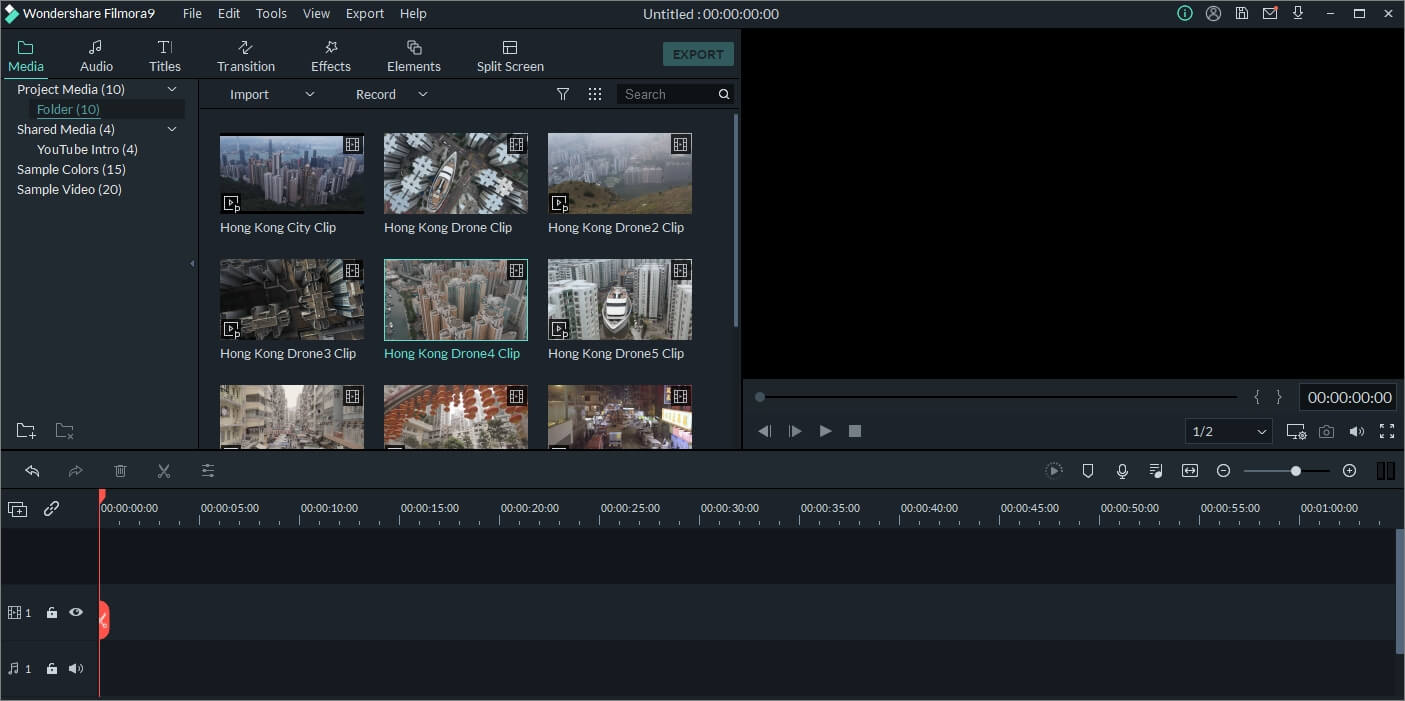
先ほども言いましたが、簡単にナビゲートできるインターフェイスを備えたビデオエディターが重要であり、Filmora9 はユーザーフレンドリーで、「ここで何をすればいいのかわからない」というぎこちない感覚を与えるクリーンな UI でそれを実現しています。多くのビデオ編集者がそうしています。 Filmora9 を使用すると、正しくコントロールできていると感じられ、何をすべきか、どのように実行すべきかが常にわかります。 Filmora9のユーザーインターフェースには本当に感銘を受けました。
上部には、インポートされたビデオ ファイル、オーディオ ファイル、トランジションなどを切り替えるための、大きくてきれいなラベルの付いたボタンがあります 。当然のことながら、目の前にビデオプレビューが表示されるので、編集中のビデオで何が起こっているかをいつでも確認できます。左側にはフォルダーとファイル管理があり、すべてきちんとラベルが付けられており、これは素晴らしいことです。

ほとんどのビデオエディタの場合と同様、実際の編集タイムラインは一番下にあり、見た目もきれいです。 デフォルトでは 2 つのトラック (ビデオ用に 1 つ、オーディオ用に 1 つ) で開きます が、 最大 100 トラックを追加して、必要に応じて自由に編集ワークスペースを取得できます 。 では多くのビデオを編集していますが、100 トラックはこれまでに必要なものではなかったので、十分すぎると言っても過言ではありません。さらに、最終的に 100 トラックを使用する場合は、 個々のトラックのトラック サイズを選択して、より重要なクリップを大きく表示し、オーディオ ファイルなどを小さく表示することもできます 。
2. 使いやすさ
ビデオ編集を始めたばかりの場合、またはヨーロッパへの旅行のモンタージュを作成しようとしている場合は、おそらく、ビデオ エフェクトの作成とビデオでの使用について心配する必要はありません。 Filmora9 は、 内蔵ビデオエフェクトの豊富なライブラリ と、エディタのほぼすべての場所で 簡単なドラッグ アンド ドロップ操作 をサポートしているため、すべてをカバーできます。
[トランジション] タブに切り替えて、 タイムラインにドロップするだけでビデオ トランジションをクリップに追加できます。また、[エフェクト] タブに 切り替えて、エフェクトを使用して同じことを行って、ビデオを思いどおりに見せることができます。さらに、必要に応じて、Filmora ストアから追加のエフェクトやトランジションをダウンロードできます。

3. 強力な機能が満載
Filmora9 は使いやすいビデオ編集ソフトかもしれませんが、強力な機能が欠けているというわけではありません。 Filmora9 は 完全な 4K ビデオ編集をサポートしている ため、お気に入りのスマートフォンや 4K デジタル一眼レフでも撮影し、Filmora9 で簡単に映像を編集できます。さらに、 カラー グレーディングなどもサポートしており、非常に堅牢なカラー グレーディング ツールが組み込まれています 。ちなみに、 プリセット LUT が 付属しているので、私と同じでビデオのカラー グレーディングの方法がわからない場合は、これらが便利になります。ただし、映像のカラー グレーディングを完全に制御したい場合は、Filmora9 が便利です。あなたもそこをカバーしました。
それだけではありません。 オーディオ ミキサー を使用して、タイムライン内の各 (最大 100) トラックのオーディオ レベルを個別に制御し、 左に設定することで、プロジェクトのオーディオの核心に迫ることもできます。右チャンネル、またはバランスチャンネル 、さらには マスターボリュームを設定する だけで、すべてのトラックの音量を個別に増減できます。
Filmora9 には新しく改良されたクロマ キー機能もあり、クリップ内でのグリーン スクリーンの使用がさらに簡単になります。したがって、緑色のスクリーンショットを新しい背景に置き換えようとしている場合、Filmora9 を使用するとそれが簡単になります。
ただし、Filmora9 で私のお気に入りの機能は、Wondershare が「 プロキシ クリップ 」と呼ぶものです。基本的に、 プロキシ クリップを使用すると、システム上での編集がより簡単かつシームレスになります 。このように、Filmora9 は実際にはタイムラインでオリジナルのフル解像度のビデオ クリップを使用しませんが、そのビデオ クリップのプロキシを代わりに使用して、特に 4K ビデオの編集を容易にします。

Filmora9 の新機能と改善された機能
これらの主要な機能以外にも、Filmora9 は、Wondershare のビデオ編集ソフトウェアの前のバージョンと比較して、大量の新機能と改善をもたらします。 Wondershare が Filmora9 に加えた新しい追加機能と改善点をすべて紹介します。
1. プレビューの品質
Filmora9 は 4K ビデオを処理できますが、すべてのエフェクト、トランジション、タイトル トラック、およびレイヤーに追加する音楽を含む 4K クリップをシステムが簡単に再生できるとは限りません。それを助けるために、Filmora9 には、Adobe After Effects などにあるものと同様の、 調整可能な再生品質が 付属しています。これ により、Filmora 内で再生品質をフル品質の再生から 1/16 の品質まで調整できます 。したがって、システム上で最もスムーズに動作する品質を選択できます。これは非常に優れており、さらに、それほど強力ではないシステムでも 4K ビデオを編集できるので、間違いなく優れています。
2. インポート/エクスポートの高速化とスムーズな編集
ビデオ編集における最大の問題点の 1 つは、実際に大量のクリップをプロジェクトにインポートすることであり、これには多くの時間がかかることがあります。幸いなことに、Filmora9 は新しいレンダリング エンジンを使用しているため、プロジェクトへのメディアのインポートと、完成したプロジェクトのエクスポートが大幅に高速化されます 。それはただ印象的です。大量の 4K クリップを Filmora9 にインポートしましたが、あっという間にインポートが完了しました。さらに、Filmora9 は Final Cut Pro と同様の リアルタイム レンダリングを 使用するため、 4K 映像を使用している場合でも、編集の再生は可能な限りスムーズになります 。これは非常に印象的な機能セットであり、きっと気に入って使用できるでしょう。

さらに、アクション カメラを使用して映像を録画する場合、Filmora9 には 改良されたスタビライザーが 付属するようになりました。そのため、アクション カメラの安定化が適切でない場合でも、Filmora9 で映像を編集中に簡単に安定化できます。
3. 高度な機能を備えた簡単なオーディオ編集
ビデオの編集は、ビデオ内で使用しているオーディオ トラックの編集と連動して行われます。つまり、優れたオーディオエディターを手元に用意しておくことは素晴らしいアイデアです。ただし、トランジション中のフェードインやその他の同様のエフェクトなど、ビデオの編集中にオーディオを変更する必要がある場合、ビデオ エディターと選択したオーディオ エディターを行ったり来たりするのは非常に面倒です。 。ただし、Filmora9 を使用すると、 高度なオーディオ編集ツールが に直接組み込まれて います。
Filmora9 には オーディオのキーフレーム などのツールが付属しているため、オーディオのボリュームをより適切に調整でき、特に先ほど話したフェードインとフェードアウトの場合に非常に便利です。さらに、Filmora9 は オーディオ ファイルのピーク メータリングを 提供するため、ゲインを上げすぎた場合でも、Filmora でオーディオ ファイルがクリップされている場所が表示されるので 、それに応じてゲインを調整し、再エクスポートの手間を省くことができます。ビデオ。さらに、 オーディオ ファイルにもトランジションを利用できるため 、さまざまなオーディオ ファイルを簡単にミックスして、スムーズにトランジションを行うことができます。
価格とプラットフォームのサポート
Filmora9 がビデオ編集の選択肢として最適であることはほぼ確信していると思いますが、2 つの重要な疑問が残ります。
価格はいくらですか?
Filmora9 は無料でダウンロードして使用でき、無料版のすべての機能を利用できます。ただし、ソフトウェアのプロ版を購入しない限り、エクスポートされたファイルには Filmora9 のウォーターマークが付きます。
Filmora9 はサブスクリプションベースのビデオエディタで、 プランは Windows で年間 39.99 ドル、Mac で年間 44.99 ドルから始まります 。
プラットフォームのサポート
上で述べたように、Filmora9 は Windows と macOS の両方で利用できます が、さらに優れている点は何かご存知ですか? Windows と Mac の両方で Filmora9 を実行している場合は、 あるプラットフォームでビデオの編集を開始し、別のプラットフォームで編集を続けることができます 。それはとても素晴らしいことであり、多くの人が間違いなく高く評価するものです。
ビデオ編集のニーズに応じて Filmora9 を使用する
そうですね、機能を落とさず、それほど高価ではない、使いやすいビデオエディターを探しているなら、Filmora9 は間違いなく注目に値します。最大 100 個のビデオおよびオーディオ トラックのサポート、調整可能なトラック サイズ、ピーク メータリング、エフェクト、トランジションなどの高度なオーディオ機能などの驚くべき機能がすべて使いやすいパッケージに詰め込まれています。さらに、すでに Filmora ユーザーの場合は、無料で Filmora9 にアップグレードできます。
ウェブサイト からFilmora9をチェックしてください



![2021 年に Raspberry Pi Web サーバーをセットアップする方法 [ガイド]](https://i0.wp.com/pcmanabu.com/wp-content/uploads/2019/10/web-server-02-309x198.png?w=1200&resize=1200,0&ssl=1)


