テクノロジー macOS 非公開: Homebrew とは何ですか? MacOS にインストールする方法は?

Homebrew とは何ですか? MacOS にインストールする方法は?

Telnet、cask、htop、wget、nmap などのコマンドライン ツールを macOS にインストールする方法を疑問に思ったことはありませんか?それとも、お気に入りのアプリケーションをインストールして更新するために macOS にパッケージ マネージャーが必要ですか?

開発者またはシステム管理者は、 Homebrew を 使用すると、macOS のコア OS に含まれていないニーズをインストールできます。
Homebrew とは何ですか? MacOS にインストールする方法は?

ホームブリューとは何ですか?

Homebrew (brew) は、ユーザーの希望に応じて macOS にアプリやソフトウェアをインストールできる無料のオープンソース パッケージ マネージャーです。そのシンプルさと時間と労力の節約における効果性から推奨されています。その有名な説明は、「macOS に不足しているパッケージ マネージャー」です。

Mac デバイスで最新の更新されたバージョンのソフトウェアを使用できることは本当に伝説的です。 Homebrew には、コアのパブリック リポジトリから直接インストールできる 数式パッケージが あります。さらに、コマンド ラインを使用してより多くのソフトウェア パッケージやバイナリ アプリを充実させるための拡張機能である cask (brew-cask) もあります。

専門家の意見から Homebrew を使用する利点の例を知りたい場合は、以下をお読みください。

  • さまざまなライブラリやソフトウェア パッケージをすべて 1 か所に集めます。
  • 何千ものコマンドラインベースのツールのメリットを活用して、作業を自動化します。
  • ローカルの Mac コンピューターに実践的な Python スクリプトをインストールして学習します。
  • ソフトウェア開発のためのテストおよび開発環境をセットアップします。
  • App Store で利用できない多くのアプリをインストールします。

Homebrew はインストール ファイルをユーザー パス /usr/local/bin/ 、または /usr/local/Cellar のファイル システムに置きますが、それらを /usr/local/bin にリンクします。これにより、美しい macOS の通常の一部であるかのように、アプリケーション フォルダーからこれらのアプリを簡単に起動できるようになります。
Homebrew とは何ですか? MacOS にインストールする方法は?

システム要求

Homebrew をインストールするには、いくつかのシステム要件と、Homebrew のインストールに使用する macOS ターミナルに慣れるスキルが必要です。その前に、一部の Homebrew パッケージが依存関係として必要とする Apple の Xcode 開発ソフトウェアをインストールする必要があります。

Mac に Homebrew をインストールするために必要な最小仕様は次のとおりです。

  • macOS Mojave (10.14) 以降、以前のバージョンは限定的にサポートされています。
  • Apple Silicon CPU 1、または 64 ビット Intel CPU。
  • Xcode 用のコマンド ライン ツール (CLT)。
  • bash または zsh のインストールおよび使用のための bourne 互換シェルの可用性と知識。
  • インターネット接続と管理アクセス。
Homebrew とは何ですか? MacOS にインストールする方法は?

Homebrewのインストール

コマンド ラインの使用に慣れている場合は、比較的簡単なプロセスです。少し異なる方法がいくつかありますが、ほとんどは似ています。

Mac OSターミナルを開きます

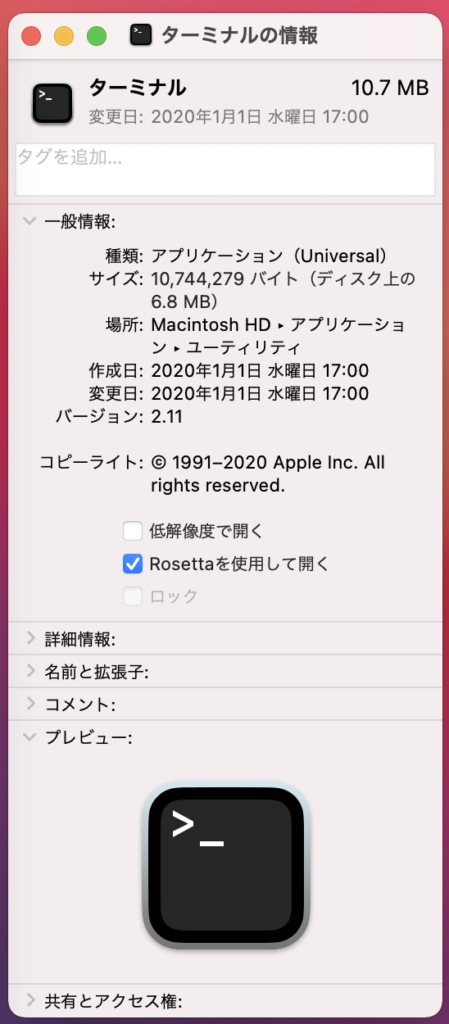
Finder で macOS ターミナル インターフェイスを見つけ、次にアプリケーション フォルダ、ユーティリティ フォルダまで移動し、ターミナル アプリケーション アイコンをダブルクリックします。

または、キー ショートカットを使用し、COMMAND + SPACE を押したまま、ボックスに「ターミナル」と入力することもできます。

Xcodeのコマンドラインツールをインストールする

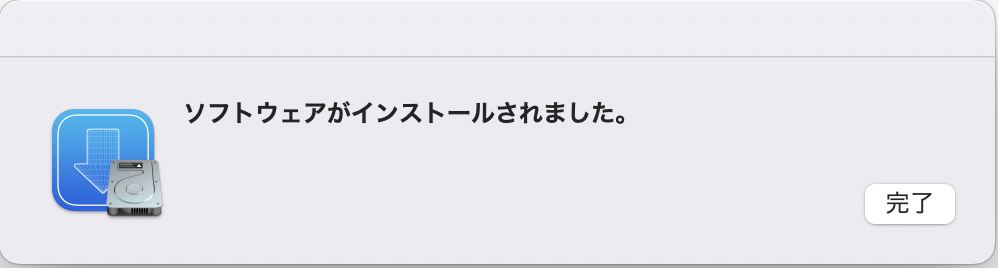
一部の Homebrew ツールには Xcode が必要です。Xcode は macOS 統合開発環境 (IDE) です。これを使用して、すべての mac OS、iOS、iPad OS、watch OS、tv OS 用のアプリを作成できます。ダウンロードしてインストールするには、ターミナルで次のコマンドを実行します。

 xcode-select --install

インストールの開始とライセンスに同意すると、自動的にインストールされます。

自作をインストールする

ここで、Homebrew を自動的にインストールするには、 macOS High Sierra、Sierra、El Capitan およびそれ以前のバージョン に対して以下のコマンドを実行します。

 /usr/bin/ruby -e "$(curl -fsSL https://raw.githubusercontent.com/Homebrew/install/master/install)"
そして 、MacOS Catalina、macOS Mojave、macOS Big Sur に対して次のコマンドを実行します。
 /bin/bash -c "$(curl -fsSL https://raw.githubusercontent.com/Homebrew/install/master/install.sh)"

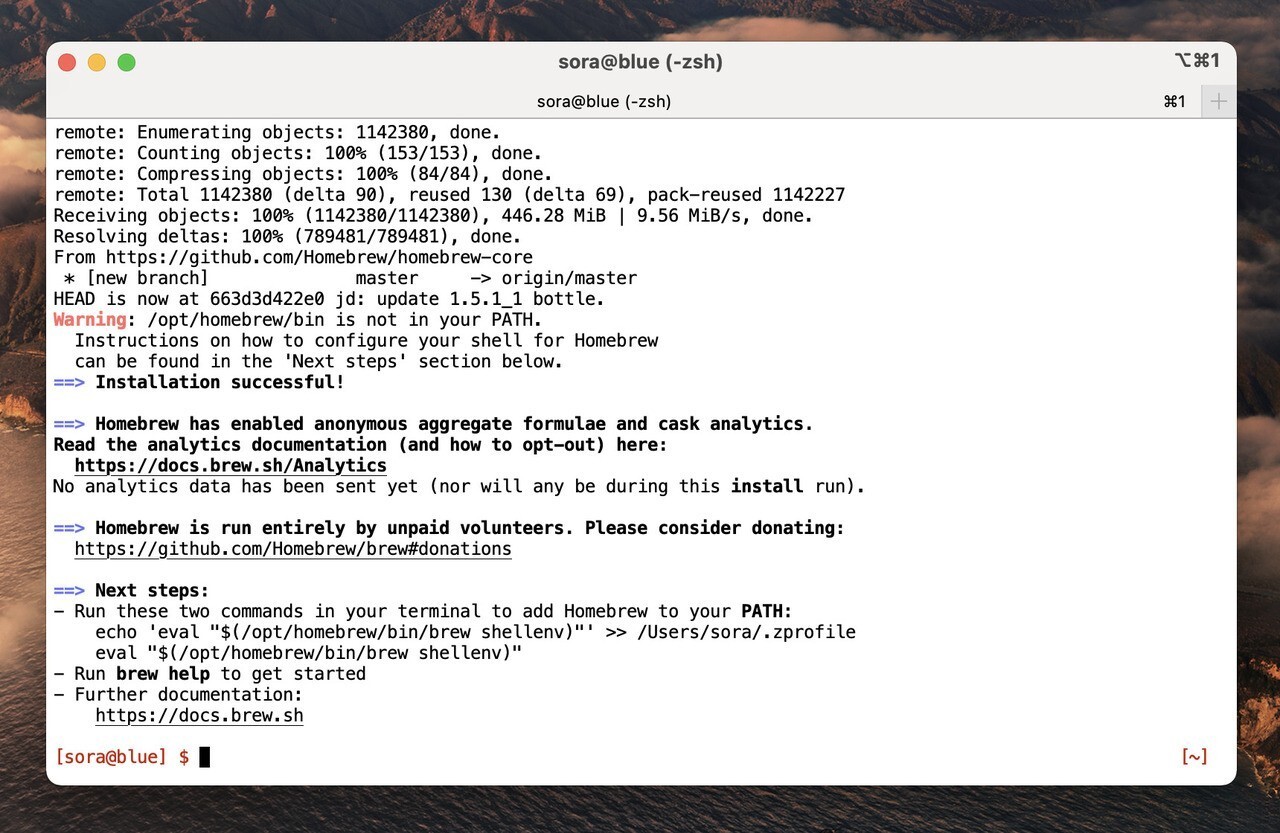
スクリプトのインストールの一連の行を表示したい場合は、 Return キーを押し、もう一度押してインストールを受け入れるか、 Escape を押してキャンセルします。管理者パスワードの入力を求められます。プロセスが完了するまでしばらく待ちます。「 インストールは成功しました!」 というメッセージが表示されます。 ”。

Homebrew を 手動で インストールするには、インストール スクリプトをダウンロードするコマンドを作成し、スクリプトを実行する別のコマンドを作成します。

ターミナル シェルで次のコマンドを実行して、スクリプトをダウンロードします。

 curl -fsSL -o install.sh https://raw.githubusercontent.com/Homebrew/install/master/install.sh

このカール コマンドは、Homebrew インストール スクリプトを Homebrew の Git リポジトリから Mac マシンにダウンロードしますが、インストールは行われません。

手動による方法の利点は、実行されるスクリプトを知りたい場合にそのコードを確認できることです。ここで、アイデアを得るために、less コマンドを作成します。

 less install.sh

スクリプトの内容に満足したら、bash コマンドでインストールしてください。

 /bin/bash install.sh

スクリプトは注文プロセスを表示し、それを受け入れるかどうかを尋ねます。スクリプトは、続行する前にコンピューターの前提条件も確認します。スーパー パスワードを求められたら、それを入力し、最後に文字 Y を入力して、インストール プロセスへの同意を確認します。

この時点で、自分自身を祝福するために、Homebrew が正しくインストールされたことを確認するコマンドを実行することをお勧めします。

 brew doctor

結果により、Homebrew のステータスと、更新が必要なパッケージがあるかどうかがわかります。

すべてが正常であれば、次のメッセージが表示されるはずです。

 <span style="color: #999999;">Output</span> 
Your system is ready to brew.

この時点に到達すると、最終的に Homebrew 経由でソフトウェア パッケージのインストールを開始でき、ヘルプ ドキュメントを実行して詳細情報を確認できます。

 brew help

コマンド brew search {package name} を使用してアプリを検索することもできます。

brew search nginx 

アナリティクスをオフにする

Homebrew はユーザー データを収集し、匿名化された行動追跡を使用して分析結果を開発者に送信します。これに問題がない場合もあれば、無効にした方がよい場合もあります。

分析を無効にする場合は、次のコマンドを入力します。

 brew analytics off 

パッケージのインストール

お気に入りのパッケージをインストール、アップグレード、削除できるようになりました。 tree パッケージから始めることをお勧めします。これにより、グラフィカルなディレクトリ ツリーを作成できるようになります。以下のコマンドを使用してインストールできます。

 brew install tree

このコマンドは Homebrew パッケージのリストを更新し、tree コマンドをインストールします。

すべての数式ソフトウェアと醸造を更新するには、次のように入力します。

 brew update

Homebrew は、デフォルトでパッケージ ファイルを /usr/local にインストールし、インストールされているパッケージのパスを where コマンドで確認することになっています。

 which {package name}

結果は次のようになります。

 <span style="color: #999999;">Output</span> 
/usr/local/bin/{package name}

パッケージをアンインストールするには、次のコマンドを作成します。

 brew uninstall {package name}
Homebrew とは何ですか? MacOS にインストールする方法は?

Homebrew を使用したソフトウェアのインストール例

Homebrew の公式には、次のような何千ものソフトウェア パッケージがあります。

imagemick: macOS 用の画像を他の形式に操作するツール。

インストールコマンド:

 brew install imagemagick

Archey: macOS のローカルホストをチームと共有するためのグラフィカルなシステム情報。

インストールコマンド:

 brew install archey

ハブ: GitHub サポートを追加すると、コマンドラインのエクスペリエンスが向上します。

インストールコマンド:

 brew install hub

tldr: コミュニティ主導のマニュアル ページを使用して、コマンド ラインの使用方法の簡略化された例を提供します。

インストールコマンド:

 brew install tldr

自家製樽

Cask は、macOS アプリおよび非オープンソース ソフトウェアからの自作パッケージのもう 1 つのコレクションです。パッケージを検索するには、「brew search –casks {パッケージ名}」と入力します。

 brew search --casks google-chrome 
brew search --casks docker 
brew search --casks dropbox

Cask ソフトウェアをインストールするには、コマンド brew install --cask {package name} を使用します。

brew install --cask firefox
Homebrew とは何ですか? MacOS にインストールする方法は?

Homebrew のアンインストール

Homebrew のアンインストールは非常に簡単なプロセスです。ターミナルで Ruby のアンインストール スクリプトを実行し、MacOS のバージョンに合わせたコマンドを選択するだけです。

macOS Catalina、macOS Big Sur、および macOS Mojave から Homebrew をアンインストールするには、次のように入力します。

 /bin/bash -c "$(curl -fsSL https://raw.githubusercontent.com/Homebrew/install/master/uninstall.sh)"

macOS High Sierra、Sierra、El Capitan 以前から Homebrew をアンインストールするには、次のように入力します。

 ruby -e "$(curl -fsSL https://raw.githubusercontent.com/Homebrew/install/master/uninstall)"

または、「アンインストール」スクリプトをマシンにダウンロードして手動で実行することもできます。

 curl -fsSL -o uninstall.sh https://raw.githubusercontent.com/Homebrew/install/master/uninstall.sh

スクリプトの内容を確認した後、次のスクリプトを実行して Homebrew をアンインストールします。

 bash uninstall.sh

結論

このチュートリアルでは、macOS に Homebrew をインストールするためのコード、詳細、例によってサポートされる明確なアイデアを得ることができます。詳細については、 Homebrew パッケージの公式リスト をご覧ください。また、macOS にない場合の telnet コマンドなど、いくつかのソフトウェアのインストール例についてはすでに公開しています。

楽しむ!

「 Homebrew とは何ですか? MacOS にインストールする方法は?」についてわかりやすく解説!絶対に観るべきベスト2動画

【Mac】MacにHomebrewをインストールする
開発用アプリケーションのインストール、設定「Homebrewのインストール」

Telnet、cask、htop、wget、nmap などのコマンドライン ツールを macOS にインストールする方法を疑問に思ったことはありませんか?それとも、お気に入りのアプリケーションをインストールして更新するために macOS にパッケージ マネージャーが必要ですか?

開発者またはシステム管理者は、 Homebrew を 使用すると、macOS のコア OS に含まれていないニーズをインストールできます。

Homebrew とは何ですか? MacOS にインストールする方法は?

ホームブリューとは何ですか?

Homebrew (brew) は、ユーザーの希望に応じて macOS にアプリやソフトウェアをインストールできる無料のオープンソース パッケージ マネージャーです。そのシンプルさと時間と労力の節約における効果性から推奨されています。その有名な説明は、「macOS に不足しているパッケージ マネージャー」です。

Mac デバイスで最新の更新されたバージョンのソフトウェアを使用できることは本当に伝説的です。 Homebrew には、コアのパブリック リポジトリから直接インストールできる 数式パッケージが あります。さらに、コマンド ラインを使用してより多くのソフトウェア パッケージやバイナリ アプリを充実させるための拡張機能である cask (brew-cask) もあります。

専門家の意見から Homebrew を使用する利点の例を知りたい場合は、以下をお読みください。

  • さまざまなライブラリやソフトウェア パッケージをすべて 1 か所に集めます。
  • 何千ものコマンドラインベースのツールのメリットを活用して、作業を自動化します。
  • ローカルの Mac コンピューターに実践的な Python スクリプトをインストールして学習します。
  • ソフトウェア開発のためのテストおよび開発環境をセットアップします。
  • App Store で利用できない多くのアプリをインストールします。

Homebrew はインストール ファイルをユーザー パス /usr/local/bin/ 、または /usr/local/Cellar のファイル システムに置きますが、それらを /usr/local/bin にリンクします。これにより、美しい macOS の通常の一部であるかのように、アプリケーション フォルダーからこれらのアプリを簡単に起動できるようになります。

Homebrew とは何ですか? MacOS にインストールする方法は?

システム要求

Homebrew をインストールするには、いくつかのシステム要件と、Homebrew のインストールに使用する macOS ターミナルに慣れるスキルが必要です。その前に、一部の Homebrew パッケージが依存関係として必要とする Apple の Xcode 開発ソフトウェアをインストールする必要があります。

Mac に Homebrew をインストールするために必要な最小仕様は次のとおりです。

  • macOS Mojave (10.14) 以降、以前のバージョンは限定的にサポートされています。
  • Apple Silicon CPU 1、または 64 ビット Intel CPU。
  • Xcode 用のコマンド ライン ツール (CLT)。
  • bash または zsh のインストールおよび使用のための bourne 互換シェルの可用性と知識。
  • インターネット接続と管理アクセス。
Homebrew とは何ですか? MacOS にインストールする方法は?

Homebrewのインストール

コマンド ラインの使用に慣れている場合は、比較的簡単なプロセスです。少し異なる方法がいくつかありますが、ほとんどは似ています。

Mac OSターミナルを開きます

Finder で macOS ターミナル インターフェイスを見つけ、次にアプリケーション フォルダ、ユーティリティ フォルダまで移動し、ターミナル アプリケーション アイコンをダブルクリックします。

または、キー ショートカットを使用し、COMMAND + SPACE を押したまま、ボックスに「ターミナル」と入力することもできます。

Xcodeのコマンドラインツールをインストールする

一部の Homebrew ツールには Xcode が必要です。Xcode は macOS 統合開発環境 (IDE) です。これを使用して、すべての mac OS、iOS、iPad OS、watch OS、tv OS 用のアプリを作成できます。ダウンロードしてインストールするには、ターミナルで次のコマンドを実行します。

 xcode-select --install

インストールの開始とライセンスに同意すると、自動的にインストールされます。

自作をインストールする

ここで、Homebrew を自動的にインストールするには、 macOS High Sierra、Sierra、El Capitan およびそれ以前のバージョン に対して以下のコマンドを実行します。

 /usr/bin/ruby -e "$(curl -fsSL https://raw.githubusercontent.com/Homebrew/install/master/install)"
そして 、MacOS Catalina、macOS Mojave、macOS Big Sur に対して次のコマンドを実行します。
 /bin/bash -c "$(curl -fsSL https://raw.githubusercontent.com/Homebrew/install/master/install.sh)"

スクリプトのインストールの一連の行を表示したい場合は、 Return キーを押し、もう一度押してインストールを受け入れるか、 Escape を押してキャンセルします。管理者パスワードの入力を求められます。プロセスが完了するまでしばらく待ちます。「 インストールは成功しました!」 というメッセージが表示されます。 ”。

Homebrew を 手動で インストールするには、インストール スクリプトをダウンロードするコマンドを作成し、スクリプトを実行する別のコマンドを作成します。

ターミナル シェルで次のコマンドを実行して、スクリプトをダウンロードします。

 curl -fsSL -o install.sh https://raw.githubusercontent.com/Homebrew/install/master/install.sh

このカール コマンドは、Homebrew インストール スクリプトを Homebrew の Git リポジトリから Mac マシンにダウンロードしますが、インストールは行われません。

手動による方法の利点は、実行されるスクリプトを知りたい場合にそのコードを確認できることです。ここで、アイデアを得るために、less コマンドを作成します。

 less install.sh

スクリプトの内容に満足したら、bash コマンドでインストールしてください。

 /bin/bash install.sh

スクリプトは注文プロセスを表示し、それを受け入れるかどうかを尋ねます。スクリプトは、続行する前にコンピューターの前提条件も確認します。スーパー パスワードを求められたら、それを入力し、最後に文字 Y を入力して、インストール プロセスへの同意を確認します。

この時点で、自分自身を祝福するために、Homebrew が正しくインストールされたことを確認するコマンドを実行することをお勧めします。

 brew doctor

結果により、Homebrew のステータスと、更新が必要なパッケージがあるかどうかがわかります。

すべてが正常であれば、次のメッセージが表示されるはずです。

 <span style="color: #999999;">Output</span> 
Your system is ready to brew.

この時点に到達すると、最終的に Homebrew 経由でソフトウェア パッケージのインストールを開始でき、ヘルプ ドキュメントを実行して詳細情報を確認できます。

 brew help

コマンド brew search {package name} を使用してアプリを検索することもできます。

brew search nginx 

アナリティクスをオフにする

Homebrew はユーザー データを収集し、匿名化された行動追跡を使用して分析結果を開発者に送信します。これに問題がない場合もあれば、無効にした方がよい場合もあります。

分析を無効にする場合は、次のコマンドを入力します。

 brew analytics off 

パッケージのインストール

お気に入りのパッケージをインストール、アップグレード、削除できるようになりました。 tree パッケージから始めることをお勧めします。これにより、グラフィカルなディレクトリ ツリーを作成できるようになります。以下のコマンドを使用してインストールできます。

 brew install tree

このコマンドは Homebrew パッケージのリストを更新し、tree コマンドをインストールします。

すべての数式ソフトウェアと醸造を更新するには、次のように入力します。

 brew update

Homebrew は、デフォルトでパッケージ ファイルを /usr/local にインストールし、インストールされているパッケージのパスを where コマンドで確認することになっています。

 which {package name}

結果は次のようになります。

 <span style="color: #999999;">Output</span> 
/usr/local/bin/{package name}

パッケージをアンインストールするには、次のコマンドを作成します。

 brew uninstall {package name}
Homebrew とは何ですか? MacOS にインストールする方法は?

Homebrew を使用したソフトウェアのインストール例

Homebrew の公式には、次のような何千ものソフトウェア パッケージがあります。

imagemick: macOS 用の画像を他の形式に操作するツール。

インストールコマンド:

 brew install imagemagick

Archey: macOS のローカルホストをチームと共有するためのグラフィカルなシステム情報。

インストールコマンド:

 brew install archey

ハブ: GitHub サポートを追加すると、コマンドラインのエクスペリエンスが向上します。

インストールコマンド:

 brew install hub

tldr: コミュニティ主導のマニュアル ページを使用して、コマンド ラインの使用方法の簡略化された例を提供します。

インストールコマンド:

 brew install tldr

自家製樽

Cask は、macOS アプリおよび非オープンソース ソフトウェアからの自作パッケージのもう 1 つのコレクションです。パッケージを検索するには、「brew search –casks {パッケージ名}」と入力します。

 brew search --casks google-chrome 
brew search --casks docker 
brew search --casks dropbox

Cask ソフトウェアをインストールするには、コマンド brew install --cask {package name} を使用します。

brew install --cask firefox
Homebrew とは何ですか? MacOS にインストールする方法は?

Homebrew のアンインストール

Homebrew のアンインストールは非常に簡単なプロセスです。ターミナルで Ruby のアンインストール スクリプトを実行し、MacOS のバージョンに合わせたコマンドを選択するだけです。

macOS Catalina、macOS Big Sur、および macOS Mojave から Homebrew をアンインストールするには、次のように入力します。

 /bin/bash -c "$(curl -fsSL https://raw.githubusercontent.com/Homebrew/install/master/uninstall.sh)"

macOS High Sierra、Sierra、El Capitan 以前から Homebrew をアンインストールするには、次のように入力します。

 ruby -e "$(curl -fsSL https://raw.githubusercontent.com/Homebrew/install/master/uninstall)"

または、「アンインストール」スクリプトをマシンにダウンロードして手動で実行することもできます。

 curl -fsSL -o uninstall.sh https://raw.githubusercontent.com/Homebrew/install/master/uninstall.sh

スクリプトの内容を確認した後、次のスクリプトを実行して Homebrew をアンインストールします。

 bash uninstall.sh

結論

このチュートリアルでは、macOS に Homebrew をインストールするためのコード、詳細、例によってサポートされる明確なアイデアを得ることができます。詳細については、 Homebrew パッケージの公式リスト をご覧ください。また、macOS にない場合の telnet コマンドなど、いくつかのソフトウェアのインストール例についてはすでに公開しています。

楽しむ!

「 Homebrew とは何ですか? MacOS にインストールする方法は?」についてわかりやすく解説!絶対に観るべきベスト2動画

【Mac】MacにHomebrewをインストールする
開発用アプリケーションのインストール、設定「Homebrewのインストール」