テクノロジー 携帯 非公開: iPhoneをSamsung TVに接続する方法

iPhoneをSamsung TVに接続する方法

テクノロジーの進歩により、以前は難しかったことがとても簡単になりました。

その多くの例の 1 つは、画面ミラーリングです。昔はそのような可能性を想像することさえ困難でしたが、今ではそれは子供の遊びのようなものです。

画面ミラーリングを利用すると、あるデバイスのコンテンツを別のデバイスの画面に表示できます。

こうすることで、より大きな画面でコンテンツを体験しやすくなり、友達とウォッチ パーティー 🍿を開催するときに特に役立ちます。番組、映画、音楽、画像などをストリーミングできるようになります。

iPhone と Samsung TV を所有していて、iPhone の画面をテレビにキャストする方法を疑問に思っている場合は、この投稿が役に立ちます。数分以内にセットアップできるように、正確な手順を説明します。

AirPlayを使用してiPhoneをSamsung TVに接続する方法

画面ミラーリングにはさまざまな用語がありますが、Apple デバイスでは AirPlay という名前で呼ばれます。 2018 年以前は、この機能は他の Apple デバイスでのみ動作していましたが、現在では AirPlay 2 のおかげで、他のエコシステムにも接続できることが非常に可能になりました。

これにより、音声やビデオを他の画面にキャストすることが驚くほど簡単になりました。セットアップするのは難しそうに聞こえるかもしれませんが、実際に行うのは非常に簡単です。

2018 年以降に製造された Samsung TV をお持ちの場合は、この機能を利用して画面をシームレスにミラーリングできます (サポートされるモデルについてはこの記事で後述します)。

注: iPhone と Samsung TV の両方が同じ WiFi ネットワークに接続されていることを確認してください。

#1. オーディオ、ビデオ、画像、その他

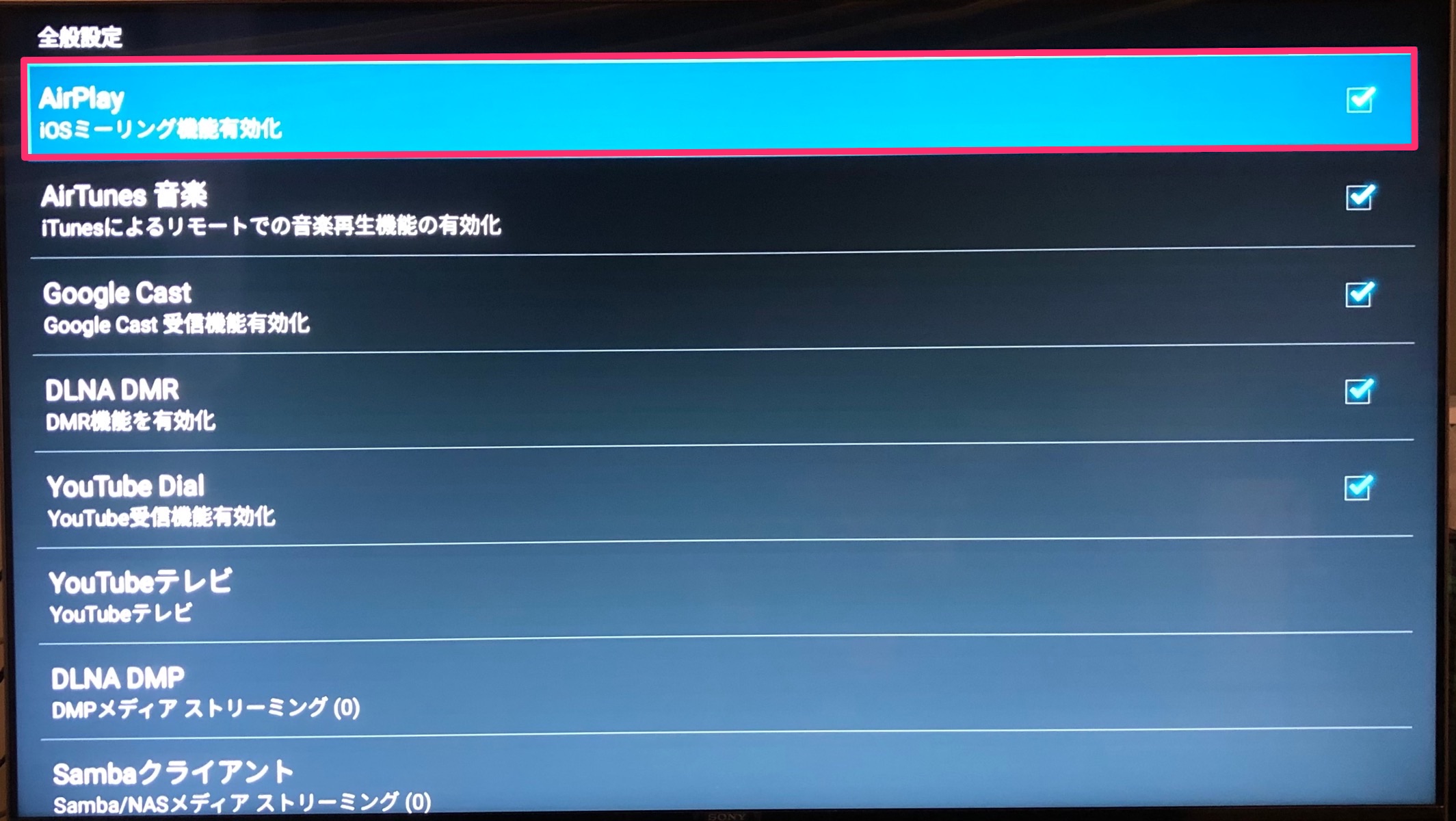
ステップ 1: [ 設定] > [一般] > [Apple AirPlay 設定] > [AirPlay] に移動し、リモコンを使用して Samsung TV の AirPlay 機能をオンにします。
エアプレイをオンにする
エアプレイをオンにする

ステップ 2: iPhone で、画面の右上隅から下にスワイプしてコントロール センターを開きます。

IMG_6138
IMG_6138

ステップ 3: 画面ミラーリングアイコンをタップします。

IMG_6139-693x1500-1
IMG_6139-693×1500-1

ステップ 4: AirPlay 経由で接続できるデバイスのリストが表示されます。 Samsung TV のモデルが表示されたら、それをタップします。

ステップ 5: Samsung TV では、iPhone に初めて接続するかどうかを確認するコードの入力を求められる場合があります。それが完了したら、準備は完了です。

#2. 音声のみ

上記の手順は、すべての種類のストリーミングに当てはまります。オーディオのみをストリーミングしたい場合は、iPhone のコントロール センターから、AirPlay アイコンをタップする代わりに、再生中ウィジェットをタップします。

IMG_6141
IMG_6141

右側のAirPlayアイコンをタップします。

IMG_6142
IMG_6142

これにより、オーディオを Samsung TV に即座に接続できるようになります。

#3. 画像

あるいは、画像を表示するために画面をキャストするだけの場合は、[写真] に移動し、Samsung TV で表示したい画像をタップすることでそれを行うことができます。その後、「共有」アイコンをタップします。

IMG_6145
IMG_6145

「AirPlay」をタップします。

IMG_6144
IMG_6144

ここから、Samsung TV をタップしてミラーリングを続行できます。

こちらもお読みください: iPhone の名前を段階的に変更する方法

HDMIケーブルを使用してiPhoneをSamsung TVに接続する方法

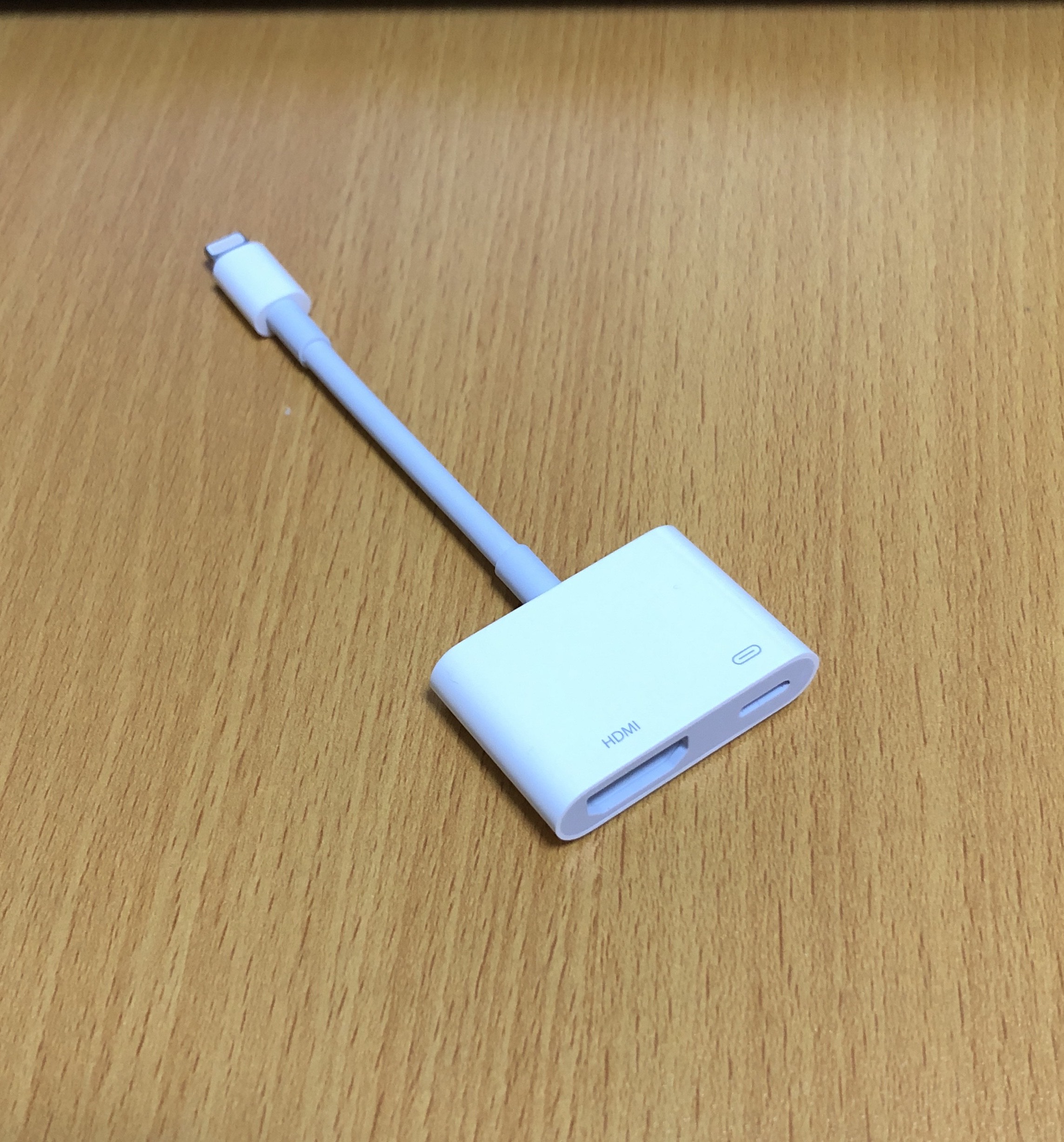
Samsung TV が AirPlay をサポートしていない場合、または有線接続を好む場合は、HDMI ケーブルと Lightning-to-HDMI アダプタ を使用して iPhone 画面をキャストできます。

Lightning-to-HDMI アダプタは、基本的に iOS デバイスを HDMI ケーブルに接続し、Samsung TV に接続するドングルです。これは、有線でのデータの送受信に役立ちます。

その手順は次のとおりです。

ステップ 1: アダプターの端を iPhone に接続します。

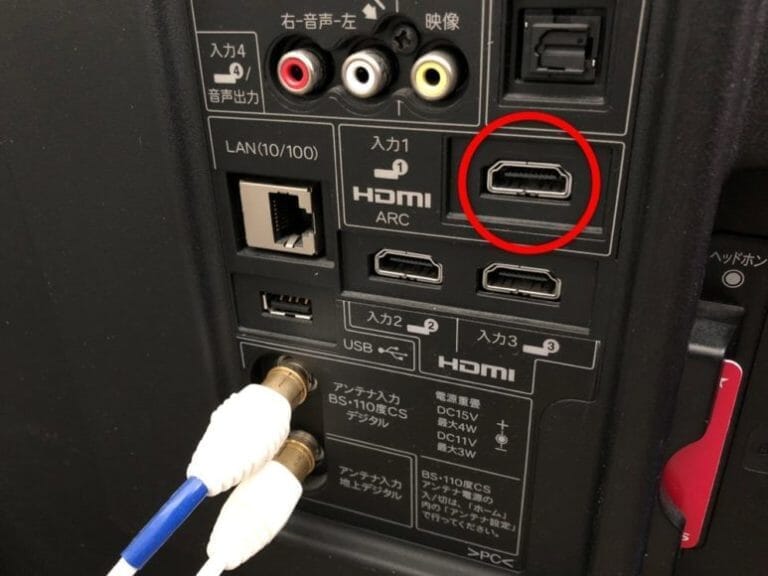
ステップ 2: HDMI ケーブルの一端をアダプターに接続し、もう一端を Samsung TV に接続します。

ステップ 3: 次に、テレビの入力を対応する HDMI ケーブルに切り替える必要があります。

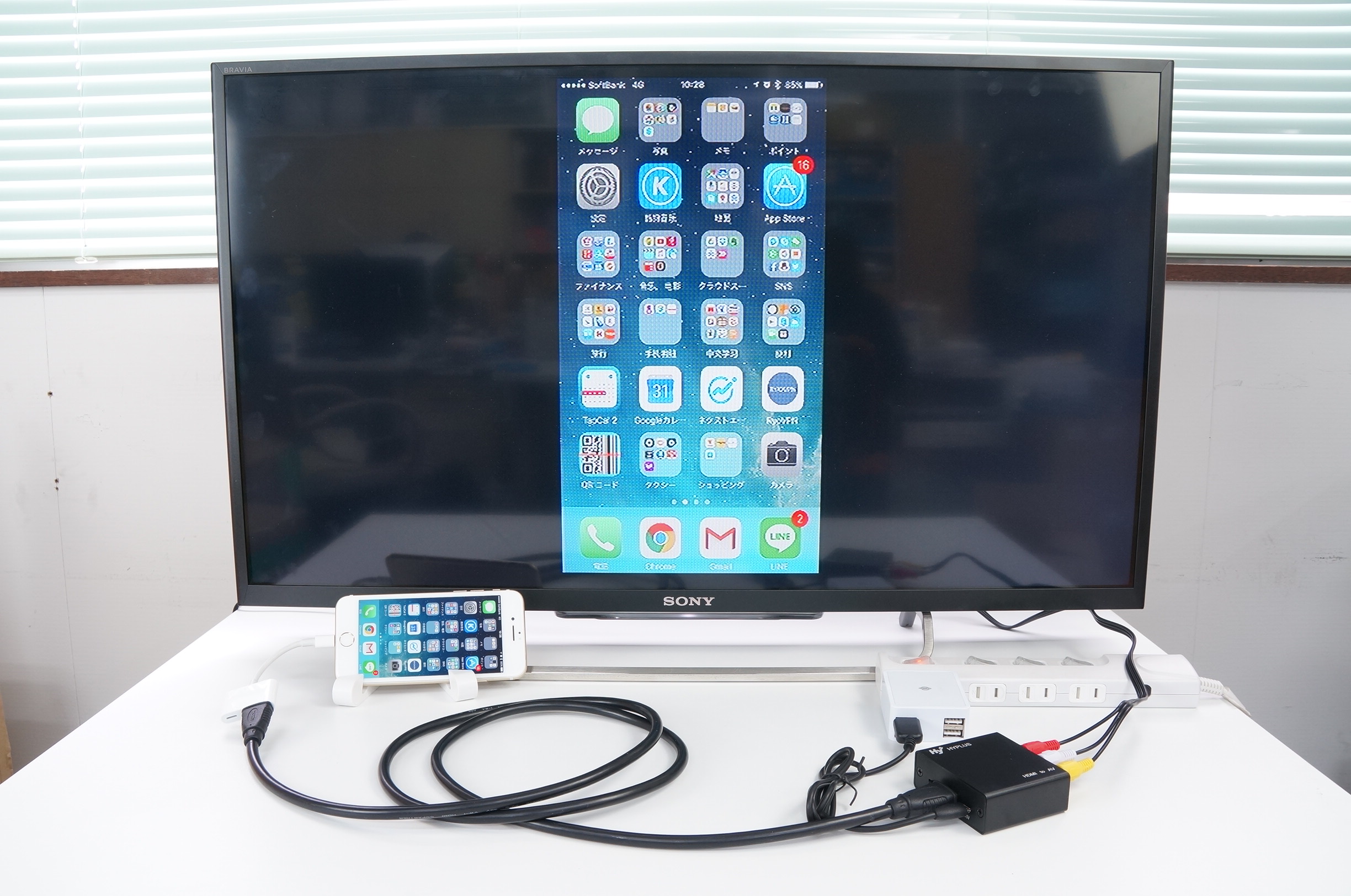
画面ミラーリングが正常に機能していることがわかります。

トラブルシューティングのヒント

AirPlay 経由で iPhone を Samsung TV に接続しようとしてもうまく動作しない場合は、いくつかの点が欠けている可能性があります。ここでは、役立つ可能性のあるトラブルシューティングのヒントをいくつか紹介します。

#1. iPhoneがアップデートされていない

場合によっては、ホスト デバイスが更新されていないと、AirPlay 接続に干渉する可能性があります。 iPhone が最新バージョンに更新されていることを確認してから、もう一度試してください。

#2. ネットワークの問題に直面しています

特に WiFi がランダムに切断されることが知られている場合、ネットワークの問題に直面するのが一般的です。ルーターをチェックして、インターネット接続がすべて正常であることを確認してください。

#3. Samsung TV では自動保護時間機能がオンになっています

Samsung には、一定時間操作しないとオンになるスクリーンセーバー機能があります。この機能がオンになっている場合、AirPlay の機能の開始が困難になっている可能性があります。 Samsung TV の [設定] に移動して、この機能をオフにしてみてください。

#4. お使いの Samsung TV には互換性がありません

すべての Samsung TV モデルが AirPlay 2 をサポートしているわけではないため、お使いのデバイスが AirPlay 2 に該当する場合は、再確認する必要があるかもしれません。

AirPlay 2をサポートするSamsung TVモデル

AirPlay 2 は、次の Samsung TV モデルのいずれかを使用している場合にのみ使用できます。

モデル名
Neo QLED 8K および Neo QLED 4K テレビ 2023年
フレーム、OLED、および QLED TV 2023年
8Kおよび4K QLED TVおよびOLED TV 2022年
Frame、Sero、Serif TV 2022年
フリースタイルプロジェクター
4K QLED テレビ 2022年
Odyssey Ark ゲーミング画面と G8 ゲーミング モニター 2022年
27 インチおよび 32 インチ M5 スマート モニター 2021年
32インチ M7 スマートモニター 2021年
8Kおよび4K QLEDテレビ 2021年
フレームテレビ 2021年
クリスタル UHD テレビ 2021年
8Kおよび4K QLEDテレビ 2020年
フレームとセリフ TV 2020年
プレミア プロジェクターと Crystal UHD TV 2020年
8Kおよび4K QLEDテレビ 2019年
フレーム、セリフ、4K UHD TV 2019年
フレームテレビ 2018年
QLED 4K 2018年
4K UHD テレビ 2018年
スマートフルHDTV N5300 2018年

最後の言葉

仕事目的か娯楽目的かに関係なく、画面ミラーリングは、大きな画面でコンテンツを表示することでコンテンツをよりよく理解し、楽しむのに役立つため、優れた機能です。

ありがたいことに、AirPlay または HDMI ケーブルを使用すると、非常に簡単に行うことができます。

次に、iPhone 画面をミラーリングするための便利なサードパーティ アプリをチェックしてください。

「 iPhoneをSamsung TVに接続する方法」についてわかりやすく解説!絶対に観るべきベスト2動画

iPhoneをテレビ(TV)画面に映す方法を解説!簡単接続、無線、有線、安価に済ませる方法もご紹介。
iphoneの画面をテレビに映す方法!最も簡単なのはコレ

テクノロジーの進歩により、以前は難しかったことがとても簡単になりました。

その多くの例の 1 つは、画面ミラーリングです。昔はそのような可能性を想像することさえ困難でしたが、今ではそれは子供の遊びのようなものです。

画面ミラーリングを利用すると、あるデバイスのコンテンツを別のデバイスの画面に表示できます。

こうすることで、より大きな画面でコンテンツを体験しやすくなり、友達とウォッチ パーティー 🍿を開催するときに特に役立ちます。番組、映画、音楽、画像などをストリーミングできるようになります。

iPhone と Samsung TV を所有していて、iPhone の画面をテレビにキャストする方法を疑問に思っている場合は、この投稿が役に立ちます。数分以内にセットアップできるように、正確な手順を説明します。

AirPlayを使用してiPhoneをSamsung TVに接続する方法

画面ミラーリングにはさまざまな用語がありますが、Apple デバイスでは AirPlay という名前で呼ばれます。 2018 年以前は、この機能は他の Apple デバイスでのみ動作していましたが、現在では AirPlay 2 のおかげで、他のエコシステムにも接続できることが非常に可能になりました。

これにより、音声やビデオを他の画面にキャストすることが驚くほど簡単になりました。セットアップするのは難しそうに聞こえるかもしれませんが、実際に行うのは非常に簡単です。

2018 年以降に製造された Samsung TV をお持ちの場合は、この機能を利用して画面をシームレスにミラーリングできます (サポートされるモデルについてはこの記事で後述します)。

注: iPhone と Samsung TV の両方が同じ WiFi ネットワークに接続されていることを確認してください。

#1. オーディオ、ビデオ、画像、その他

ステップ 1: [ 設定] > [一般] > [Apple AirPlay 設定] > [AirPlay] に移動し、リモコンを使用して Samsung TV の AirPlay 機能をオンにします。

エアプレイをオンにする
エアプレイをオンにする

ステップ 2: iPhone で、画面の右上隅から下にスワイプしてコントロール センターを開きます。

IMG_6138
IMG_6138

ステップ 3: 画面ミラーリングアイコンをタップします。

IMG_6139-693x1500-1
IMG_6139-693×1500-1

ステップ 4: AirPlay 経由で接続できるデバイスのリストが表示されます。 Samsung TV のモデルが表示されたら、それをタップします。

ステップ 5: Samsung TV では、iPhone に初めて接続するかどうかを確認するコードの入力を求められる場合があります。それが完了したら、準備は完了です。

#2. 音声のみ

上記の手順は、すべての種類のストリーミングに当てはまります。オーディオのみをストリーミングしたい場合は、iPhone のコントロール センターから、AirPlay アイコンをタップする代わりに、再生中ウィジェットをタップします。

IMG_6141
IMG_6141

右側のAirPlayアイコンをタップします。

IMG_6142
IMG_6142

これにより、オーディオを Samsung TV に即座に接続できるようになります。

#3. 画像

あるいは、画像を表示するために画面をキャストするだけの場合は、[写真] に移動し、Samsung TV で表示したい画像をタップすることでそれを行うことができます。その後、「共有」アイコンをタップします。

IMG_6145
IMG_6145

「AirPlay」をタップします。

IMG_6144
IMG_6144

ここから、Samsung TV をタップしてミラーリングを続行できます。

こちらもお読みください: iPhone の名前を段階的に変更する方法

HDMIケーブルを使用してiPhoneをSamsung TVに接続する方法

Samsung TV が AirPlay をサポートしていない場合、または有線接続を好む場合は、HDMI ケーブルと Lightning-to-HDMI アダプタ を使用して iPhone 画面をキャストできます。

Lightning-to-HDMI アダプタは、基本的に iOS デバイスを HDMI ケーブルに接続し、Samsung TV に接続するドングルです。これは、有線でのデータの送受信に役立ちます。

その手順は次のとおりです。

ステップ 1: アダプターの端を iPhone に接続します。

ステップ 2: HDMI ケーブルの一端をアダプターに接続し、もう一端を Samsung TV に接続します。

ステップ 3: 次に、テレビの入力を対応する HDMI ケーブルに切り替える必要があります。

画面ミラーリングが正常に機能していることがわかります。

トラブルシューティングのヒント

AirPlay 経由で iPhone を Samsung TV に接続しようとしてもうまく動作しない場合は、いくつかの点が欠けている可能性があります。ここでは、役立つ可能性のあるトラブルシューティングのヒントをいくつか紹介します。

#1. iPhoneがアップデートされていない

場合によっては、ホスト デバイスが更新されていないと、AirPlay 接続に干渉する可能性があります。 iPhone が最新バージョンに更新されていることを確認してから、もう一度試してください。

#2. ネットワークの問題に直面しています

特に WiFi がランダムに切断されることが知られている場合、ネットワークの問題に直面するのが一般的です。ルーターをチェックして、インターネット接続がすべて正常であることを確認してください。

#3. Samsung TV では自動保護時間機能がオンになっています

Samsung には、一定時間操作しないとオンになるスクリーンセーバー機能があります。この機能がオンになっている場合、AirPlay の機能の開始が困難になっている可能性があります。 Samsung TV の [設定] に移動して、この機能をオフにしてみてください。

#4. お使いの Samsung TV には互換性がありません

すべての Samsung TV モデルが AirPlay 2 をサポートしているわけではないため、お使いのデバイスが AirPlay 2 に該当する場合は、再確認する必要があるかもしれません。

AirPlay 2をサポートするSamsung TVモデル

AirPlay 2 は、次の Samsung TV モデルのいずれかを使用している場合にのみ使用できます。

モデル名
Neo QLED 8K および Neo QLED 4K テレビ 2023年
フレーム、OLED、および QLED TV 2023年
8Kおよび4K QLED TVおよびOLED TV 2022年
Frame、Sero、Serif TV 2022年
フリースタイルプロジェクター
4K QLED テレビ 2022年
Odyssey Ark ゲーミング画面と G8 ゲーミング モニター 2022年
27 インチおよび 32 インチ M5 スマート モニター 2021年
32インチ M7 スマートモニター 2021年
8Kおよび4K QLEDテレビ 2021年
フレームテレビ 2021年
クリスタル UHD テレビ 2021年
8Kおよび4K QLEDテレビ 2020年
フレームとセリフ TV 2020年
プレミア プロジェクターと Crystal UHD TV 2020年
8Kおよび4K QLEDテレビ 2019年
フレーム、セリフ、4K UHD TV 2019年
フレームテレビ 2018年
QLED 4K 2018年
4K UHD テレビ 2018年
スマートフルHDTV N5300 2018年

最後の言葉

仕事目的か娯楽目的かに関係なく、画面ミラーリングは、大きな画面でコンテンツを表示することでコンテンツをよりよく理解し、楽しむのに役立つため、優れた機能です。

ありがたいことに、AirPlay または HDMI ケーブルを使用すると、非常に簡単に行うことができます。

次に、iPhone 画面をミラーリングするための便利なサードパーティ アプリをチェックしてください。

「 iPhoneをSamsung TVに接続する方法」についてわかりやすく解説!絶対に観るべきベスト2動画

iPhoneをテレビ(TV)画面に映す方法を解説!簡単接続、無線、有線、安価に済ませる方法もご紹介。
iphoneの画面をテレビに映す方法!最も簡単なのはコレ